
Кейсы аналитики возможно завести только на камерах с видеопотоком высокого качества.
Перед добавлением нового кейса аналитики рекомендуется убедиться в наличии свободных лицензий соответствующего уровня аналитики на вкладке Лицензии.
Количество используемых лицензий будет соответствовать количеству камер, которые вы задействуете в кейсе аналитики.
В случае отсутствия свободной лицензии при попытке создания кейса аналитики на экране будет отображено соответствующее сообщение.
Добавление кейса аналитики осуществляется за два шага.
Шаг 1. Название и вид аналитики
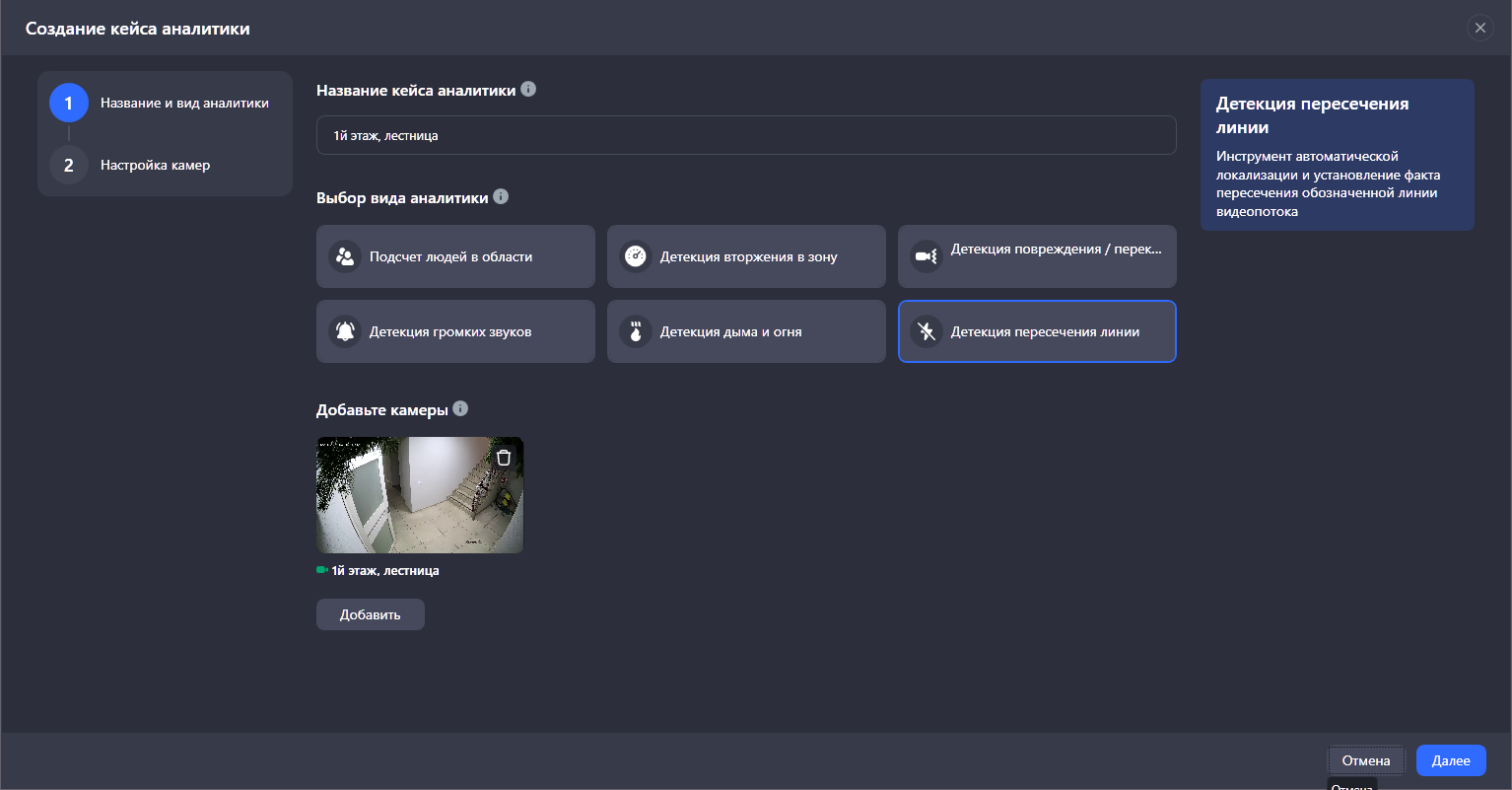
Введите название кейса аналитики.
Выберите вид аналитики:
-
Подсчет людей в области – инструмент автоматической локализации и установления точного количества людей в обозначенной области. Уведомление приходит при изменении количества объектов в области.
-
Детекция вторжения в зону – инструмент автоматической локализации движения в обозначенной области.
-
Детекция повреждения/перекрытия/вандализма камеры – инструмент автоматической локализации и установления факта повреждения/перекрытия/вандализма камеры, передающей видеопоток.
-
Детекция громких звуков – инструмент автоматической детекции громких звуковых явлений с использованием микрофона видеокамеры.
-
Детекция дыма и огня – инструмент автоматической локализации и детекции задымления и открытого огня в обозначенной области.
-
Детекция пересечения линии – инструмент автоматической локализации и установление факта пересечения обозначенной линии.
На Шаге 2 в зависимости от выбранного вида аналитики может потребоваться ввод дополнительных параметров.
Далее добавьте камеры. Нажмите Добавить. В результате отобразится список камер для выбора.
В списке отображаются камеры, которые удовлетворяют условиям:
-
Камера находится в статусе Активна.
-
На камере заведен поток высокого качества.
При необходимости воспользуйтесь поиском камер по названию. Выберите камеры из списка и нажмите Добавить.
Выбранные камеры отображаются в виде миниатюр. На каждом изображении расположена кнопка 
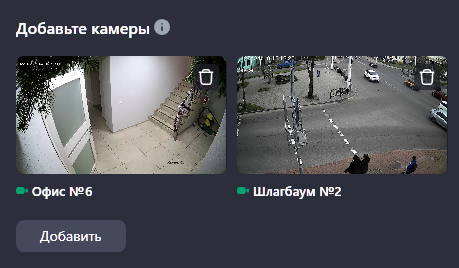
Нажмите Далее для перехода к следующему шагу.
Шаг 2. Настройка камер
Нажмите на название камеры для её настройки.
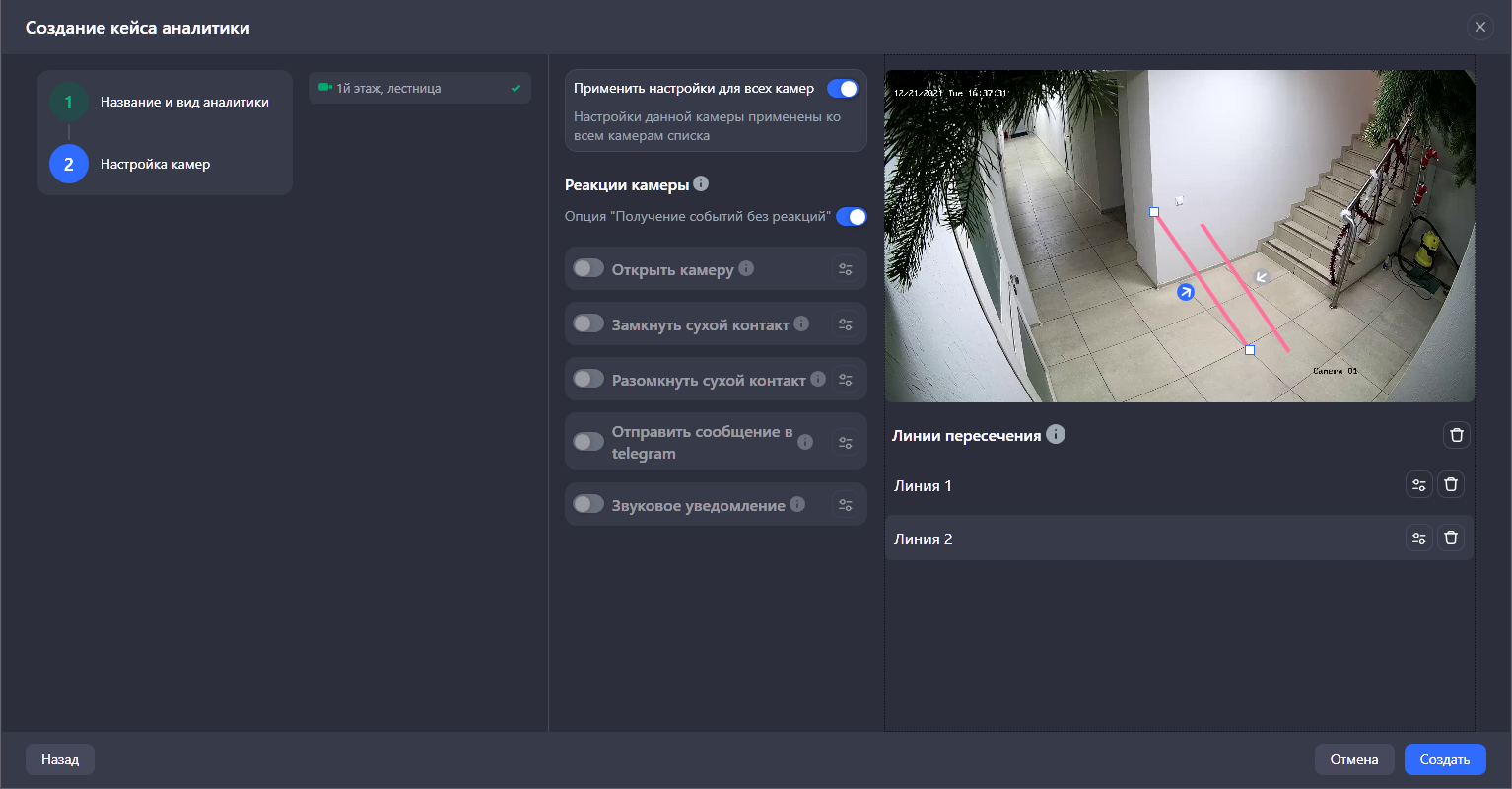
Вы можете настроить каждую камеру отдельно либо включить настройку Применить настройки для всех камер, которая позволяет применить настройки параметров и реакций текущей камеры ко всем камерам. При просмотре камер, к которым были применены настройки, отображается наименование главной камеры, редактирование настроек недоступно.
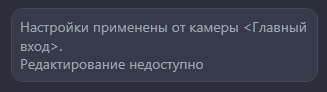
Области детекции или линии пересечения не применяются к другим камерам, их необходимо задать отдельно для каждой камеры.
Чтобы отменить применение настроек, переведите переключатель в положение Выключено. В результате настройки всех камер вернутся к исходным значениям, их редактирование будет доступно.
После сохранения изменений и повторного редактирования настроек переключатель находится в положении Выключено. Настройки для всех камер при этом сохраняют ранее установленные значения и доступны для редактирования.
Дальнейшая настройка камеры включает два этапа:
-
Настройка дополнительных параметров для некоторых видов аналитики.
-
Настройка реакций.
Дополнительные параметры
Подсчет людей в области
Количество объектов в зоне области – указывается количество людей в области, при котором сработает реакция. Допустим ввод целых чисел больше 0.
Далее необходимо настроить одну или несколько областей, в которых будет производиться подсчет. Максимальное количество областей – 6.
Для добавления области:
-
На изображении с камеры нажимайте левую кнопку мыши, чтобы нарисовать линии области. Линии области не должны пересекаться. Соедините последнюю и первую точки, чтобы создать область распознавания. Первая точка подсвечивается красным цветом. В результате область закрасится зеленым цветом.
-
Для каждой области под изображением добавляется строка, которая включает: название области, кнопку переименования, кнопку удаления. Выбор области осуществляется нажатием по нужной строке. При необходимости задайте наименование для каждой области.
-
Чтобы удалить область, нажмите на нужную строку и нажмите кнопку удаления.

Также предусмотрена кнопка Заполнить всю область, которая позволяет выделить всё изображение как область для детекции.
Допускается пересечение областей детекции. В случае возникновения события в зоне пересечения двух или более областей для каждой области создается отдельное событие.
Детекция вторжения в зону
Чувствительность (от 1 до 100) – минимальная чувствительность срабатывания детектора, при которой сработает реакция.
Далее необходимо настроить одну или несколько областей, в которых будет производиться подсчет. Максимальное количество областей – 6. Процесс настройки областей аналогичен описанному выше.
Детекция громких звуков
Чувствительность (от 1 до 100) – минимальная чувствительность срабатывания детектора, при которой сработает реакция.
Для данного вида аналитики области детекции не настраиваются.
Детекция дыма и огня
Чувствительность (от 1 до 100) – минимальная чувствительность срабатывания детектора, при которой сработает реакция.
Далее необходимо настроить одну или несколько областей, в которых будет производиться подсчет. Максимальное количество областей – 6. Процесс настройки областей аналогичен описанному выше.
Детекция пересечения линии
Необходимо обозначить одну или несколько линий, при пересечении которых осуществляется детекция. Максимальное количество линий – 6.
На изображении с камеры левой кнопкой мыши установите две точки начала и окончания линии. Если провести линию слева направо, стрелка направления будет над линией, справа налево – под линией, снизу вверх – слева от линии, сверху вниз – справа от линии.
Вы можете перемещать точки созданной линии. Для этого наведите курсор на точку, зажмите левую кнопку мыши и измените положение точки.
Также вы можете изменить направление пересечения созданной линии. Для этого наведите курсор на стрелку и нажмите левую кнопку мыши. В итоге направление изменится на противоположное.
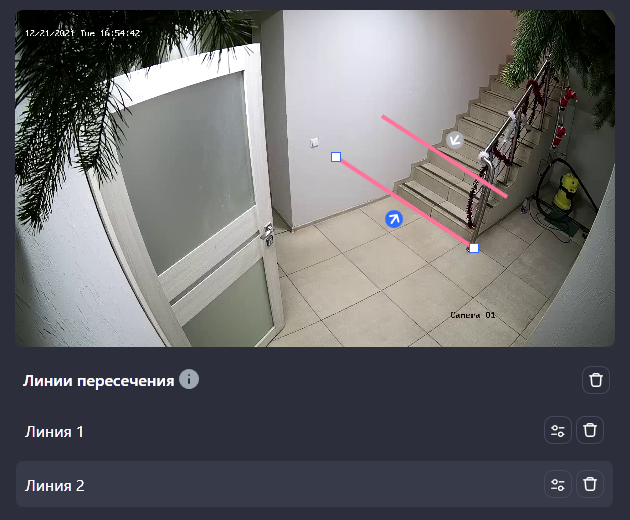
Для каждой созданной линии под изображением добавляется строка, которая включает: название линии, кнопку переименования, кнопку удаления. Выбор линии осуществляется нажатием по нужной строке. При необходимости задайте наименование для каждой линии.
Чтобы удалить линию, нажмите на нужную строку и нажмите кнопку удаления.
Настройка реакций
Настройка реакций не зависит от выбранного вида аналитики.
Предусмотрена опция Получение событий без реакций. Если настройка включена, при наступлении события никаких дополнительных оповещений поступать не будет. При этом событие будет отображено в общем списке событий при просмотре кейса аналитики.
Предусмотрены следующие реакции:
-
Открыть камеру – при детекции события откроется отдельное окно с воспроизведением камеры в режиме Live.
-
Замкнуть сухой контакт – активировать устройство. Данная реакция может быть совмещена с системами контроля и управления (домофония, шлагбаумы). Применимо только для камер, оборудованных датчиком типа «сухой контакт».
-
Разомкнуть сухой контакт – деактивировать устройство. Применимо только для камер, оборудованных датчиком типа «сухой контакт».
-
Отправить сообщение в Telegram – отправка сообщения в Telegram. Подробное описание данной настройки приведено далее.
-
Звуковое уведомление – отправка звукового уведомления.
Для использования реакций опция Получение событий без реакций должна быть выключена.
Установите переключатель нужных реакций в положение Включено.
Далее необходимо настроить расписание работы каждой реакции. Для этого:
-
Нажмите на кнопку настройки. Отобразится форма настройки расписания реакции.
-
Укажите период работы реакции (обязательно).
-
Дополнительно предусмотрен ввод нерабочего времени реакции. В этот период реакция не будет срабатывать. Нерабочее время должно находиться в диапазоне времени срабатывания реакции.
-
Для реакции Отправить сообщение в Telegram необходимо указать токен бота и Чат ID. Инструкция по получению этих значений приведена далее.
-
Нажмите Сохранить.
При необходимости настройте реакции для каждой камеры.
Камеры, для которых не заданы все обязательные настройки (не включена хотя бы одна реакция при включеной опции Получение событий без реакций, неправильно задана область или линия), подсвечиваются красным.
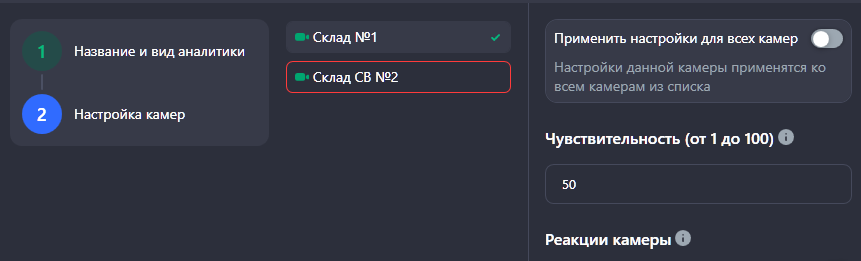
После завершения настройки нажмите Создать.
В результате будет открыт кейс аналитики. Описание приведено в разделе Просмотр и редактирование кейсов аналитики.
Если в кейсе было указано несколько камер, при этом некоторые из них при создании кейса по причине какой-либо ошибки не были добавлены, то отображается сообщение об ошибке.
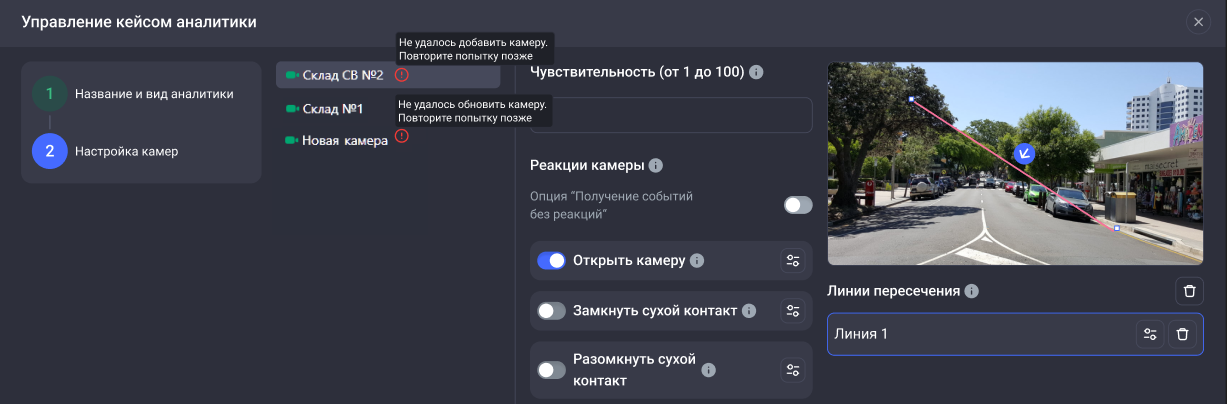
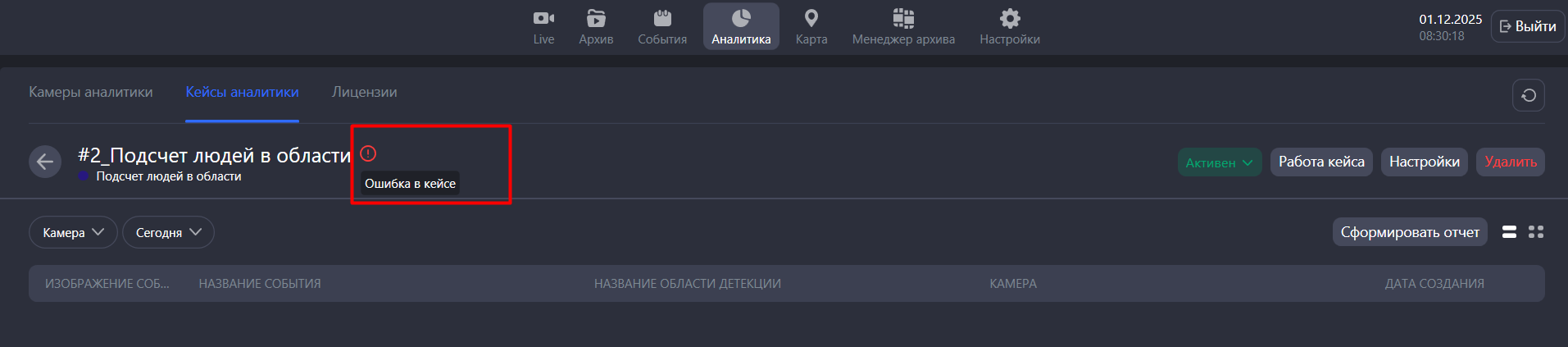
При этом создание кейса выполняется. В списке кейс отмечается пиктограммой, указывающей на ошибку добавления камеры.
Настройка реакции «Отправить сообщение в Telegram».
Порядок действий для получения токена:
-
Откройте Telegram.
-
Введите в строке поиска @BotFather, выберите аккаунт и нажмите Начать.
-
Введите команду /newbot.
-
Введите название вашего бота (может быть любым).
-
Введите имя пользователя по следующему примеру имя_bot (после ввода имени обязательно нужно ввести _bot).
-
В следующем сообщении вы получите ссылку на созданного бота и токен бота:
Порядок действий для получения ID Чата:
-
После получения сообщения с ссылкой на созданного бота, перейдите по полученной ссылке и нажмите Начать.
-
В браузере введите запрос вида https://api.telegram.org/botXXXXXXXXX:YYYYYYY-YYYYYYYYYYYYYYYYY_YY/getUpdates, где XXXXXXXXX:YYYYYYY-YYYYYYYYYYYYYYYYY_YY — токен бота.
-
В Telegram в диалоге с ботом отправьте любое сообщение.
-
В браузере обновите страницу с запросом.
-
Скопируйте ID Чата.