Для начала работы в Desktop-клиенте скачайте и запустите установочный файл.
После установки на рабочем столе отобразится ярлык для запуска приложения.
Авторизация
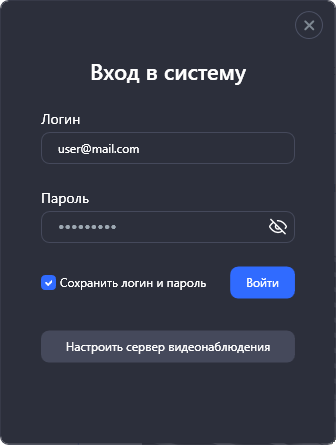
После запуска приложения на экране отобразится форма авторизации.
-
Введите логин и пароль
-
Логин и пароль указан в договоре на предоставление услуг. Также вы можете обратиться в службу технической поддержки.
-
-
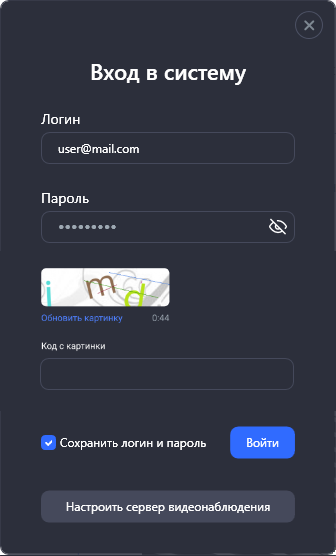
В зависимости от настроек системы может быть необходимо вести дополнительный буквенно-цифровой код («капчу»). Чтобы получить новый код, нажмите «Обновить картинку». Через одну минуту код станет недействительным.
-
Выберите сервер видеонаблюдения (процесс настройки подключения описан далее).
-
Нажмите «Войти».
Если логин, пароль и сервер указаны корректно, то выполнится авторизация и вход в приложение.
Настройка сервера видеонаблюдения
Для авторизации в приложении должно быть настроено хотя бы одно подключение к серверу видеонаблюдения.
Чтобы создать подключение, на форме авторизации нажмите «Настроить сервер видеонаблюдения». В результате отобразится окно настройки сервера.
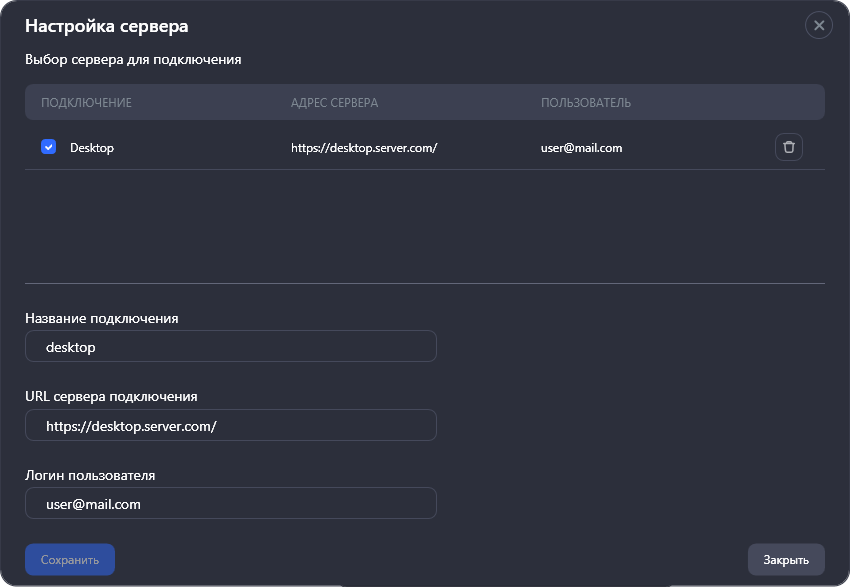
В соответствующих полях укажите:
-
Название подключения
-
URL сервера подключения
-
URL должен содержать приставку «https://». Если она не была добавлена вручную, то при создании подключения приставка автоматически добавляется к адресу
-
-
Логин пользователя
После заполнения всех полей нажмите «Сохранить». В результате будет добавлено новое подключение с заданными параметрами.
При необходимости добавьте дополнительные подключения.
Если добавлено только одно подключение к серверу видеонаблюдения, то оно автоматически указывается как подключение по умолчанию. Если добавлено два и более подключений, то необходимо выбрать подключение, которое будет являться основным, и сохранить изменения.
Для удаления подключения выберите в таблице необходимое подключение и нажмите кнопку удаления.
Подключение, выбранное как подключение по умолчанию, удалить нельзя.
Далее закройте форму настройки сервера видеонаблюдения для возврата к форме авторизации.
Ограничения сессий и функциональности
При авторизации автоматически выполняется проверка максимального количества одновременных сессий, которые могут быть открыты под одним аккаунтом пользователя. Одновременные сессии дают возможность использовать приложение сразу на нескольких устройствах – например, в мобильном приложении, десктоп-клиенте или веб-браузере. Лимиты сессий задаются администратором системы и могут настраиваться как индивидуально для каждого пользователя, так и глобально — для всех аккаунтов.
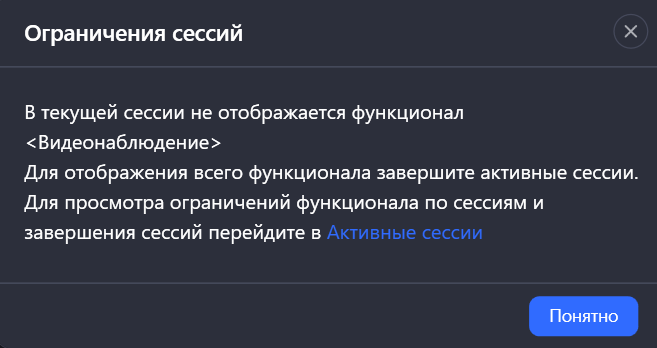
Если пользователь достиг лимита одновременных сессий при авторизации, система уведомит об этом и об ограничении доступа к определенным функциям. Далее, необходимо выбрать, как продолжать работу:
-
Продолжить работу с ограничением функциональности. Для этого в уведомлении необходимо нажать «Понятно». Снять ограничения можно позже, перейдя в раздел «Настройки» → «Аккаунт» → «Активные сессии».
-
Для снятия ограничения функциональности достаточно завершить ненужную сессию. Для этого перейдя по ссылке «Активные сессии» прямо из уведомления. Откроется раздел «Настройки» → «Аккаунт» → «Активные сессии», где отображаются детали сессий и можно завершить необходимую.