
Вкладка Кейсы аналитики является главным элементом интерфейса аналитики и дает возможность создавать новые кейсы аналитики, следить за их статусом и просматривать статистику.
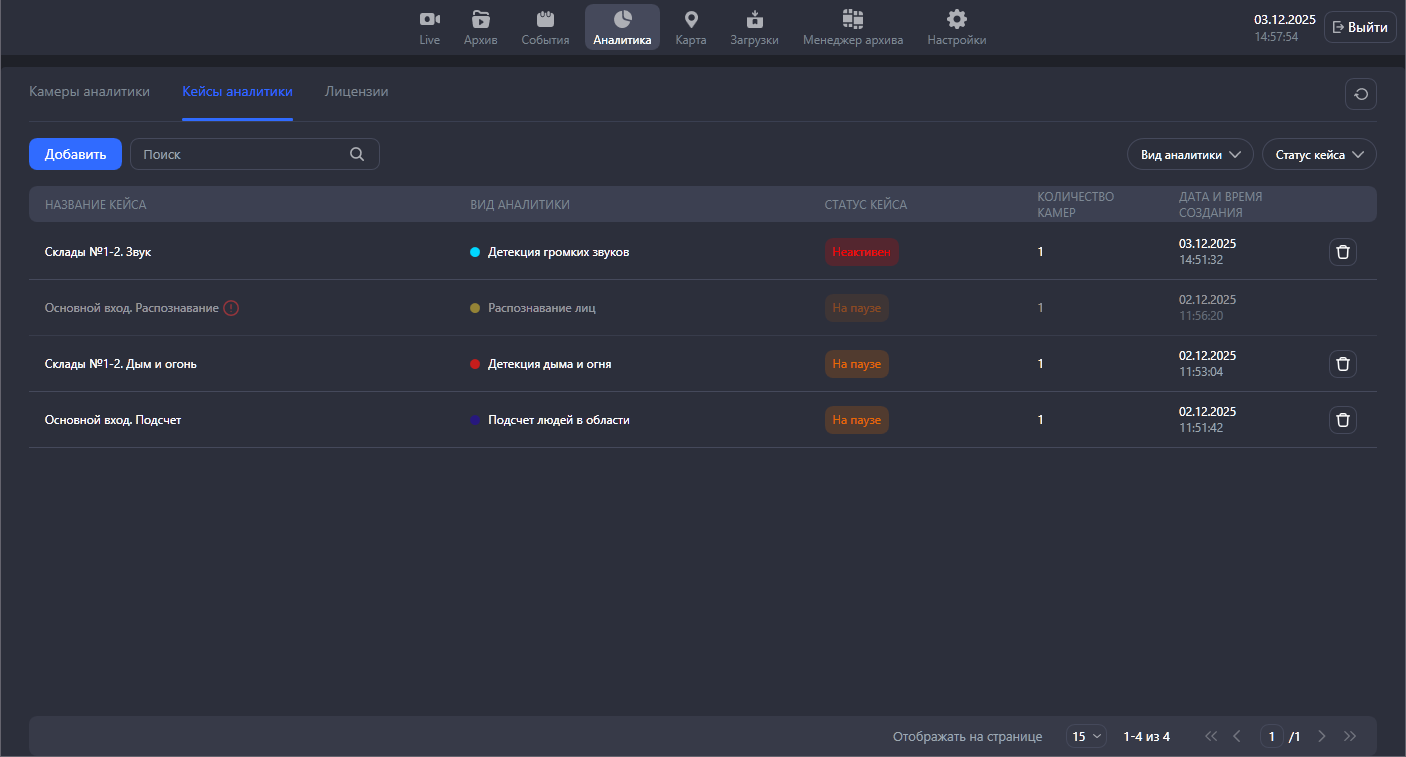
На странице отображается таблица со списком созданных кейсов аналитики. Для каждого кейса указаны:
-
Название кейса аналитики.
-
Вид аналитики.
-
Статус кейса аналитики.
-
Количество камер, которое задействовано в кейсе аналитики.
-
Дата добавления кейса аналитики.
-
Кнопка удаления кейса аналитики.
Кейсы со следующими видами аналитики будут отображаться в общем списке, также будут отображаться их события в разделе События. Однако просмотр и редактирование этих кейсов в Desktop-клиенте недоступны:
-
Распознавание лиц.
-
Распознавание номерных знаков.
-
Подсчет посетителей.
-
Распознавание номеров контейнеров.
При нажатии на строку выполняется переход на страницу просмотра событий и настройки кейса. Описание приведено в разделе Просмотр и редактирование кейсов аналитики.
Также на странице предусмотрены:
-
Поиск по названию кейса аналитики.
-
Фильтрация записей таблицы:
-
По виду аналитики.
-
По статусу кейса аналитики.
-
-
Выбор количества отображаемых позиций на странице – 15, 25, 50 или 100.
Статусы кейсов аналитики
|
Статус |
Цвет |
Описание |
|---|---|---|
|
Активный |
Зеленый |
Состояние статуса потока аналитики каждой камеры в кейсе – Активен. События приходят по всем камерам. |
|
Частично-активный |
Желтый |
В кейсе есть хотя бы одна камера со статусом потока аналитики Активен, а остальные - Неактивен или На паузе. События приходят только от камер со статусом потока аналитики Активен. |
|
На паузе |
Оранжевый |
Состояние статуса потока аналитики каждой камеры в кейсе – На паузе. События не приходят по всем камерам. |
|
Неактивный |
Красный |
Вариант 1 В кейсе есть хотя бы одна камера со статусом потока аналитики Неактивен, а остальные – Неактивен или На паузе. События не приходят по всем камерам. Вариант 2 У пользователя забрали доступ ко всем камерам в кейсе, в результате камеры не отображаются пользователю. Состояние статуса потока аналитики камер не учитывается. События не приходят по всем камерам. |
Добавление кейса аналитики
Для добавления нового кейса аналитики нажмите Добавить. В результате выполнится переход на страницу добавления нового кейса. Описание приведено далее в разделе Создание кейса аналитики.
Также предусмотрено быстрое добавление кейсов:
-
При просмотре списка камер Все камеры через контекстное меню камеры.
-
При просмотре раскладки камер – для одной либо для всех камер.
Описание способов приведено далее в разделе Дополнительные способы создания кейса аналитики.
Удаление кейса аналитики
Чтобы удалить кейс, нажмите на кнопку удаления.
На экране отобразится сообщение вида:
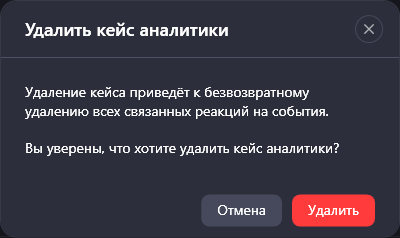
После подтверждения удаления:
-
Будут удалены все события кейса, в том числе в разделе События.
-
В Web-интерфейсе пользователя в разделе Аналитика → События и реакции будут удалены все реакции на события, задействованные в удаляемом кейсе.
Если при удалении кейса по причине какой-либо ошибки хотя бы одна из камер не была удалена, то удаление кейса не выполняется. В списке кейс отмечается иконкой, указывающей на ошибку удаления камеры. Иконка отображается до следующего обновления кейса. Повторите попытку удаления кейса позже.