
Кейсы со следующими видами аналитики будут отображаться в общем списке, также будут отображаться их события в разделе События. Однако просмотр и редактирование этих кейсов доступны только в Web-интерфейсе пользователя:
-
Распознавание лиц.
-
Распознавание номерных знаков.
-
Подсчет посетителей.
-
Распознавание номеров контейнеров.
Для просмотра кейса аналитики перейдите на вкладку Кейсы аналитики и нажмите на нужную запись в таблице. В результате выполнится переход на страницу просмотра событий аналитики и настроек кейса аналитики.
При просмотре кейса доступен табличный и плиточный режимы отображения. По умолчанию установлен табличный режим.
В зависимости от вида аналитики кейса набор колонок в таблице отличается:
Детекция дыма и огня
-
Изображение – статичное изображение с камеры в момент события. При нажатии отображается изображение с возможностью изменения масштаба изображения.
-
Название события – указывается название Детекция дыма и огня.
-
Область детекции – название области, в которой было зафиксировано событие.
-
Камера – название камеры, которая зафиксировала событие.
-
Дата создания – дата создания события.
Детекция громких звуков
-
Изображение – статичное изображение с камеры в момент события. При нажатии отображается изображение с возможностью изменения масштаба изображения.
-
Название события – указывается название Детекция громких звуков.
-
Категория – категория события. Допустимые значения: Речь, Музыка, Природа, Автомобиль, Окружающая среда.
-
Камера – название камеры, которая зафиксировала событие.
-
Дата создания.
Подсчет людей в области
-
Изображение – статичное изображение с камеры в момент события. При нажатии отображается изображение с возможностью изменения масштаба изображения.
-
Название события – указывается название Подсчет людей в области.
-
Область детекции – название области, в которой было зафиксировано событие.
-
Камера – название камеры, которая зафиксировала событие.
-
Дата создания.
Детекция повреждения / перекрытия / вандализма камеры
-
Изображение – статичное изображение с камеры в момент события. При нажатии отображается изображение с возможностью изменения масштаба изображения.
-
Название события – указывается название Детекция повреждения / перекрытия / вандализма камеры.
-
Камера – название камеры, которая зафиксировала событие.
-
Дата создания.
Детекция вторжения в зону
-
Изображение – статичное изображение с камеры в момент события. При нажатии отображается изображение с возможностью изменения масштаба изображения.
-
Название события – указывается название Детекция вторжения в зону.
-
Категория.
-
Область детекции – название области, в которой было зафиксировано событие.
-
Камера – название камеры, которая зафиксировала событие.
-
Дата создания.
Детекция пересечения линии
-
Изображение – статичное изображение с камеры в момент события. При нажатии отображается изображение с возможностью изменения масштаба изображения.
-
Название события – указывается название Детекция пересечения линии.
-
Категория.
-
Линия – название линии, которая была пересечена.
-
Камера – название камеры, которая зафиксировала событие.
-
Дата создания.
При нажатии на строку события запускается плеер с просмотром архива в момент события. Если архив не записывался либо недоступен, то отображается соответствующее уведомление.
Фильтры
Для кейсов аналитики всех видов аналитики доступны фильтры:
-
Камера – отображаются только события, в которых событие зафиксировали выбранные камеры.
-
Период – отображаются только события, которые произошли в указанный период
Для кейсов с видом аналитики Детекция вторжения в зону, Детекция пересечения линии и Детекция громких звуков отображается дополнительный фильтр по категориям событий.
Формирование отчета
Для кейсов аналитики всех видов аналитики предусмотрено формирование отчета.
Для создания отчета нажмите Сформировать отчет.
В результате отобразится форма настройки отчета:
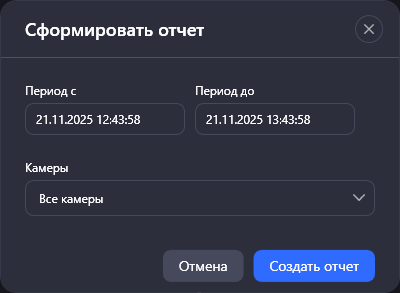
Заполните форму настройки отчета.
Нажмите Создать отчет.
После начала формирования отчета отобразится сообщение вида:
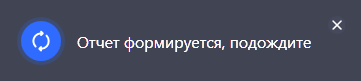
После завершения формирования отчета отобразится сообщение вида:
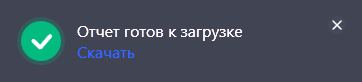
Нажмите Скачать, чтобы скачать файл на накопитель. В результате отобразится окно выбора каталога для сохранения файла. После завершения загрузки отобразится сообщение вида:
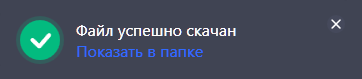
Нажмите на Показать в папке, чтобы перейти к расположению файла.
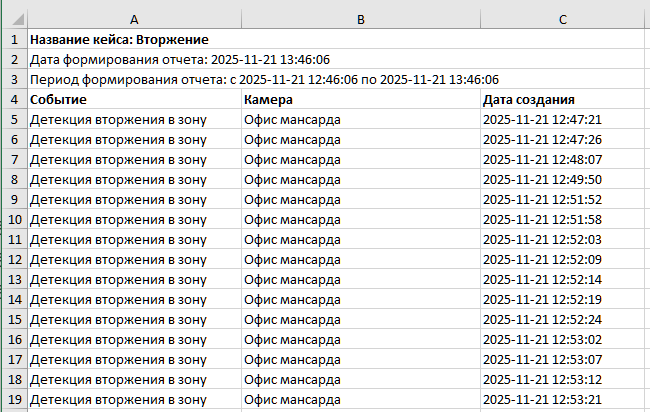
Нажмите, чтобы скачать отчет в формате XLXS. Примерный вид отчета:
Работа кейса аналитики
При просмотре кейса аналитики нажмите кнопку Работа кейса. В результате отобразится боковая панель с дополнительной информацией о текущем кейсе аналитики.

Для каждой камеры указывается информация:
-
Статус камеры.
-
Статус потока аналитики. Если поток кейса аналитики находится в статусе Активен, то активен переключатель для постановки потока аналитики на паузу.
-
В правой части при выборе камеры указывается UUID потока кейса аналитики.
В нижней части панели отображается статус кейса аналитики. Если кейс аналитики в статусе Активен, то вы можете поставить его на паузу. При этом все активные потоки аналитики всех камер приостанавливаются.
Также вы можете отправить жалобу в службу технической поддержки при некорректной работе одного или нескольких потоков аналитики.
Для отправки жалобы на определенный поток выберите нужную камеру и нажмите Пожаловаться на поток. В результате отобразится форма для выбора типа жалобы:
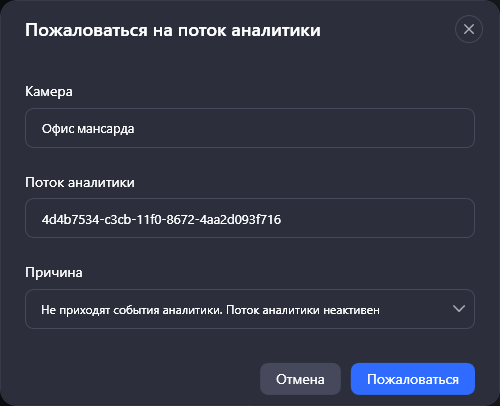
В поле Причина выберите одну из причин:
-
Не приходят события аналитики. Поток аналитики неактивен.
-
Не приходят события аналитики. Поток аналитики активен.
Далее нажмите Пожаловаться. В результате жалоба с указанием параметров потока и пользователя будет отправлена в службу технической поддержки.
Для отправки жалобы на все потоки выбор камеры не обязателен. Нажмите Пожаловаться на все потоки». В результате отобразится форма для выбора типа жалобы:
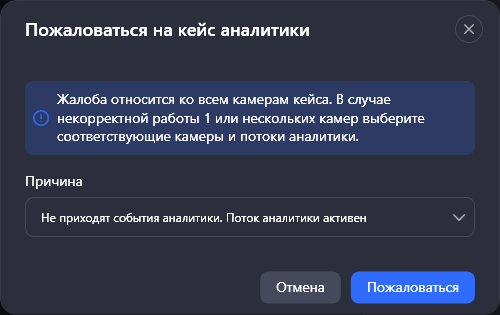
В поле Причина выберите одну из причин:
-
Не приходят события аналитики. Поток аналитики неактивен.
-
Не приходят события аналитики. Поток аналитики активен.
Далее нажмите Пожаловаться.
Редактирование кейса
Чтобы отредактировать кейс, нажмите на кнопку Настройки на странице просмотра кейса аналитики.
Для редактирования кейса выберите нужный шаг и внесите изменения.
Допускается редактирование всех ранее заданных настроек, кроме изменения вида аналитики на Шаге №1.
После завершения редактирования кейса нажмите Сохранить.
Если при редактировании кейса удаляется камера с имеющимися событиями, то необходимо выбрать способ удаления камеры:
-
С сохранением событий в кейсе аналитики.
-
Без сохранения событий.
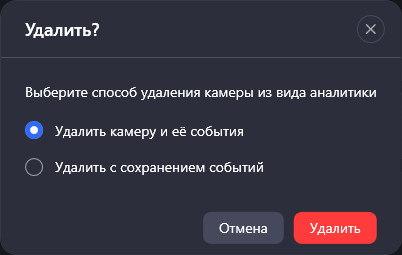
При выборе варианта Удалить камеру и её события все события, которые были зафиксированы данной камерой, будут полностью удалены.
При выборе варианта Удалить с сохранением событий все события, которые были зафиксированы данной камерой, будут отображаться в кейсе аналитики. При этом события будут учитываться при формировании отчета, при просмотре списка событий будет доступен переход к просмотру архива в момент события и т. д.
Удаление кейса
Чтобы удалить кейс, нажмите на Удалить. На экране отобразится сообщение вида:
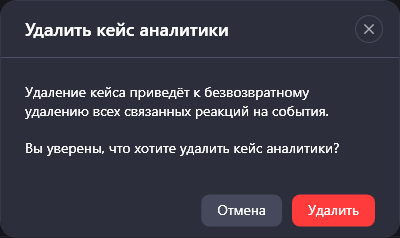
После подтверждения удаления:
-
В Web-интерфейсе пользователя будут удалены все реакции на события, задействованные в удаляемом кейсе.
-
Будут удалены все события кейса, в том числе в разделе События.
Если при удалении кейса по причине какой-либо ошибки хотя бы одна из камер не была удалена, то удаление кейса не выполняется. В списке кейс отмечается иконкой, указывающей на ошибку удаления камеры. Иконка отображается до следующего обновления кейса. Повторите попытку удаления кейса позже.