
В левой части окна расположена боковая панель со списком доступных камер. Панель отображается в разделах «Live» и «Архив».
Боковая панель включает следующие возможности управления камерами и их организации.
.png?cb=aa0b7cf4a5093f49cc8303709f543553)
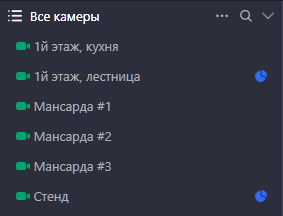
|
Каталог «Все камеры» содержит все камеры, доступные текущему пользователю. Каталог создается автоматически в Desktop-клиенте, не удаляется и не редактируется.
|
.png?cb=d19d7671c9b11782ee83a8dfa4692db1)
|
Каталог «Дерево камер» отображает все камеры, доступные пользователю, с распределением по адресам в рамках созданной системы адресов. Каталог создается автоматически в Desktop-клиенте, не удаляется и не редактируется.
|
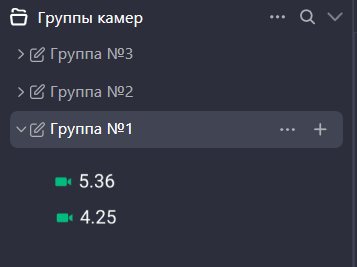
|
«Группы камер» отображает группы камер, созданные текущим пользователем. Пользователь может создавать, редактировать и удалять группы.
|
.png?cb=ff14a3c75c19485378b92f6acdc8905d)
|
«Раскладки» содержит все раскладки камер, созданные текущим пользователем. Пользователь может создавать, редактировать, удалять раскладки, а также управлять камерами в раскладках. Подробно о раскладках смотрите в данном разделе документации. |
.png?cb=b8bd36a5a76bf9877f9350afaa18fac0)
|
«Избранные раскладки» содержит все избранные раскладки камер, созданные текущим пользователем. Подробно об избранных раскладках смотрите в данном разделе документации. |
.png?cb=61e95b56d645aa8ebd1af3ceb441ccdd)
|
«Группы раскладок» содержит группы раскладок камер, созданные текущим пользователем. Подробно о группах раскладок смотрите в данном разделе документации. |
.png?cb=9ee2d779674f8fefc2bc068e378badef)
|
Быстрые кнопки для создания группы камер, раскладки и группы раскладок. |
Статусы камер
Во всех списках камер отображаются статусы:
|
|
Камера активна |
|
|
Камера неактивна |
|
|
Камера частично активна |
|
|
Камера «пустая», т.е. не добавлены потоки |
|
|
Камера заблокирована. Статус устанавливается, если в рамках договора с оператором срок действия контракта для выбранной камеры закончился. Камеру нельзя добавить на раскладку и открыть для просмотра. |


Камеры бриджа
Для камер, которые подключены к бриджу и добавлены в список камер, доступных для пользователей, отображается дополнительный значок.
.png?cb=26e7d04ff97c9cfa6127bcd7faf56186)
Функциональность камер бриджа полностью аналогична функциональности остальных камер.
Настройка камер осуществляется в веб-интерфейсе пользователя в разделе «Устройства». Для того, чтобы суб-пользователи получили доступ к камерам бриджа, им должно быть предоставлено специальное разрешение.
Камеры со встроенным ПО Агент
Камеры со встроенным программным обеспечением Агент обозначены иконкой .png?cb=9c86d7dfb52cfdd9cc1036a6f1beb54e)
Регулировка ширины боковой панели
Пользователь может регулировать ширину боковой панели. Для этого пользователю достаточно переместить указатель мыши на край, разделяющий панель и основную рабочую зону. Затем следует кликнуть и удерживать левую кнопку мыши, после чего перемещать курсор влево или вправо до достижения желаемой ширины панели.
Сворачивание боковой панели
Предусмотрено сворачивание боковой панели. Для этого нажмите на соответствующую кнопку, расположенную вверху. Чтобы вернуть панель в исходное состояние, повторно нажмите кнопку.
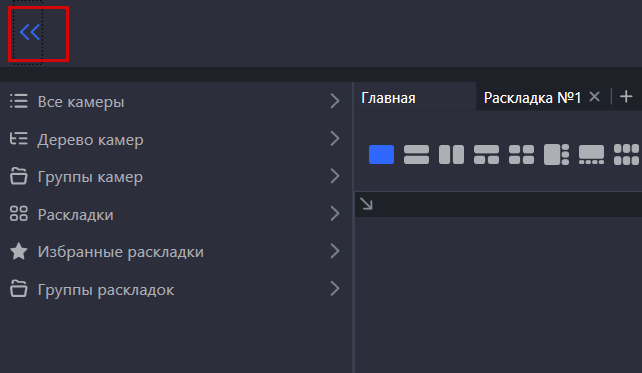
Контекстное меню
Предусмотрен ряд дополнительных функций, таких как переименование группы, добавление камеры в группу, просмотр раскладки в отдельном окне и т. д, которые вызываются при помощи контекстного меню.
Для вызова контекстного меню определенного элемента, переместите на него указатель и кликните правой кнопкой мыши по иконке многоточия (…). В результате отобразится контекстное меню со списком функций в зависимости от выбранного объекта.
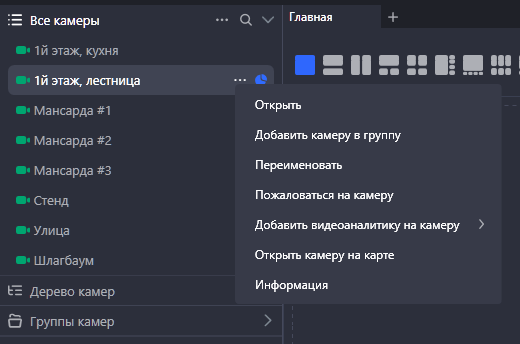
Кейсы аналитики
При нажатии на 
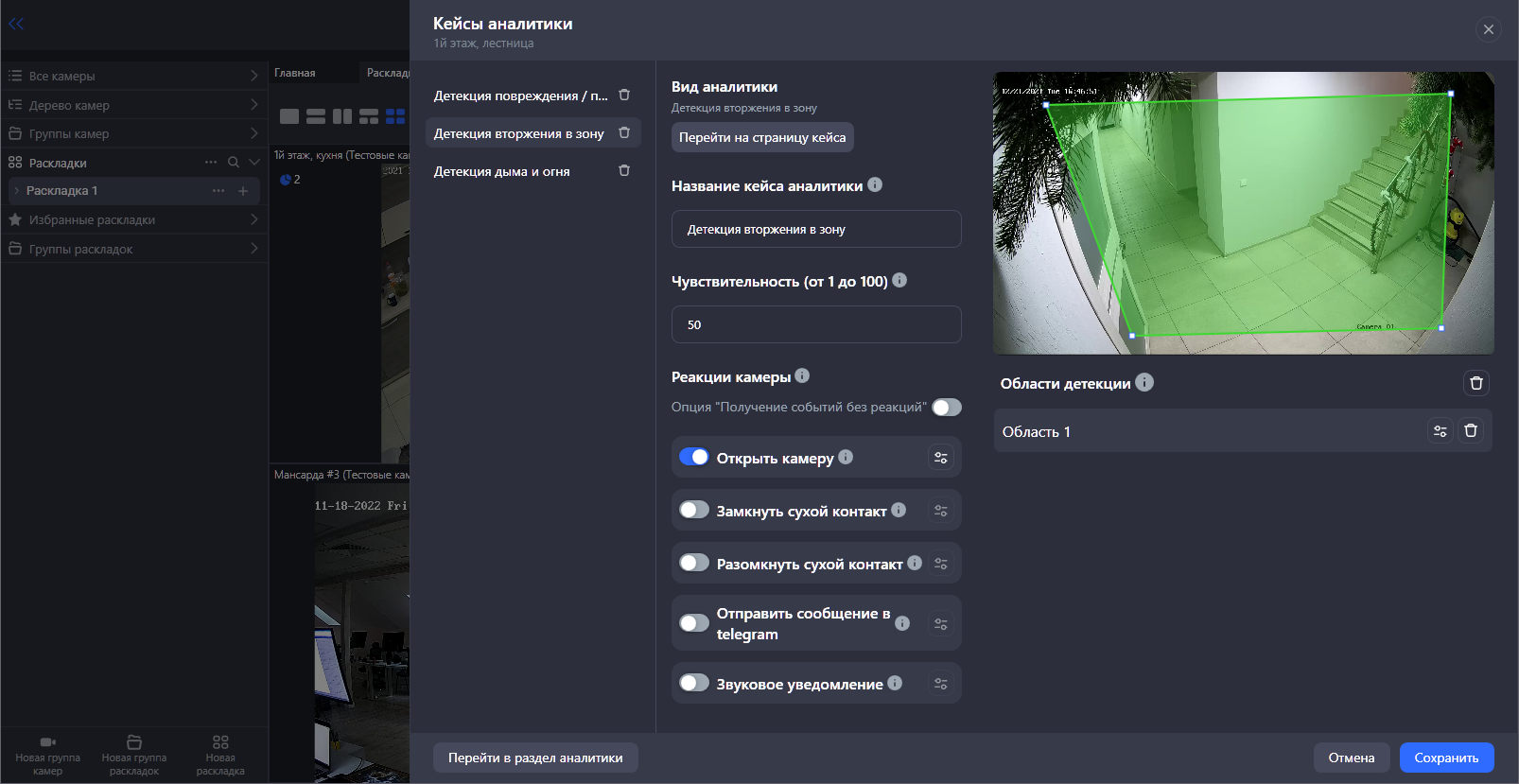
В левой части панели расположен список кейсов аналитики. В правой части панели отображаются настройки выбранного кейса.
На боковой панели предусмотрены функции:
-
Удаление кейса. Для этого нажмите на кнопку удаления
-
Переход на страницу кейса.
-
Редактирование названия кейса.
-
Редактирование параметров кейса.
-
Редактирование реакций.
-
Редактирование областей детекции или линий пересечения. Подробное описание по настройке областей/линий приведено в разделе Создание кейса аналитики.
-
Переход в раздел Аналитика на вкладку Камеры аналитики.
После внесения изменений нажмите Сохранить.
Также просмотр событий кейса и редактирование настроек доступно в разделе приложения Аналитика → Кейсы аналитики (см. Просмотр и редактирование кейсов аналитики).
Описание функций приведено далее в соответствующих разделах: