
Функция предназначена для записи проигрываемого видео. Функция доступна в режимах Live и Архив.
Функция доступна при просмотре всех камер пользователя: камер видеонаблюдения, камер домофона, камер бриджа и камер с ПО Агент.
Функция доступна для вызова:
-
В плеере камеры.
-
На раскладке камер – когда изображение камеры развернуто на всю ширину экрана.
Максимальная продолжительность одного видео – 10 минут.
Перед началом записи установите нужное время просмотра при помощи календаря либо перемещением таймлайна.
На панели функций нажмите Запись. Если кнопка не вынесена на панель, то нажмите Ещё и выберите Начать запись видео.
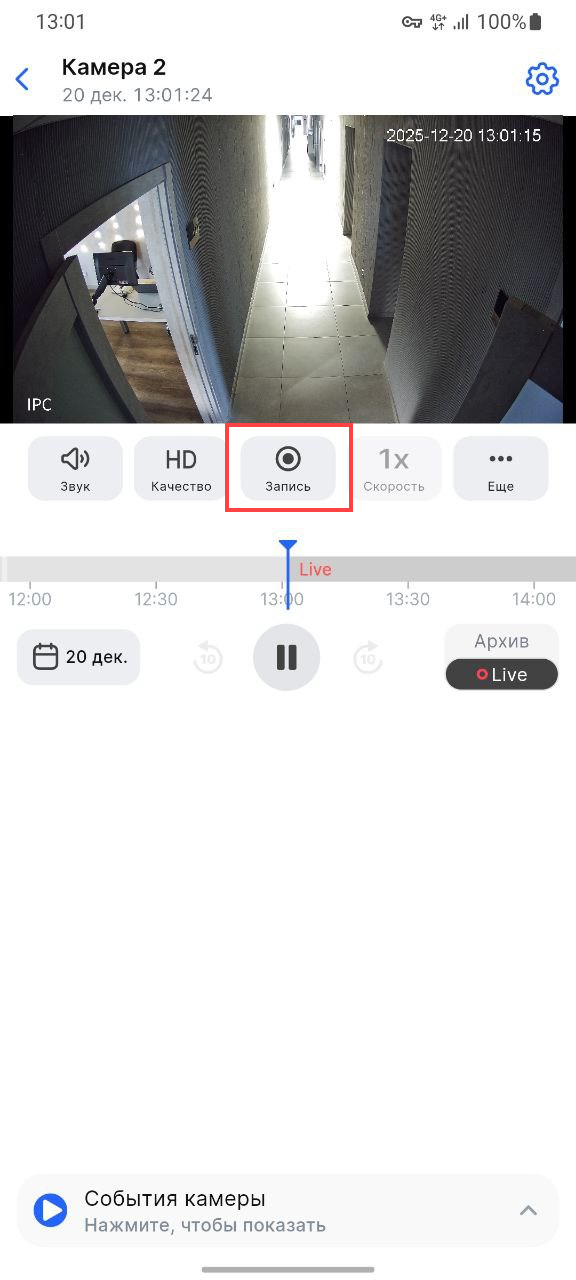
Далее необходимо выбрать режим записи звука.
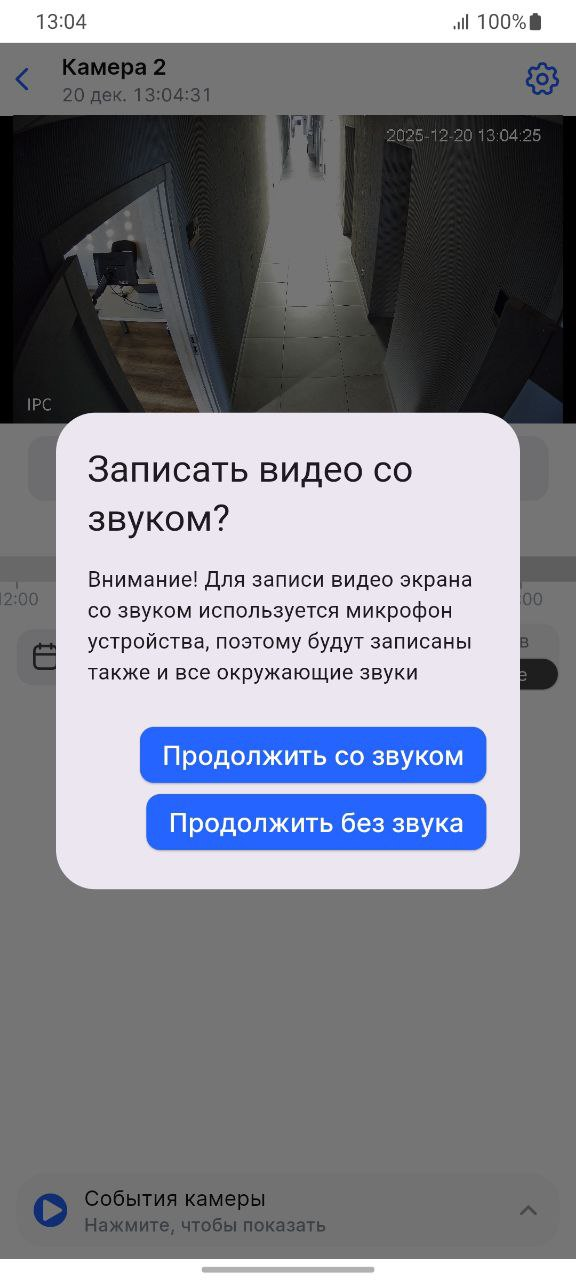
Запись звука с камеры возможна только при включенном микрофоне устройства. Таким образом, видео будет содержать и аудиопоток камеры, и звуки, записанные микрофоном устройства.
Выберите нужный вариант:
-
Продолжить со звуком – аудиопоток камеры с наложенным звуком с микрофона устройства.
-
Продолжить без звука – только видео, без звука.
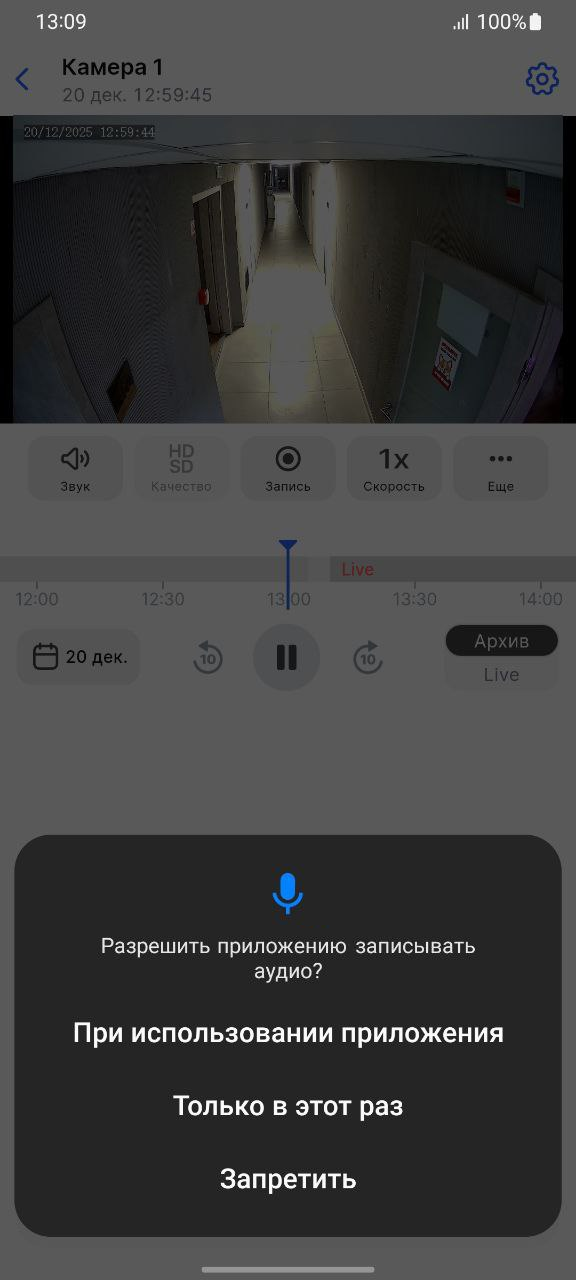
После выбора варианта записи со звуком отобразится системный запрос на использование микрофона (если разрешение не было предоставлено ранее):
Если доступ к микрофону был запрещен, то отобразится соответствующее уведомление:
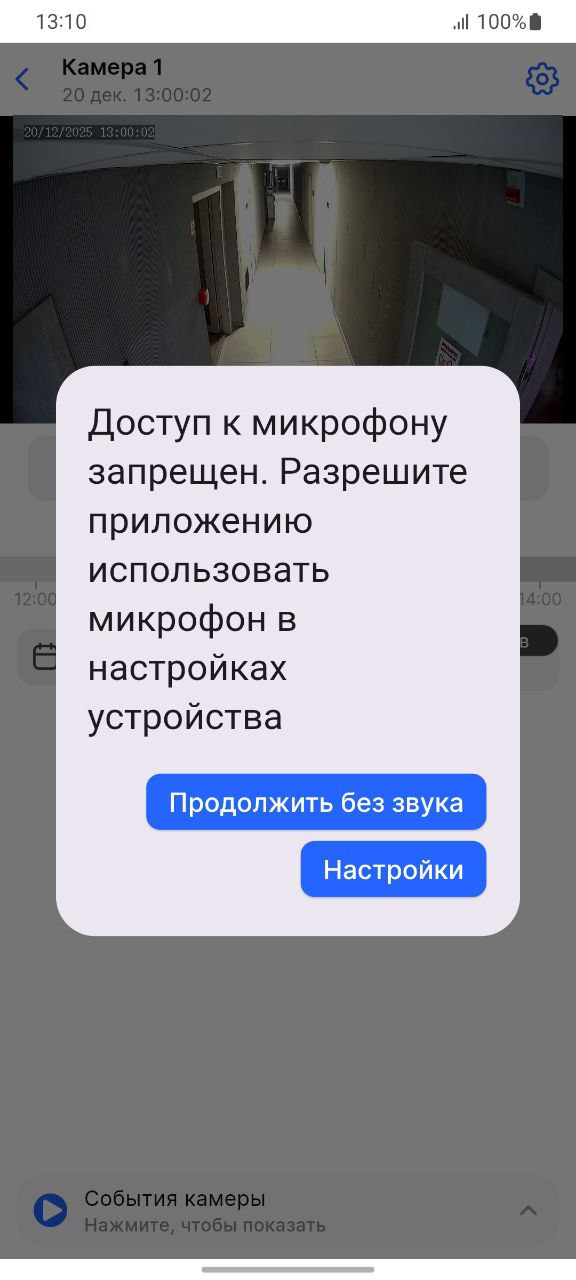
При выборе Продолжить без звука запись видео будет выполняться без звука. При выборе Настройки выполнится переход к системным настройкам приложения.
После подтверждения начнется запись видео. На это будет указывать:
-
Длительность записанного видео на экране плеера.
-
Видоизмененная кнопка Запись (если она размещена на панели быстрого доступа).
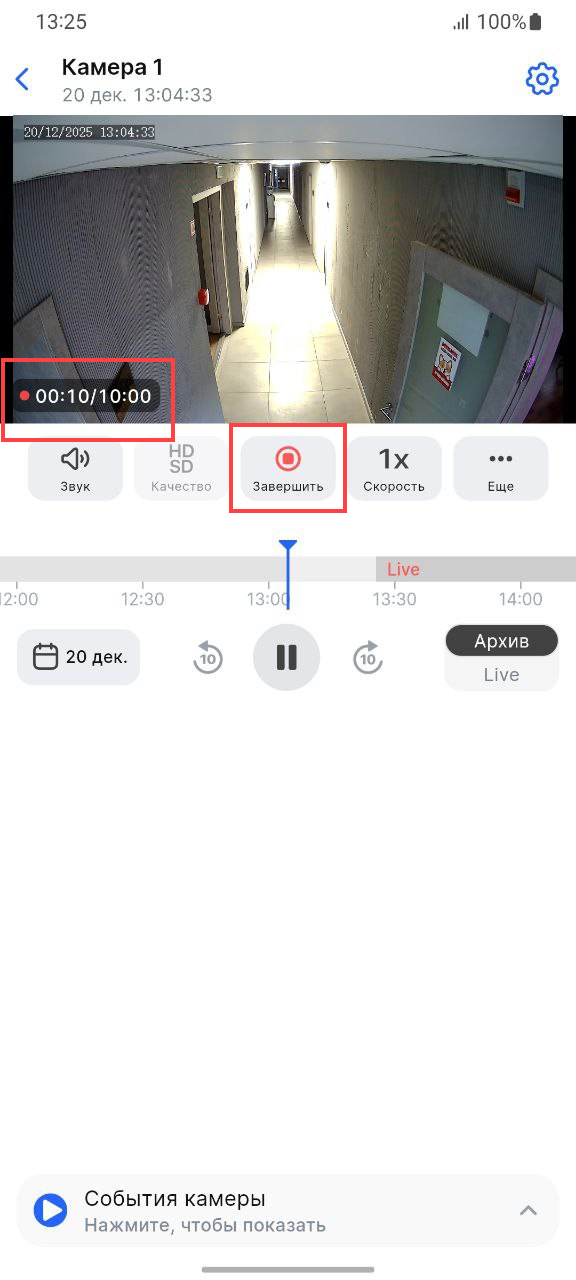
Во время записи видео доступны следующие функции плеера, которые не остановят запись видео:
-
Включение/выключение звука в плеере.
-
Переключение качества видео.
-
Переключение скорости видео.
-
Создание пользовательского события.
-
Приостановка воспроизведения видео (пауза).
-
Перемещение таймлайна.
-
Вызов нижнего меню.
-
Переход на определённую дату и время.
-
Переключение режима просмотра (Архив/Live).
-
Переход из портретного режима просмотра камеры в ландшафтный и наоборот.
-
Просмотр событий камеры.
При определенных действиях в приложении запись прервется и видео не сохранится:
-
Возврат на предыдущий экран.
-
Переход на экран настроек камеры.
-
Переход на экран редактирования панели функций плеера.
-
Переход на экран создания/редактирование раскладки.
-
Переход к другой камере в локации, группе камер, раскладке по свайпу.
-
Сворачивание приложения.
-
Закрытие приложения.
Также в следующих случаях запись видео будет остановлена, при этом видео будет сохранено в разделе Мои скриншоты и видео:
-
Достигнут лимит длительности записываемого файла – 10 минут.
-
На устройстве недостаточно места для продолжения записи видео.
-
На устройство поступил входящий вызов – как внутри приложения, так и внешний.
Для остановки записи видео нажмите Завершить на панели быстрого доступа. Если кнопка не вынесена на панель, то нажмите Ещё и выберите Завершить запись видео.
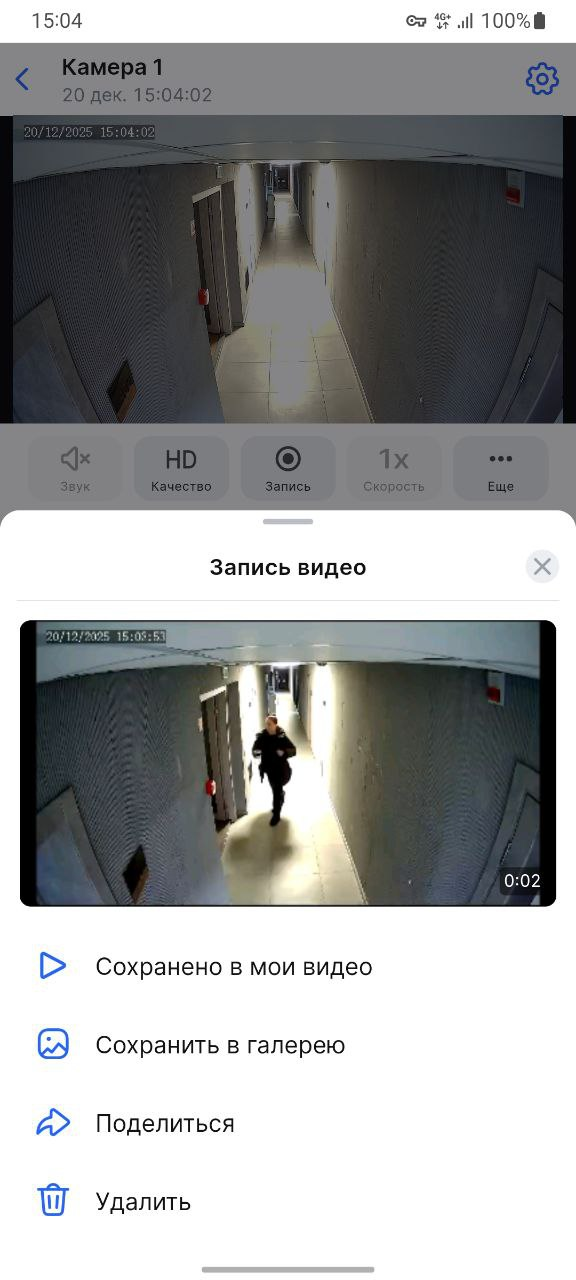
После остановки записи видео автоматически сохраняется в разделе Мои скриншоты и видео. Также отобразится меню для выбора действия:
-
Сохранено в мои видео – перейти в раздел Мои скриншоты и видео на вкладку Видео для просмотра.
-
Сохранить в галерею – сохранить запись локально в хранилище устройства. Видео сохраняется в файл формата .MP4 с кодеком H.264.
-
Поделиться – отправить файл, используя разные каналы: мессенджеры, соцсети, почту и т.д.
-
Удалить – удалить сохраненное видео.