
Просмотр архивных видеозаписей камеры доступен пользователю в плеере в режиме Архив, если на камере настроена запись архива и у пользователя есть доступ к архиву.
Для просмотра архива камеры выберите один из способов:
-
На вкладке Камеры откройте необходимую камеру, нажав на неё. Для поиска необходимой камеры используйте один из способов, описанных в разделе Навигация по камерам. Далее в плеере камеры:
-
Нажмите Архив. Просмотр архива камеры начнется с воспроизведения последнего доступного участка архива, сохраненного не менее чем за 10 минут до текущего системного времени.
-
Перетяните таймлайн на необходимое время архива. Если вы перетянули таймлайн в место, где архив недоступен, то слайдер автоматически передвинется на следующий доступный участок архива.
-
Используйте календарь для выбора даты и времени просмотра архивной записи камеры в плеере. Для выбора в календаре доступны только те даты, где есть архив.
-
Используйте ленту событий для просмотра событий с камеры.
-
-
На вкладке События выберите необходимое и нажмите для просмотра. Событие откроется в плеере в режиме Архив.
-
Просмотр архива камеры домофона доступен также с вкладки Устройства.
При просмотре и скачивании архива следует учесть, что камера могла быть добавлена в другом часовом поясе. Поэтому системное время, указанное на камере, и время на таймлайне могут отличаться. Подробнее смотрите в разделе Стандарт UTC.
Если камера является камерой домофона, и для неё администратор установил ограничение на просмотр видео в архиве (смотрите раздел Просмотр и редактирование домофона, вкладка Общие данные), то для просмотра архива будут доступны:
-
Для непринятого вызова – 15 секунд до вызова и 30 секунд после.
-
Для принятого вызова – 15 секунд до ответа, время разговора, и 30 секунд после завершения разговора.
.png?cb=88304cd1fc2b71b1940f2d267fdbd9bb)
В режиме просмотра архива доступны следующие функции управления плеером и архивом видеозаписи:

|
Выбрав Настройки, перейдете к детальной информации о камере и к управлению определенными настройками камеры. Детали в разделе документации Настройки. |
.png?cb=4a18e4b7071f2816898dc58cfbe7928b)
|
Кнопка Ещё позволяет:
Детали в разделе Настроить панель функций плеера. |
.png?cb=6802995f1ce7269424ec254d715dcae2)
|
Значок управление звуком активен для камер с функцией аудиозаписи. Звук проигрывается на скорости просмотра видео 1х. При выборе другой скорости, кнопка управления звуком становится неактивной. |
|
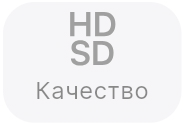
Переключение качество доступно только в режиме Live. В режиме Архив кнопка указывает на поток, по которому ведется запись архива. Если запись ведется только по потоку высокого качества, то отображается HD. Если запись ведется только по потоку низкого качества, то отображается SD. Если запись архива осуществляется одновременно по двум потокам, то устанавливается режим HD/SD. В этом режиме на таймлайне одновременно отображаются участки архива, записанные как по потоку низкого качества, так и по потоку высокого качества. |

|
Начать/остановить запись проигрываемого видео. Детали в разделе документации Запись видео. |
.png?cb=0756ee8d44e5036d9a95c892c72db7d1)
|
Управления скоростью проигрывания доступно только в режиме Архив. Следующее применимо ко всем камерам, включая камеры со звуком. При скорости воспроизведения видео, отличной от 1х, звук не воспроизводится. Для камер с кодеком H.265 доступны скорости воспроизведения архива 0,5х, 1х (стандартная, по умолчанию) и 2х. Для камер с кодеком H.264 доступны скорости воспроизведения архива 0,5х, 1х (стандартная, по умолчанию), 2х, 4х, и 8х. |
.png?cb=355cfdb710b112fa4937bc7ade06c747)
|
Создание новой раскладки. Детали в разделе документации Раскладки. |
.png?cb=6bbdfb22e87e1960363aa7085fcfaeed)
|
Добавить пользовательское событие. Детали в разделе документации Добавление и управление пользовательским событием. |
.png?cb=022ed26765ee1a3152ab6fbf60ba4dfa)
|
Сделать скриншот. Детали в разделе документации Сделать скриншот. |
.png?cb=a208092c4df94652345f90c9a9af4bfb)
|
Скачать участок архивной записи камеры. Детали в разделе документации Скачать участок архива. |
.png?cb=fdc09ed6bf66e847cdecbcd6bbee3008)
|
Доступно только в режиме Live. Функция Управление PTZ позволяет камерам видеонаблюдения двигаться влево и вправо, вверх и вниз и масштабировать изображение (приближать и отдалять). Таким образом, пользователь может дистанционно управлять камерой при её просмотре, изменять положение, приближать и отдалять изображение. Доступно только для камер с поддержкой функции PTZ. Детали в разделе документации Функция PTZ. |
.png?cb=a2b400f04181d5991b0d2dfc70685788)
|
Открыть видео для просмотра в полноэкранном режиме. Для этого нажмите на изображение в плеере и далее на значок полноэкранного режима в правом нижнем углу проигрывателя. |
.png?cb=1f2fe9006de7093516b1186323f4f0a1)
|
Выход из полноэкранного режима просмотра видео. |
|
.png?cb=d80692e1b54b59df05c141ec93c8b1f9)
|
Таймлайн плеера камеры – это инструмент, который позволяет выбрать время просмотра в архиве записей (при наличии архива) или прямую трансляцию камеры. Чтобы выбрать нужное время на таймлайне, потяните таймлайн вправо-влево так, чтобы бегунок оказался в нужной позиции. Для регулировки уровня детализации таймлайна, используйте жесты растягивания или сжатия пальцами для увеличения или уменьшения масштаба таймлайна. В полноэкранном режиме просмотра видео доступны также кнопки На таймлайне отображаются метки событий при наличии событий. |
.png?cb=25b7d0c0e5488fdd7053e3ffa024a67b)
|
Используйте календарь для выбора даты и времени просмотра архивной записи камеры в плеере. Для выбора на календаре доступны только те даты, где есть архив. |
|

|
Для перемотки видео на 10 секунд вперед или назад:
При полноэкранном просмотре видео доступна дополнительная перемотка на 1 час и на 24 часа. |

|
Остановка проигрывания видео в плеере. |
.png?cb=c718fc743ecc9d5d7cb5efb886608de7)
|
Возобновление проигрывания видео в плеере. |
.png?cb=171667092d4a15a06e6f75c8a33aa6f6)
|
Кнопка переключения между режимами «Live» и «Архив». |
.png?cb=a54aba4ea0d382552a68592ad03003be)
|
Просмотр событий камеры. Детали в разделе документации Лента событий камеры. |
|
Зум изображения |
Цифровое увеличение\уменьшение размера изображения. Детали в разделе документации Зум изображения. |
|
Выбор камеры в плеере жестом пролистывания |
В разделе Камеры на вкладках Все камеры и Группы камер непосредственно в самом плеере при просмотре камеры возможно выбрать другую камеру для просмотра в рамках выбранной локации или группы камер соответственно. Для этого в плеере жестом горизонтального пролистывания выберите следующую или предыдущую доступную камеру. При этом текущий режим просмотра (Live или Архив) сохраняется при смене камеры.
|
.png?cb=84df712011204e7e3f4d2d53c8c058b1)
Подробности просмотра архива камер в раскладке на странице Просмотр раскладки.