
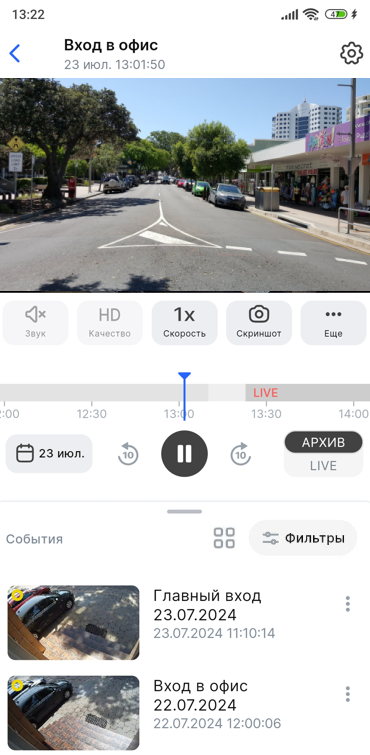
При просмотре камеры в режиме Live или Архив у пользователя есть доступ к хронологической ленте событий этой камеры, где отображаются все зафиксированные события: пользовательские, системные, события аналитики, события с устройств Bridge и камер с установленным ПО Agent, с ONVIF-камер.
При выборе конкретного события из этой ленты, оно будет воспроизведено в плеере камеры в режиме Архив.
Если момент в архиве, которому соответствует событие, больше недоступен, пользователь увидит уведомление об этом. Такое событие недоступно для просмотра в плеере.
Для выбора и просмотра события выполните шаги:
-
При просмотре камеры нажмите События камеры для того, чтобы открыть ленту событий.
.png?cb=51df417e9fd6c46fccb5ba87ffc2d656)
По умолчанию открывается лента пользовательских событий. Если пользовательские события отсутствуют, отобразится соответствующее уведомление.
Для того чтобы полностью отобразить список событий, потяните список вверх. Для закрытия полного списка, потяните список вниз.
Предусмотрен выбор варианта отображения событий – 

События отображаются в ленте в хронологическом порядке, начиная с самого нового.
-
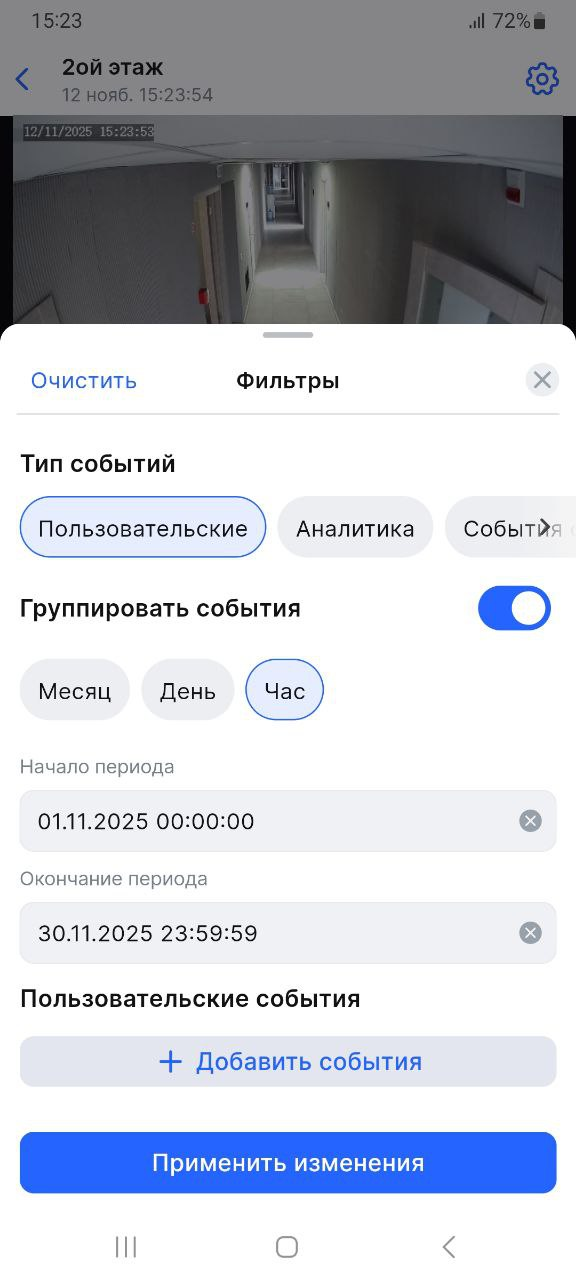
Для отображения ленты событий других видов событий нажмите Фильтры.
-
В открывшемся окне выберите необходимую вкладку для отображения определенного типа событий:
-
Пользовательские включает события:
-
Добавленные пользователем.
-
Принятые и пропущенные вызовы с домофона.
-
-
Аналитика включает события аналитики – события, которые произошли в рамках ранее добавленного кейса аналитики. Добавление кейса аналитики происходит в Web-интерфейсе приложения.
-
События с устройств включает события с устройств Bridge (Бридж активирован, Бридж деактивирован) и камер с установленным ПО Agent (Камера активирована, Камера деактивирована).
-
События с камер включает события:
-
Детекция движения SMTP.
-
События, получаемые с камер по протоколу ONVIF: Детекция движения; Обнаружение вмешательства. Изображение слишком размытое; Обнаружение вмешательства. Изображение слишком темное; Обнаружение вмешательства. Изображение слишком яркое; Обнаружение вмешательства. Глобальное изменение картинки; Событие из внешней системы; Событие во внешнюю систему; Изменение конфигурации.
-
-
Системные включает события:
-
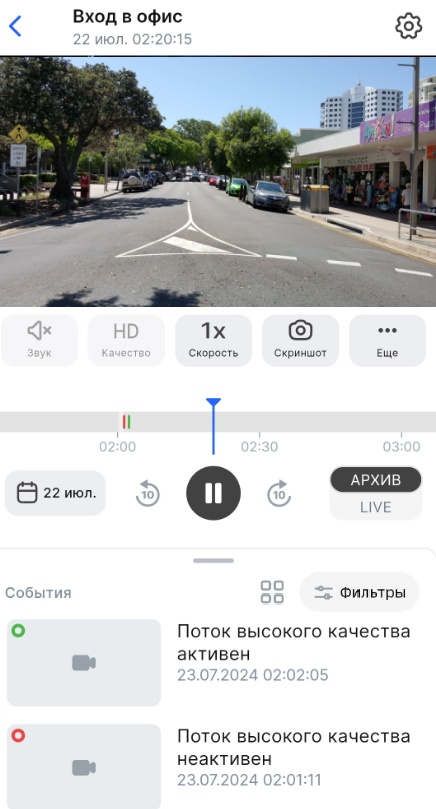
Видеопоток высокого качества активен.
-
Видеопоток высокого качества неактивен.
-
Видеопоток низкого качества активен.
-
Видеопоток низкого качества неактивен.
-
-
Выберите способ группировки событий - по часам, дням либо месяцам. По умолчанию события группируются по дням. При необходимости вы можете отключить группировку.
-
Укажите начало и окончание применяемого периода для фильтра событий.
-
Установите дополнительную фильтрацию на тех вкладках, где это доступно, используя фильтр Добавить события.
Для очистки фильтра нажмите Очистить.
-
Нажмите Применить изменения.
В результате применения фильтра в ленте событий и на таймлайне отобразятся только соответствующие события.
-
Для просмотра события в плеере нажмите на событие в ленте. Событие откроется в плеере режиме Архив. Если по какой-либо причине архив недоступен, отобразится соответствующее уведомление.
Просмотреть все события со всех камер, а также открыть событие в плеере возможно из вкладки События.