
Управление камерой (Agent), а также её просмотр доступно в двух основных разделах:
-
Прочее → Мои устройства → Камеры – раздел используется для подробной настройки отдельных камер и управления ими.
-
Все камеры – здесь вы найдете полный список всех доступных камер, что обеспечит общий обзор и доступ ко всем камерам видеонаблюдения.
Камеры на вкладке Прочее → Мои устройства → Камеры
В разделе Прочее → Мои устройства → Камеры отображаются все доступные данному пользователю камеры (Agent).
Для каждой камеры представлены элементы и информация:
-
Превью.
-
Название.
-
Трансляция остановлена – индикация трансляции c камеры, когда она поставлена на паузу.
-
Статус камеры с цветовой индикацией:
-
Статус Активна (зелёный цвет): каждый из видеопотоков камеры имеет статус Активен.
-
Статус Частично активна (оранжевый цвет): один из видеопотоков камеры имеет статус отличный от Активен.
-
Статус Неактивна (красный цвет): каждый из видеопотоков камеры имеет статус отличный от Активен.
-
Статус Инициализация (синий цвет): у камеры отсутствуют потоки.
-
Статус В процессе активации (серый цвет): камера находится в процессе активации.
-
-
Контекстное меню, позволяющее выполнять действия с камерой.
Просмотр видео с камеры
Для открытия видео с камеры в плеере, нажмите на превью выбранной камеры. Детально о просмотре видео в режимах Live и Архив в разделе документации Плеер камеры.
Добавленные камеры (Agent) также доступны для просмотра на вкладке Все камеры.
Управление камерой
-
На вкладке Прочее → Мои устройства → Камеры
-
При просмотре видео камеры в плеере
На вкладке Прочее → Мои устройства → Камеры
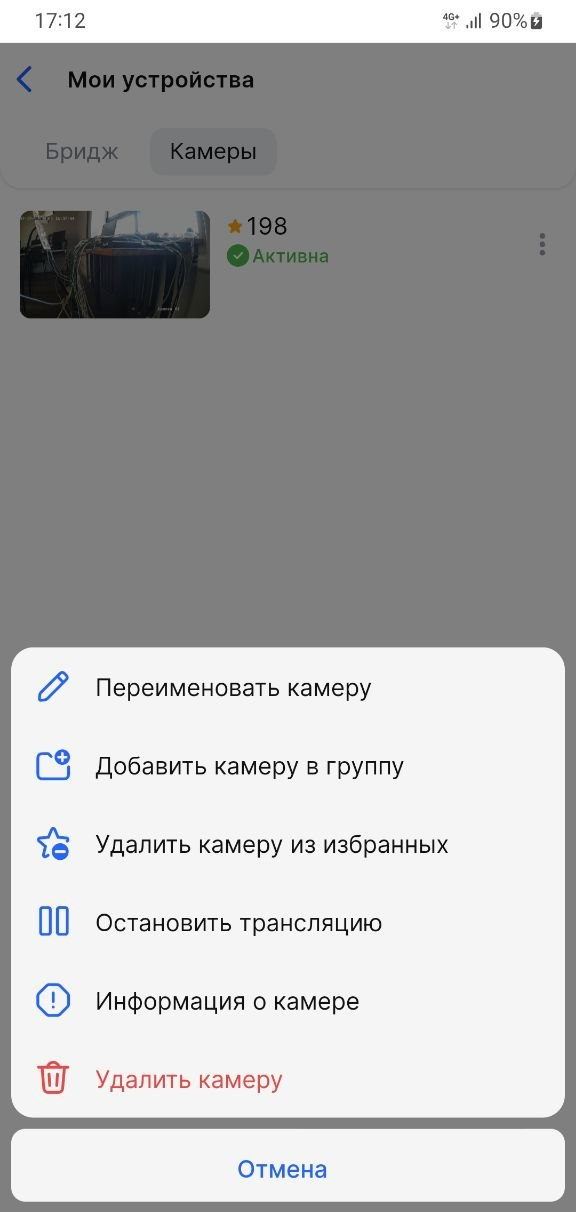
Для управления камерой используйте её контекстное меню. Для вызова меню нажмите кнопку (⋮) рядом с названием камеры. В меню отображаются доступные действия для камеры:
-
Переименовать камеру (см. Переименовать камеру).
-
Добавить камеру в группу (см. Группы камер).
-
Добавить камеру в избранное (см. Избранные камеры).
-
Остановить или возобновить трансляцию (детальное описание далее).
-
Информация о камере включает следующие разделы (детальное описание далее):
-
Общая информация о камере.
-
Видеопотоки – информация о видео потоках камеры.
-
Доступ – список субпользователей, у которых есть доступ к камере.
-
Архив – управление настройками записи архива.
-
-
Удалить камеру.
Остановить или возобновить трансляцию с камеры
Управление трансляцией с камеры
Пользователь имеет возможность остановить или возобновить трансляцию с выбранной камеры. Для этого предусмотрены функции Остановить трансляцию и Возобновить трансляцию соответственно.
Остановка трансляции
При использовании функции Остановить трансляцию:
-
Статус самой камеры устанавливается на Неактивна и дополнительно указывается, что трансляция остановлена.
-
Статус потоков камеры изменяется на Неактивен.
-
Если велась запись архива, она автоматически прекращается.
-
Доступ к ранее сформированному архиву сохраняется даже при неактивном статусе потока.
Возобновление трансляции
Возобновление трансляции осуществляется через функцию Возобновить трансляцию. В результате:
-
Статус камеры устанавливается на Активна.
-
Статус потоков камеры изменяется на Активен.
-
Если функция записи архива включена – при возобновлении трансляции автоматически запускается запись.
Информация о камере
Раздел Информация о камере содержит полное представление о текущем состоянии и параметрах выбранного устройства.
Общая информация
Вкладка Общая информация содержит общие сведения о камере:
-
Название.
-
Производитель.
-
Модель.
-
Cерийный номер.
-
IP-адрес.
-
MAC-адрес.
Видеопотоки
Видеопотоки содержит информацию о каждом потоке камеры:
-
Разрешение.
-
Кодек.
-
Наличие аудиодорожки.
-
Текущий статус потока: Активен, Неактивен.
Доступ
Вкладка Доступ содержит список субпользователей, у которых есть доступ к камере.
Вкладка отображается, если администратор предоставил текущему пользователю уровень доступа Пользователи и разрешения на просмотр и управление пользователями.
Архив
На вкладке Архив пользователь может настроить запись архива камеры – в облако и локально. По умолчанию для записи используется HD-поток. Если он недоступен, система автоматически выберет первый доступный поток.
Запись архива в облако
Для активации записи архива в облако используйте переключатель. Автоматически отобразится статус Включена. Далее, укажите количество дней хранения архива от 1 до 90. При выключении локальной записи, отобразится статус Выключена.
Локальная запись архива
Локальная запись архива возможна только при наличии локального устройства хранения записей. Для активации локальной записи архива используйте переключатель. Автоматически отобразится статус Включена. При выключении локальной записи, отобразится статус Выключена.
Дополнительно доступна следующая информация:
-
Общий объём доступного хранилища – объём памяти хранилища, доступный для архива.
-
Продолжительность видео – приблизительное время, на которое хватит доступного объёма. Значение рассчитывается системой автоматически.
При просмотре видео камеры в плеере
При просмотре видео камеры в плеере возможно перейти к настройкам камеры. Для этого в правом верхнем углу нажмите кнопку Настройки.
.png?cb=f37ea9b8173e1c9f3356dee3d5a120a9)
Откроется страница Настройки, на которой доступны следующие функции:
-
Переименовать камеру.
-
Удалить камеру.