
Добавление камеры к системе видеонаблюдения и управление ей в мобильном приложении происходит на вкладке Прочее → Мои устройства → Камеры.
Для использования камеры (Agent) в системе видеонаблюдения администратор системы должен предоставить пользователю разрешение Устройства → Камера. Общее.
Перед добавлением камеры проверьте следующее:
-
Камера подключена к сети интернет.
-
Пользователь авторизован в мобильном приложении.
Для добавления камеры выполните шаги:
-
Нажмите Добавить камеру.
-
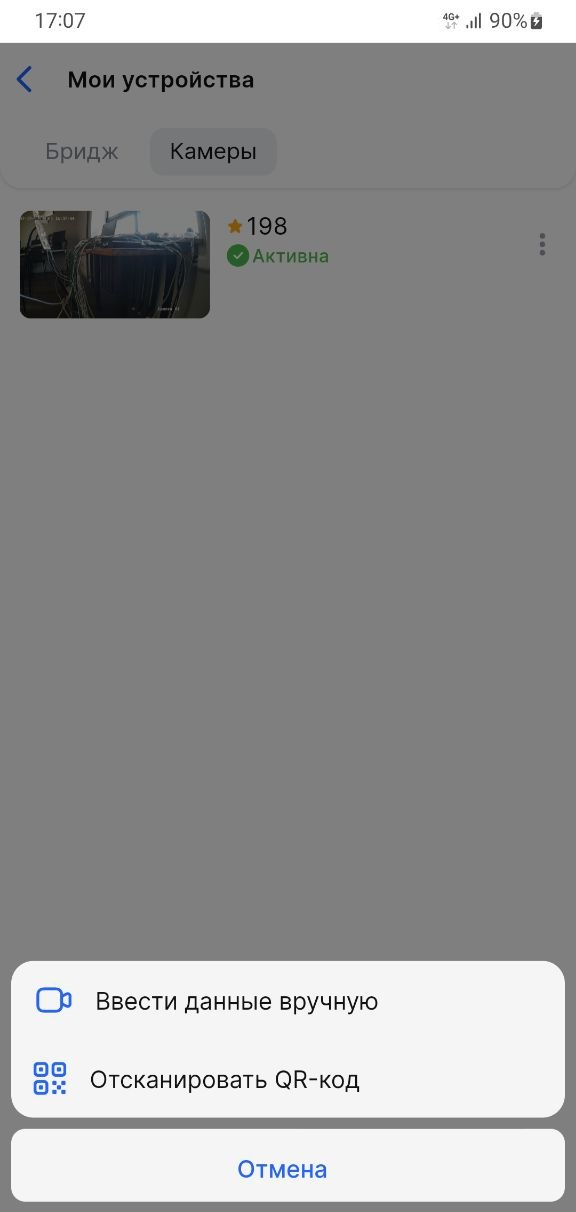
На открывшейся вкладке внизу выберите один из вариантов добавления камеры:
-
Ввести данные вручную. При выборе этого варианта, откроется вкладка для заполнения данными камеры:
-
Название камеры – до 50 символов. Допускаются любые символы.
-
Выберите способ добавления:
-
Используйте серийный номер камеры, который находится на корпусе устройства. Максимальное количество символов - 255.
-
Используйте МАС-адрес камеры, который находится на корпусе устройства. MAC-адрес представлен в виде 12-тизначной последовательности цифр и латинских букв от A до F. Максимальное количество символов - 255.
-
-
-
Отсканировать QR-код. При выборе этого варианта, необходимо дать разрешение приложению видеонаблюдения снимать фото и видео, если таковое не было настроено ранее.
Наведите камеру на QR-код устройства. QR-код может быть размещён на корпусе камеры, на упаковке либо в инструкции по эксплуатации. Автоматически отобразится форма добавления камеры с заполненным полем Серийный номер. Серийный номер не редактируется.
Необходимо заполнить название камеры – до 50 символов. Допускаются любые символы.
-
Нажмите Добавить камеру. При корректном вводе данных выполнится подключение к устройству и получение данных с камеры.
Камера будет находиться в статусе В процессе активации до момента получения ответа об успешном окончании активации. Камеру в таком статусе возможно удалить до завершения процесса активации. Если в процессе активации произойдёт ошибка, камера будет автоматически удалена, на экране отобразится соответствующее уведомление.
Добавленная камера отобразится в списке камер на вкладке Все камеры и на вкладке Прочее → Мои устройства → Камеры в статусе Активна. Для быстрой идентификации такие камеры обозначаются иконкой