
Пользователи мобильного приложения могут воспользоваться виджетами для быстрого доступа к точкам доступа и камерам видеонаблюдения. Виджет – это компактный элемент интерфейса, обеспечивающий пользователю мгновенный доступ к ключевым функциям приложения, без его полного открытия. Виджеты занимают небольшое пространство на экране, и при этом предоставляют важную информацию и функциональные возможности, а также адаптируются к светлым и темным темам оформления.
Доступны следующие виджеты:
-
Камеры – виджеты для быстрого доступа к камерам из списка камер Избранные. Предусмотрены виджеты с 1, 4 и 12 камерами.
-
Точки доступа – виджеты для быстрого открытия точек доступа. Предусмотрены виджеты с 1 и 2 точками доступа.
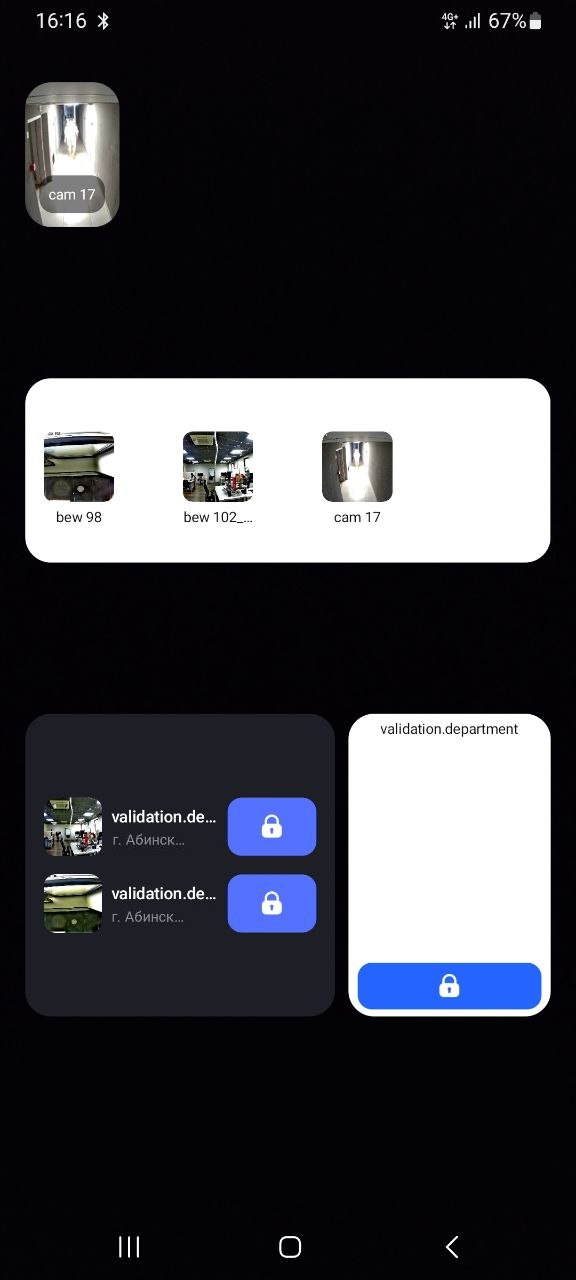
Для использования виджета пользователю необходимо следующее:
-
Авторизоваться в приложении на мобильном устройстве.
-
Находиться в сети Интернет.
-
Для виджета с точкой доступа – доступ хотя бы к одному из устройств точки доступа.
В данном разделе представлен детальный обзор возможностей виджетов для устройств Android и iOS. Для получения информации о настройке и использовании виджетов обратитесь к соответствующим подразделам:
Android
Добавление виджета
Для добавления виджета выполните шаги:
-
Способы добавления виджетов могут отличаться в зависимости от модели вашего устройства. Добавление виджета выполняется непосредственно на рабочем столе мобильного устройства одним из способов:
-
Долгое нажатие на экран и выбор приложения в открывшемся окне добавления виджетов.
-
Долгое нажатие на иконку приложения.
-
Через функцию Виджеты вашего мобильного устройства.
-
Выберите тип виджета – для управления камерами или точками доступа – с необходимым количеством устройств в виджете.
-
На открывшемся экране Настройки виджета выполните следующие действия:
-
Выберите тему для виджета – светлую или темную.
-
Добавьте устройство в виджет.
Завершить создание виджета возможно только при добавлении минимум одного соответствующего виджету устройства – камеры или точки доступа.
Добавить точку доступа: нажмите Добавить и из списка выберите необходимые точки доступа.
Добавить камеры: нажмите Добавить. В открывшемся списке отобразятся камеры для добавления в виджет, которые отмечены в приложении как Избранные. Выберите все необходимые камеры.
Для удаления добавленного устройства в виджете нажмите кнопку (⋮) этого устройства в списке и далее нажмите Удалить. В случае удаления камеры в приложении из списка Избранных, она автоматически удаляется из виджета.
-
Сохраните изменения соответствующей кнопкой.
.png?cb=f6ef689bb5c0eab615b456eb4969e905)
Язык виджета
Язык виджета определяется как системными настройками языка мобильного устройства, так и языковыми настройками самого приложения.
При использовании приложения на нескольких языках и при смене языков убедитесь, что языковые настройки вашего мобильного устройства и приложения совпадают. Таким образом виджет всегда будет отображаться на нужном языке.
Функции виджета
Пользователю доступны следующие возможности при использовании виджета.
Виджет точки доступа
-
Открытие точки доступа при нажатии на кнопку выбранной точки доступа. При этом отображается уведомление об открытии точки доступа.
-
Нажатие на свободную область виджета автоматически запускает приложение и открывает раздел Доступ.
При нажатии на кнопку открытия система поочередно отправляет команду открытия на все устройства, привязанные к точке доступа, в следующем порядке:
-
BLE-устройство.
-
Домофон.
-
Исполнительное устройство.
Как только одно из устройств успешно выполнит команду, команда открытия на последующие устройства не отправляется. Если устройство не сработало, команда открытия автоматически передается следующему устройству по списку.
Виджет камер
-
Превью с камер, добавленных в виджет.
-
Навигация в плеер камеры в приложение, нажав на иконку камеры.
Выход из приложения. Авторизация в другом аккаунте
Если пользователь, добавивший виджет на мобильное устройство, вышел из аккаунта, то на виджетах отображается уведомление Не авторизован. При нажатии на виджет выполняется открытие приложение на экране авторизации.
Если пользователь, добавивший виджет на мобильное устройство, вышел из аккаунта и вошел в приложение с другого аккаунта на этом же устройстве, то на виджетах отображается уведомление Создано другим пользователем.
При нажатии на виджет камеры запустится приложение и откроется на вкладке, выбранной пользователем по умолчанию, либо на вкладке Все камеры.
При нажатии на виджет точки доступа приложение запустится и откроется раздел Доступ.
Редактирование виджета
При редактировании виджета доступны действия:
-
Добавление или удаление точек доступа.
-
Добавление или удаление камер.
-
Выбор другой темы виджета.
Для редактирования виджета:
-
Нажмите и удерживайте виджет.
-
Из открывшегося списка выберите Изменить.
-
Внесите необходимые изменения.
-
Сохраните изменения.
Изменение размера виджета
Также вы можете изменить размер виджета. Для этого выполните долгое нажатие по виджету и потяните за край виджета для изменения размера. Для сохранения нажмите на свободное место на экране.
Изменение размера доступно только для виджетов:
-
Камера: 1х1.
-
Точка доступа: 1х1 и 3х2.
Удаление виджета
Для удаления виджета:
-
Нажмите и удерживайте виджет.
-
Из открывшегося списка выберите Удалить.
iOS
Добавление виджета
Виджет автоматически адаптирует тему отображения – светлую или темную – в соответствии с системными настройками устройства.
Добавление виджета выполняется непосредственно на рабочем столе устройства, при этом способы добавления могут отличаться в зависимости от устройства. Для добавления виджета выполните шаги:
-
Долгое нажатие на экран.
-
Нажмите кнопку + в верхнем левом углу экрана.
-
Выберите приложение в открывшемся окне добавления виджетов.
-
Выберите тип виджета – для управления точками доступа или камерами – и нажмите Добавить виджет. Виджет отобразится на рабочем столе. Установка виджета не требует немедленного добавления устройства. Добавить устройство возможно позже при редактировании виджета.
-
Добавьте устройство в виджет в зависимости от типа виджета – для точек доступа или камер. Для этого – долгое нажатие на виджет. Из открывшегося списка выберите Изменить виджет.
-
В открывшемся окне добавьте устройство поочередно в каждую ячейку, нажав Выбрать:
-
Точка доступа. В открывшемся списке выберите точку доступа.
-
Камеры. В открывшемся списке отображаются те камеры, которые отмечены в приложении как Избранные.
-
При необходимости удалить уже добавленное устройство, замените его на новое. Для этого, нажмите на название добавленного устройства и из списка устройств выберите новое.
Ограничения при добавлении и удалении устройств в виджете (в связи с функциональными возможностями iOS):
-
Существует возможность множественного добавления одного и того же устройства, что приводит к его дублированию в списке добавленных устройств для отображения. При этом в виджете отображается лишь единичный экземпляр данного устройства. Пользователь может произвести замену дубликатов в списке добавленных устройств на другие необходимые устройства.
-
Удаление устройств из виджета не предусмотрено. Пользователь может заменить добавленное устройство на другое из списка доступных при редактировании виджета.
-
В случае удаления камеры из списка Избранные в приложении, она автоматически перестает отображаться в виджете, но остается в списке добавленных камер виджета при редактировании виджета. Пользователь может заменить добавленное устройство на другое из списка доступных при редактировании виджета.
7. Сохранение изменений в виджете происходят автоматически.
.png?cb=7c6607400101ac48fa4c41a7b2980075)
Язык виджета
Язык виджета определяется как системными настройками языка мобильного устройства, так и языковыми настройками самого приложения.
При использовании приложения на нескольких языках и при смене языков убедитесь, что языковые настройки вашего мобильного устройства и приложения совпадают. Таким образом виджет всегда будет отображаться на нужном языке.
Функции виджета
Пользователю доступны следующие возможности при использовании виджета.
Виджет точки доступа
-
Открытие точки доступа при нажатии на кнопку выбранной точки доступа. При этом отображается уведомление об открытии точки доступа.
-
Нажатие на свободную область виджета автоматически запускает приложение и открывает раздел Доступ.
При нажатии на кнопку открытия система поочередно отправляет команду открытия на все устройства, привязанные к точке доступа, в следующем порядке:
-
BLE-устройство.
-
Домофон.
-
Исполнительное устройство.
Как только одно из устройств успешно выполнит команду, команда открытия на последующие устройства не отправляется. Если устройство не сработало, команда открытия автоматически передается следующему устройству по списку.
Виджет камер
-
Превью с камер, добавленных в виджет.
-
Навигация в плеер камеры в приложение, нажав на иконку камеры.
Наличие нескольких аккаунтов в мобильном приложении
Если пользователь, добавивший виджет на мобильное устройство, выходит из аккаунта в приложении и затем входит через другой аккаунт на том же устройстве, то в виджете:
-
Пользователю доступны только те камеры, к которым есть доступ со второго аккаунта.
-
При редактировании виджета в списке отображаются все добавленные в виджет устройства независимо от того, есть ли доступ к этом устройствам у текущего авторизованного пользователя.
-
Если виджет был отредактирован пользователем на первом аккаунте, то, при переключении на второй аккаунт, виджет должен остаться в том виде, в котором его сохранил пользователь на первом аккаунте.
При нажатии на виджет точки доступа запустится приложение и откроется раздел Доступ.
Редактирование виджета
При редактировании виджета доступны действия:
-
Добавление или удаление точек доступа.
-
Добавление или удаление камер.
-
Изменение размера виджета того же типа (для iOS 18 и новее). Для этого в режиме редактирования виджета выберите необходимый шаблон виджета.
-
Изменение размера окна отображения виджета (для iOS 18 и новее). Для этого выполните долгое нажатие по рабочему столу мобильного устройства, потяните за край виджета для изменения размера. Нажмите Готово или подождите автосохранение. Количество отображаемых устройств автоматически адаптируется к размеру виджета.
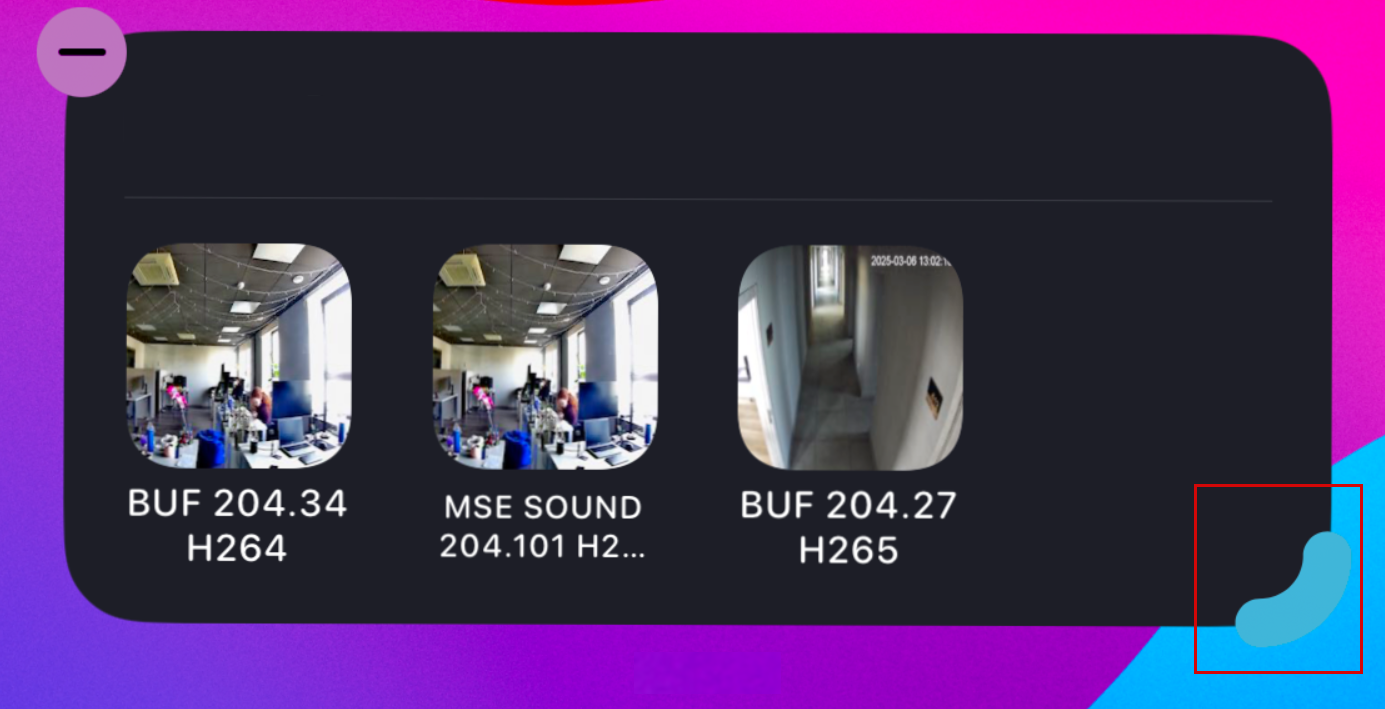
Для редактирования виджета выполните шаги:
-
Нажмите и удерживайте виджет.
-
Из открывшегося списка выберите Изменить виджет.
-
Внесите необходимые изменения.
-
Изменения сохранятся автоматически.
Удаление виджета
Для удаления виджета:
-
Нажмите и удерживайте виджет.
-
Из открывшегося списка выберите Удалить виджет.