
При переходе в раздел отображается список точек доступа.
Точка доступа объединяет нескольких физических устройств, которые обеспечивают контролируемый доступ в определенной локации – домофоны, BLE-устройства, исполнительные устройства.
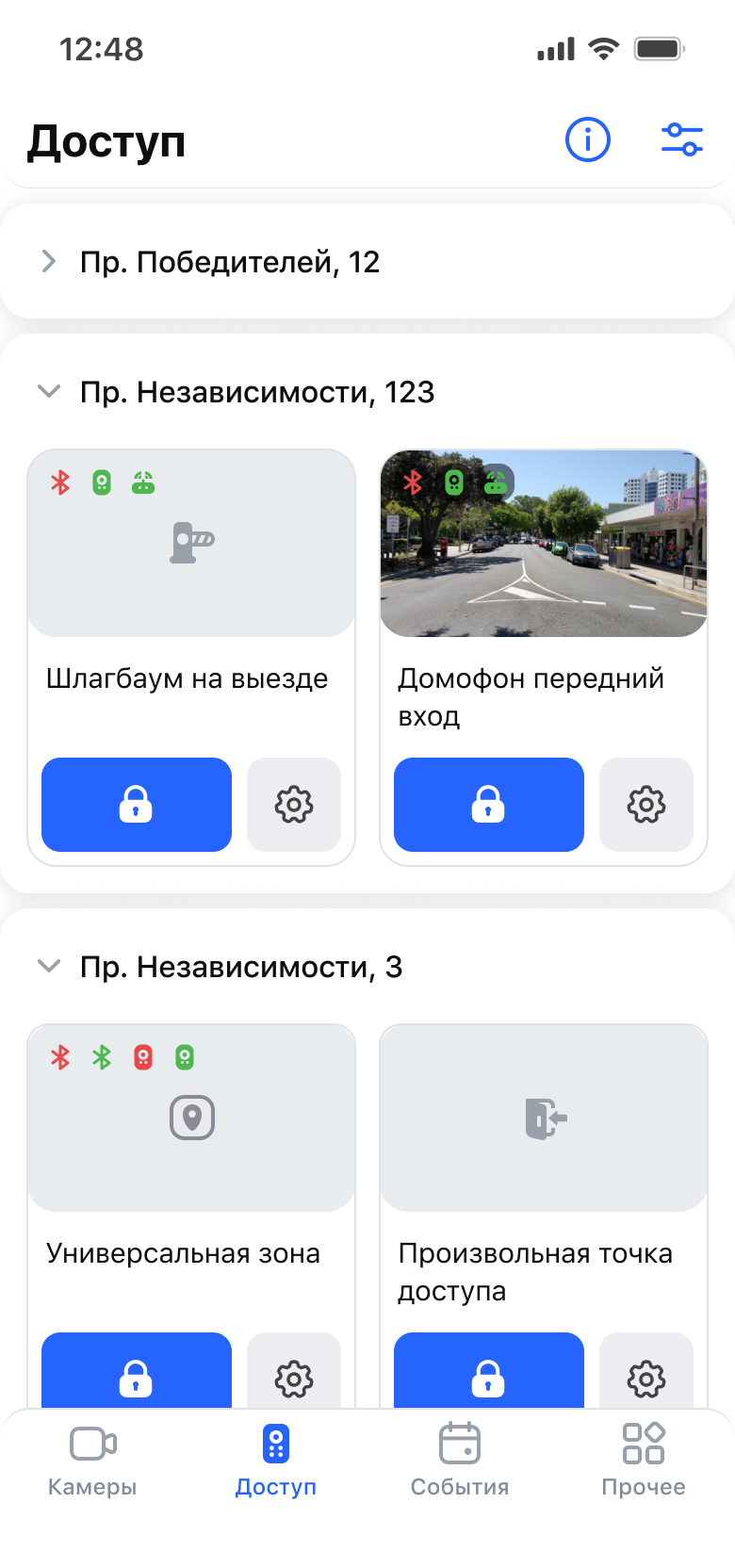
Точка доступа присутствует в списке, если предоставлен доступ к устройствам, привязанным к точке доступа.
Доступ к устройствам предоставляется в системе администратора.
В верхней части экрана расположены кнопки:
-
Кнопка

-
Обучение – запуск интерактивного обучения.
-
Разрешения – переход на экран разрешений, предоставленных приложению, связанных с функциями управления доступом. Полный список разрешений доступен в разделе Прочее → Разрешения. Если приложению предоставлены не все разрешения, то на кнопке отображается индикатор:
-
Красного цвета – отсутствует хотя бы одно обязательное разрешение.
-
Желтого цвета – предоставлены все обязательные разрешения, но отсутствует хотя бы одно необязательное разрешение.
-
-
-
Кнопка

Разрешения
Для корректной работы функций управления доступом приложению необходимо предоставить разрешения на использование функций устройства. При отсутствии разрешений функциональность приложения будет ограничена.
Для настройки разрешений нажмите на
Также настройка разрешений предусмотрена в разделе Прочее → Разрешения.
Карточка точки доступа
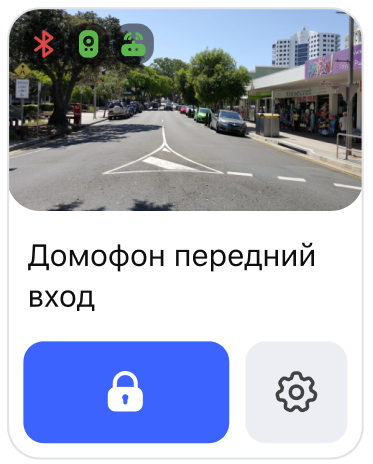
Для каждой точки доступа предусмотрены элементы управления:
-
Изображение точки доступа. Вы можете установить своё изображение в настройках точки доступа.
-
Если к точке доступа привязан домофон с камерой, то по умолчанию отображается статичное изображение с камеры. Изображение с камеры домофона также можно заменить на собственное изображение в настройках точки доступа. При нажатии на изображение выполняется переход на экран настроек домофона.
-
Если к домофону не привязана камера, то отображается экран-заглушка. При нажатии выполняется переход на экран настроек домофона.
-
-
На изображении точки доступа отображаются иконки устройств, подключённых к ней. Цвет иконки указывает на состояние устройства:
-
Зелёный цвет – устройство активно и доступно для открытия.
-
Красный цвет – устройство неактивно, открытие недоступно.
-
-
Название точки доступа.
-
Название локации точки доступа. Отображается при выключенной настройке Группировать по адресам (см. далее Настройки отображения). Если настройка включена, точки доступа группируются по локациям.
-
Кнопка открытия (см. далее Открытие точки доступа).
-
Кнопка настроек точки доступа (см. далее Настройки точки доступа).
Открытие точки доступа
При нажатии на Открыть на карточке точки доступа система поочередно отправляет команду открытия на устройства, привязанные к точке доступа, в следующем порядке:
-
BLE-устройство.
-
Домофон.
-
Исполнительное устройство.
Как только одно из устройств успешно выполнит команду, команда открытия на последующие устройства не отправляется. Если устройство не сработало, команда открытия автоматически передается следующему устройству по списку.
При успешном открытии кнопка подсвечивается зеленым цветом.
Также предусмотрена возможность открытия определенного устройства. Для этого следует перейти в настройки точки доступа (см. далее Настройки точки доступа).
Настройки точки доступа
При нажатии на 
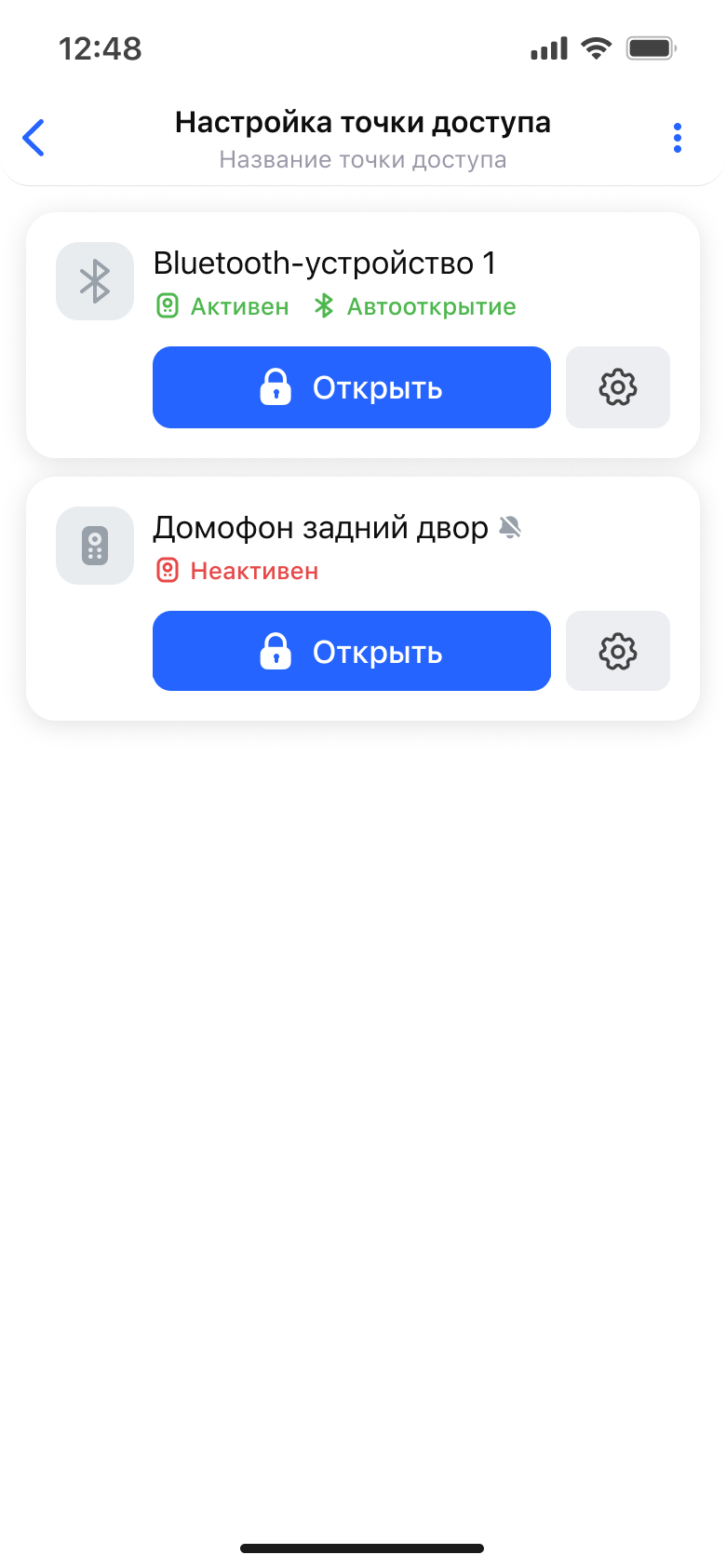
В верхней части экрана расположены:
-
Кнопка возврата к списку точек доступа.
-
Название точки доступа.
-
Кнопка

-
Переименовать точку доступа.
-
Изменить фотографию.
-
Пожаловаться на точку доступа.
-
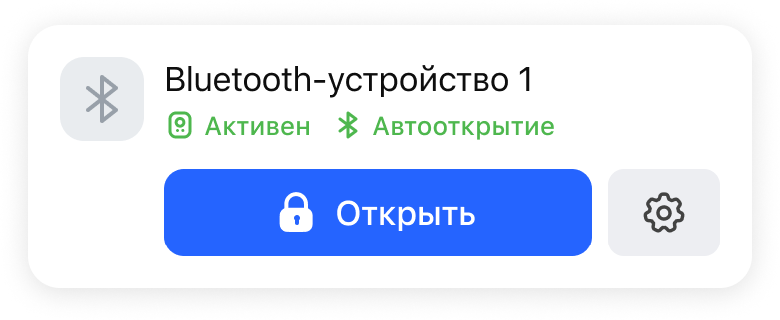
Далее отображается список устройств, привязанных к точке доступа. Для каждого устройства предусмотрены элементы управления:
-
Иконка с отображением типа устройства. Для устройства типа Домофон при нажатии на иконку выполняется переход на экран информации о домофоне (см. Информация о домофоне).
-
Название устройства.
-
Для устройства типа Домофон напротив названия может отображаться иконка

-
-
Статус устройства. Предусмотрены значения:
-
Для домофона:
-
Активен.
-
Неактивен.
-
Заблокирован.
-
-
Для BLE-устройства:
-
Онлайн.
-
Офлайн.
-
Автооткрытие, Без автооткрытия – дополнительные статусы, указывающие статус настройки Открывать при приближении.
-
-
-
Кнопка открытия устройства.
-
Кнопка настроек устройства:
-
Для домофона – осуществляет переход к настройкам домофона (см. Настройка домофона).
-
Для BLE-устройства – осуществляет переход к настройке BLE-устройства (см. BLE-устройство).
-
Переименовать точку доступа
Для переименования точки доступа выполните шаги:
-
Нажмите на кнопку
-
Выберите пункт Переименовать точку доступа.
-
Введите новое название точки доступа.
-
Нажмите Переименовать.
Изменить фотографию
Для выбора собственного изображения для точки доступа выполните следующие действия.
Нажмите на кнопку
Далее предусмотрены варианты:
-
Фото с камеры телефона – сделать новое фото при помощи камеры устройства.
-
Фото из галереи телефона – выбрать готовое фото из галереи устройства.
-
Сбросить фото – функция активна, если ранее вы уже установили собственное изображение. В результате текущее изображение будет удалено и заменено изображением по умолчанию.
В процессе выбора изображения предусмотрены функции редактирования – поворот на определенный градус и изменение масштаба.
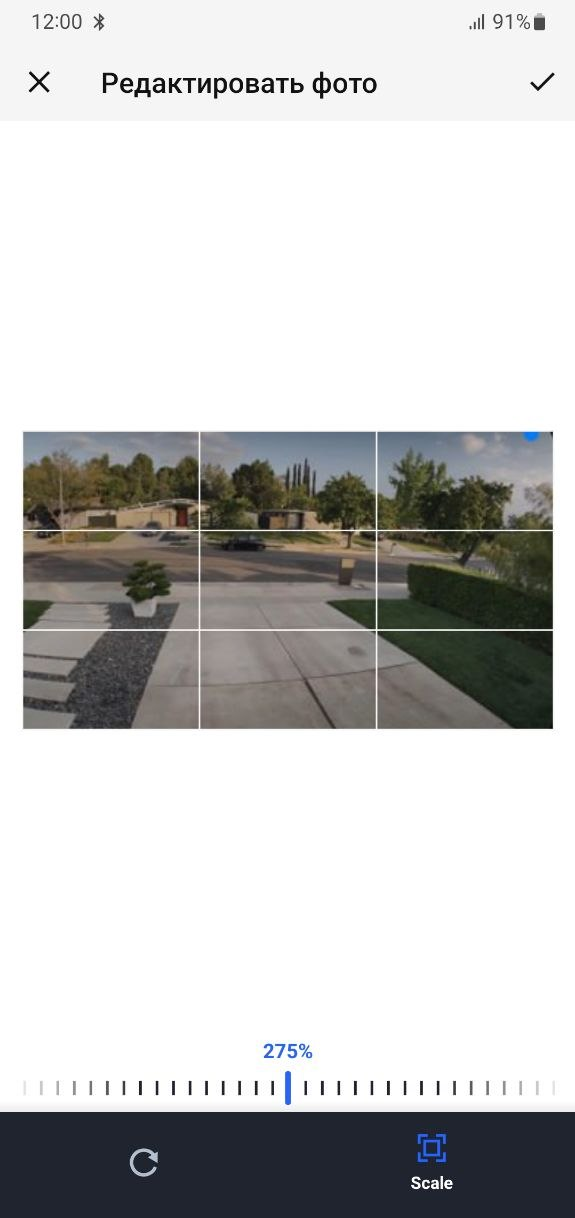
Для этого выберите нужную функцию при помощи кнопок на нижней панели и при помощи шкалы либо стандартными жестами на изображении измените масштаб либо угол поворота.
После завершения редактирования нажмите 
На следующем экране убедитесь, что сделанное фото соответствует вашим требованиям.
Для того, чтобы выбрать другое фото из галереи, нажмите Загрузить другое фото.
Для сохранения текущего изображения нажмите Сохранить.
Пожаловаться на точку доступа
Пользователь приложения может сообщить о неисправностях устройств точки доступа. Сообщение о проблеме с камерой будет отправлено администратору.
Для отправки жалобы выполните шаги:
-
Нажмите на кнопку
-
Откроется вкладка, где необходимо выбрать один вид неполадки:
-
Не удается открыть.
-
Открывается с задержкой.
-
Неверная точка доступа / не моя.
-
Неправильный адрес.
-
Нажмите Отправить для завершения. При успешной отправке отобразится сообщение вида Ваше сообщение отправлено.
Настройки отображения
Настройки отображения включают настройки:
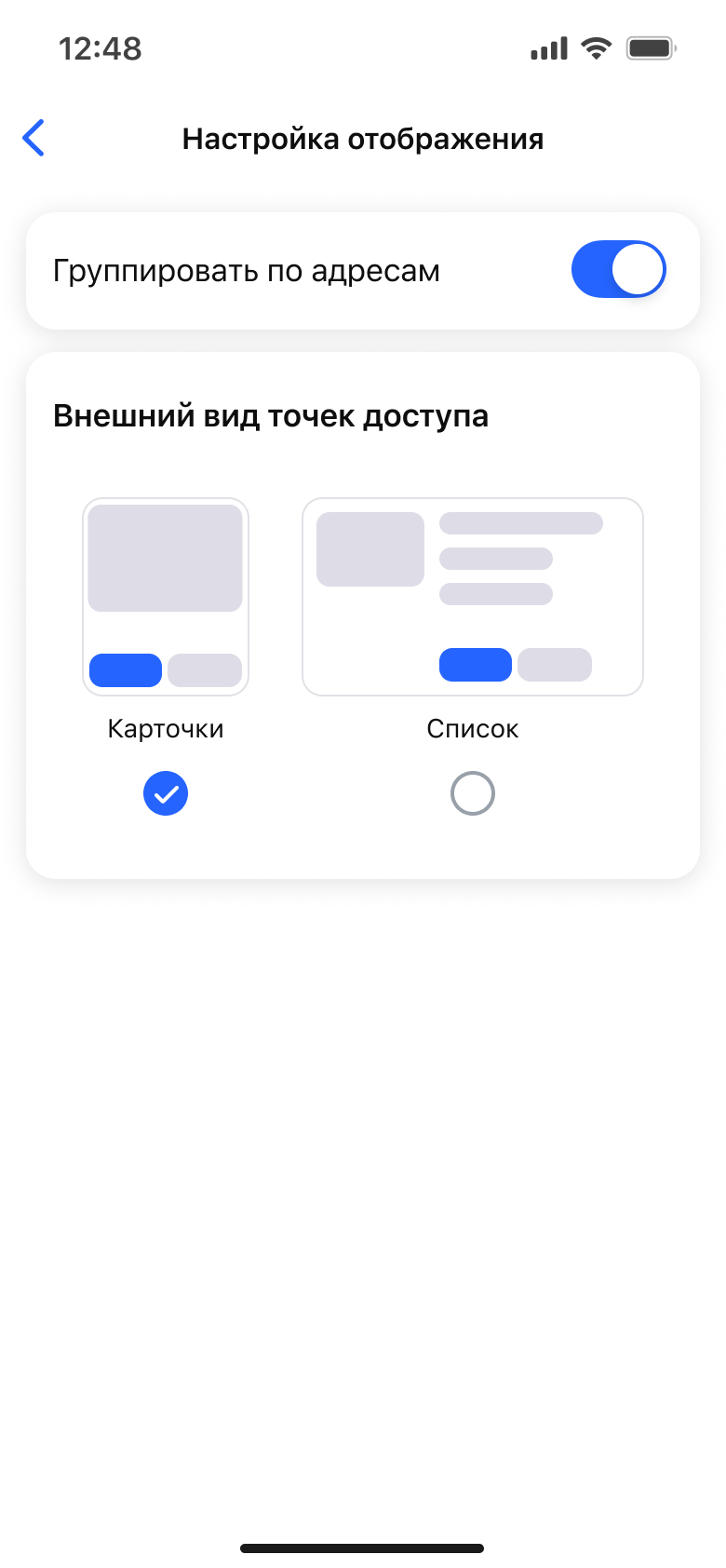
Группировать по адресам
При включенной настройке точки доступа сгруппированы по локациям. Если настройка выключена, все точки доступа отображаются единым списком
Внешний вид точек доступа
Выбор варианта отображения точки доступа – в виде карточки либо в виде строки списка.