
Информация о пользователе, добавленном в системе Заказчика, разнесена по вкладкам:
-
Пользователь – общая информация о пользователе с биллинга Заказчика.
-
Камеры – список камер, которые доступны пользователю.
-
Устройства – список устройств, добавленных пользователю: домофоны, BLE-устройства, исполнительные устройства.
-
Субпользователи – дополнительные пользователи в рамках основного пользователя. Функционал доступен при наличии прав у пользователя.
-
События биллинга – лог событий биллинга по логинам пользователя.
-
Настройки доступа – настраиваемые уровни доступа к функционалу системы.
-
Аналитика – лицензии для пользователя. Функционал доступен при наличии лицензий у пользователя.
На каждой вкладке в верхней части страница приводится общая информация о пользователе:
-
ID пользователя.
-
Имя пользователя.
-
Логин.
-
Дата создания.
При нажатии на кнопку Авторизоваться под пользователем открывается новая вкладка браузера и выполняется вход в Web-клиент с использованием авторизационных данных пользователя.
При нажатии на кнопку Синхронизировать камеры выполняется принудительная синхронизация системных настроек и настроек доступности камер в Web-интерфейсе администратора с настройками камер в пользовательских окружениях (Desktop приложение, Web-интерфейс, мобильные приложения).
Пользователь
Вкладка Пользователь содержит общую информацию о пользователе с биллинга Заказчика.
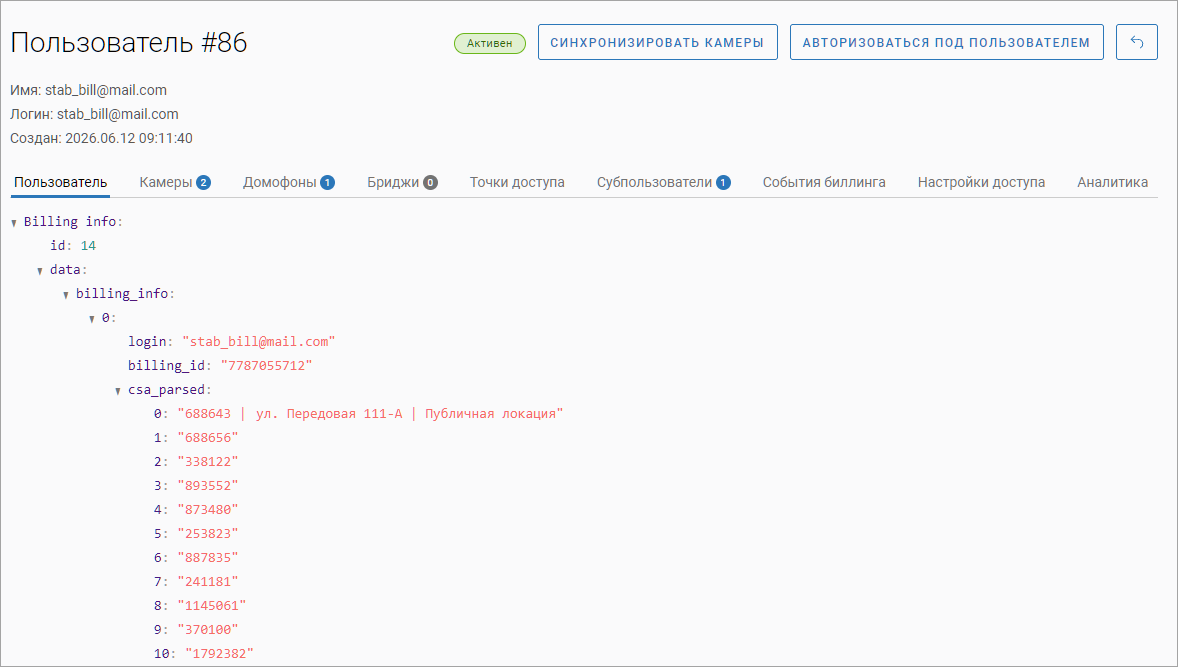
Данные о пользователе не редактируются. Данные приходят из биллинговой системы Заказчика.
Камеры
Вкладка Камеры предназначена для просмотра камер, которые доступны пользователю.
Список содержит только те камеры, которые доступны текущему администратору системы.
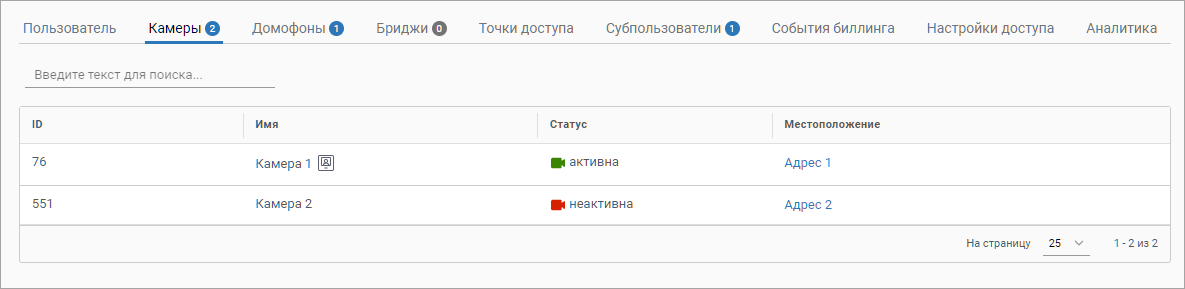
На вкладке отображается таблица с полями:
-
ID – ID камеры.
-
Имя – имя камеры.
-
Статус – статус камеры. Предусмотрены значения: активна, частично активна, неактивна, пустая.
-
Местоположение – местоположение камеры (заполняется при использовании системы адресов). При нажатии выполняется переход в карточку камеры на вкладку Общие данные.
Данные в таблице не редактируются.
Домофоны
Вкладка Домофоны предназначена для просмотра домофонов, которые доступны пользователю.
Список содержит только те домофоны, которые доступны текущему администратору системы.

На вкладке отображается таблица с полями:
-
Название – название домофона.
-
Адрес – локация точки доступа, к которой привязан домофон.
-
Подъезд.
-
Квартира – номер квартиры, в которую добавлен пользователь.
-
Ключи – количество ключей пользователя.
-
Дата создания – дата привязки пользователя к домофону.
Бриджи
Вкладка Бриджи предназначена для просмотра бриджей, которые доступны пользователю.
Список содержит только те бриджи, которые доступны текущему администратору системы.
На вкладке отображается таблица с полями:
-
На вкладке отображается таблица с полями:
-
ID – ID бриджа.
-
Серийный номер – серийный номер бриджа.
-
MAC-адрес – МAC-адрес бриджа.
-
Название –
-
Версия – текущая версия прошивки бриджа.
-
Дата создания – дата активации бриджа в системе.
-
Дата обновления – дата последнего обновления прошивки.
-
Точки доступа
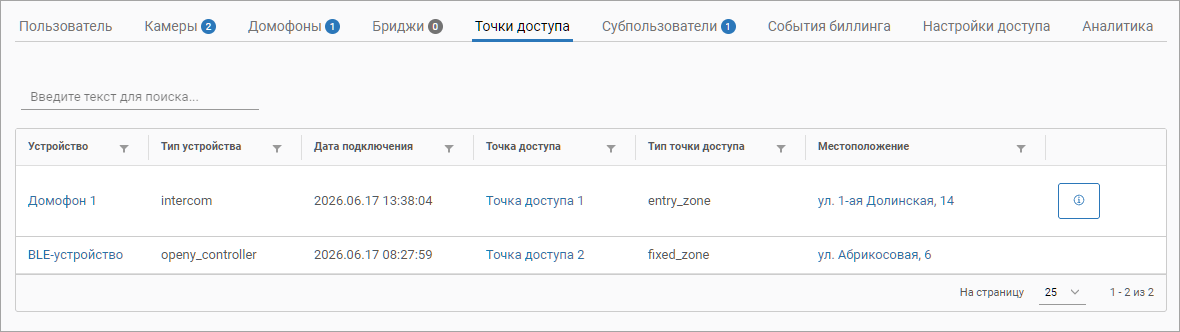
На вкладке отображается список устройств точек доступа (домофоны, BLE-устройства), к которым у пользователя есть доступ:
-
Домофоны – если пользователь добавлен хотя бы в одну квартиру. При нажатии на

-
BLE-устройства – если пользователю выписан постоянный или временный ключ (вне зависимости от статуса ключа пользователя).
Список устройств отображается в виде таблицы с колонками:
-
Название устройства – пользовательское наименование устройства. При нажатии выполняется переход в карточку устройства.
-
Тип устройства – тип устройства.
-
Дата добавления устройства пользователю – дата предоставления доступа к у стройству пользователю.
-
Название точки доступа – название точки доступа, к которой привязано устройство. При нажатии выполняется переход в карточку точки доступа.
-
Тип точки доступа – тип точки доступа.
-
Локация точки доступа – текущая локация точка доступа. При нажатии выполняется переход к списку точек доступа в локации.
На странице предусмотрен поиск:
-
По названию точки доступа.
-
По названию устройства.
Субпользователи
Вкладка Субпользователи отображает пользователей, которые созданы текущим пользователем в web-интерфейсе пользователя VMS.
Субпользователь создается основным пользователем в web-интерфейсе пользователя VMS.
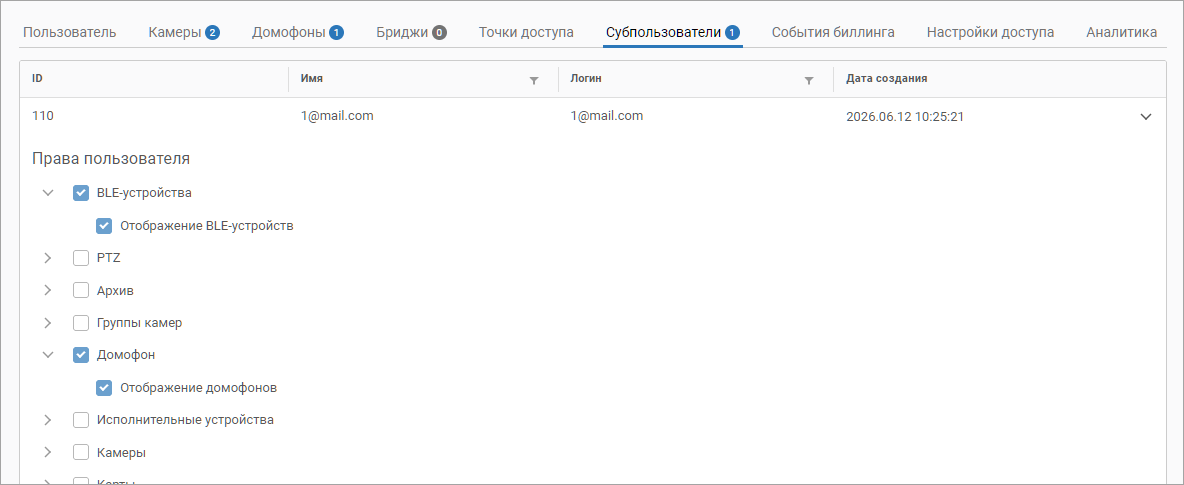
На вкладке отображается таблица с полями:
-
ID – ID суб-пользователя.
-
Имя – имя пользователя.
-
Логин – логин пользователя.
-
Дата создания.
Права субпользователей недоступны для редактирования.
В настройках прав пользователя, связанных с модулем Аналитика, у субпользователя отображаются разрешения только по тем уровням лицензирования, которые доступны основному пользователю.
При удалении пользователя автоматически удаляются все его субпользователи.
События пользователя (логи пользователя и его субпользователей) удаляются через 30 дней после удаления пользователя.
События биллинга
Вкладка События биллинга отображает события пользователя, которые приходят с биллинговой системы заказчика.
На вкладке отображается таблица с нередактируемыми данными.
Настройки доступа
Вкладка Настройка доступа используется для управления правами доступа выбранного пользователя.
Если требуется, настройте индивидуальное ограничение количества доступных сессий для данного пользователя. Для этого активируйте настройку с помощью переключателя Индивидуальное ограничение количества сессий. Затем укажите нужное число сессий отдельно для видеонаблюдения и для точек доступа.
Индивидуальные настройки ограничения количества сессий имеют приоритет над общими глобальными настройками на лимиты сессий. Глобальные настройки управляются администратором в разделе Системные настройки → Настройки прав доступа и применяются ко всем пользователям по умолчанию.
Для сохранения изменений нажмите Сохранить в нижней части окна.
Аналитика
Вкладка Аналитика служит для просмотра количества лицензий аналитики разных уровней, доступного пользователю. Вкладка отображается при наличии лицензий у пользователя.
Вкладка содержит таблицу с колонками:
-
Название уровня видеоаналитики.
-
Общее количество выделенных лицензий.
-
Общее количество задействованных лицензий.
-
Общее количество свободных лицензий.
Задействованное количество лицензий подсчитывается с учетом добавленных камер при создании вида аналитики. Таким образом, если при создании вида аналитики было добавлено 2 камеры, то задействуется 2 лицензии.
После удаления у пользователя всех лицензий аналитики определенного уровня все кейсы аналитики соответствующих видов аналитики, а также события кейсов не отображаются в клиентских интерфейсах, но сохраняются в системе. После 7 дней, если пользователю не были выделены лицензии этого уровня, кейсы аналитики и события удаляются безвозвратно.