
Доступ пользователя к системе действителен до указанной администратором даты и может быть ограничен функционально.
Создание учетной записи пользователя
Для создания пользователя выполните действия.
При просмотре списка пользователей нажмите кнопку Добавить пользователя.
Укажите имя, логин, пароль.
При необходимости укажите срок действия пароля. Для этого включите переключатель Ограничить срок действия пароля и укажите количество дней, в течение которых пароль будет действителен. После создания учетной записи пользователя вы можете изменить пароль и срок действия в карточке пользователя на вкладке Изменение пароля. При входе в добавленную учетную запись срок действия пароля отображается в разделе Управление → Профиль → Общие данные.с
Укажите приоритет PTZ (от 1 до 100). Чем больше значение, тем больший приоритет имеет пользователь при удаленном управлении PTZ-камерой, когда несколько пользователей одновременно пытаются управлять одной PTZ-камерой.
Укажите срок действия учетной записи. Значение определяет срок действия учётной записи пользователя и созданных им субпользователей. После указанной даты и времени пользователь и его субпользователи не смогут войти в систему.
Если требуется, настройте индивидуальное ограничение количества доступных сессий для данного пользователя. Для этого активируйте настройку с помощью переключателя Индивидуальное ограничение количества сессий. Укажите количество сессий:
-
Для видеонаблюдения.
-
Для точек доступа.
Индивидуальные настройки ограничения количества сессий имеют приоритет над общими глобальными настройками на лимиты сессий. Глобальные настройки управляются администратором в разделе Системные настройки → Настройки прав доступа и применяются ко всем пользователям по умолчанию.
Далее следует предоставить пользователю доступ к камерам. Для этого в блоке Камеры разверните список адресов и выберите нужный. Справа отобразятся все публичные и приватные камеры по выбранному адресу. Списки содержат только те камеры, которые доступны администратору. Камеры с включенной функцией Камеры домофона отмечены дополнительной иконкой 
Выберите нужные камеры.
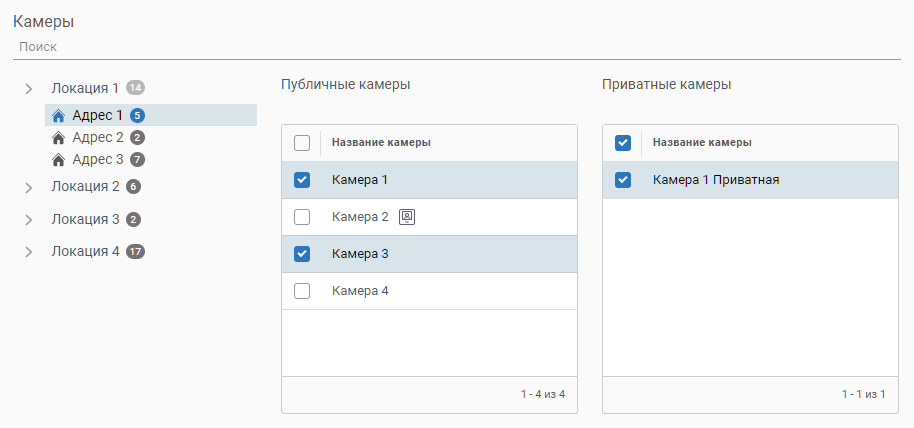
В результате камеры отобразятся в списке Выбранные камеры. Список предусматривает ввод количества дней хранения архива для каждой камеры. Для этого нажмите кнопку редактирования напротив названия камеры и укажите количество дней. Предусмотрено массовое изменение длительности хранения архива для нескольких камер одновременно.
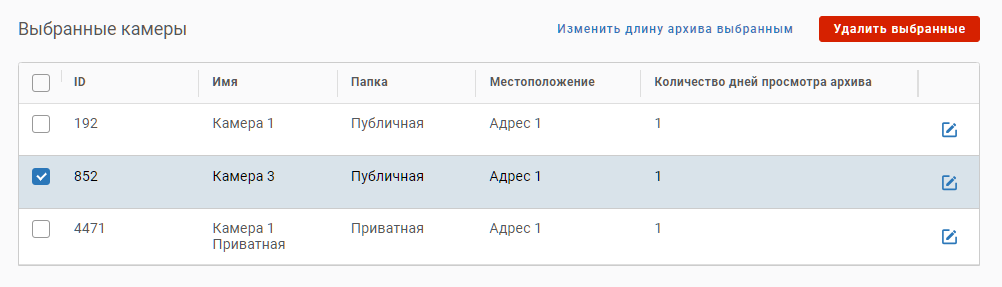
Чтобы отменить выбор камеры, вернитесь в блок Камеры, выберите адрес и снимите метку с выбранной камеры. Также вы можете выполнить отмену при просмотре списка Выбранные камеры. Для этого выберите одну или несколько камер для удаления и нажмите Удалить выбранные.
После того как пользователю был предоставлен доступ к камере, в интерфейсах пользователя (Web-интерфейс, Desktop Client, мобильные приложения) отображается название камеры, которое было задано в интерфейсе администратора на момент предоставления доступа.
В дальнейшем, если название камеры было изменено в интерфейсе администратора, то в интерфейсах пользователя название не меняется. Аналогичным образом, изменение названия в интерфейсах пользователя не влияет на название камеры в интерфейсе администратора.
Отметьте уровни доступа пользователя.
При необходимости задайте пул IP-адресов, с которых разрешен вход в Web-интерфейс. В случае, если пользователь попытается зайти в приложение с IP-адреса, который не входит в заданный пул адресов, на странице авторизации отобразится сообщение вида Доступ с данного IP-адреса недоступен.
Нажать кнопку Создать.
Если при создании или редактировании выбран уровень доступа Бизнес кейсы аналитики, то отображаются дополнительные поля для ввода количества лицензий, которые пользователь может использовать при создании кейсов аналитики.
Карточка пользователя
Информация о пользователе, добавленном администратором, разнесена по нескольким вкладкам: Общая иинформация, Изменение пароля, Точки доступа.
Дополнительно в карточке пользователя отображаются:

-
Статус пользователя в системе. Может принимать значения:
-
Активен - отображается, если дата Активен до больше текущей системной даты и если пользователь не заблокирован администратором.
-
Заблокирован - отображается, если пользователь заблокирован администратором.
-
Истек - отображается, если дата Активен до меньше текущей системной даты
-
-
Кнопка Авторизоваться под пользователем – при нажатии откроется новая страница браузера и выполнится вход в Web-интерфейс пользователя с использованием указанных авторизационных данных.
-
Кнопка Заблокировать – блокировка пользователя. Описание приведено далее.
-
Кнопка возврата к списку пользователей.
-
Кнопка удаления пользователя. Описание приведено далее.
Общая информация
Параметры пользователя, приведенные на вкладке Общая информация, аналогичны параметрам, задаваемым при создании пользователя.
Если при редактировании параметров пользователя были удалены лицензии аналитики, то информация по видам аналитики, реакциям, событиям и ресурсам аналитики сохраняется в течение 7 дней, затем удаляется безвозвратно.
Редактирование камер пользователя
При редактировании данных пользователя все ранее добавленные отображаются в списке Сохраненные камеры пользователя. В этом списке предусмотрен поиск камер по названию.
Чтобы удалить камеру у пользователя, выделите одну или несколько камер и нажмите Удалить выбранные.
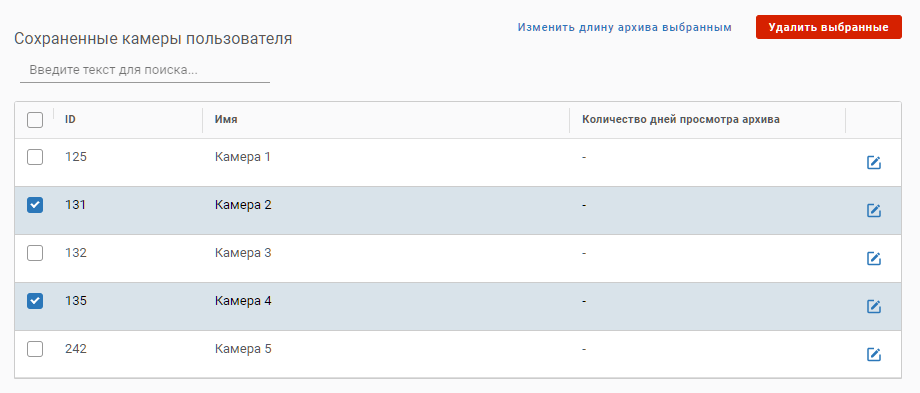
После этого над таблицей отобразится дополнительный список Выбранные камеры для удаления. При необходимости отредактируйте список: нажмите 
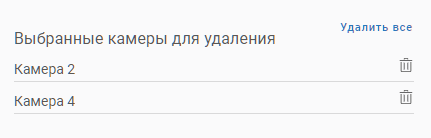
Когда список камер для удаления у пользователя будет сформирован окончательно, нажмите Обновить в нижней части страницы.
Чтобы добавить пользователю дополнительные камеры, выберите нужные камеры из списков публичных и приватных камер. После этого над таблицей отобразится дополнительный список Выбранные камеры для сохранения. При необходимости отредактируйте список: нажмите
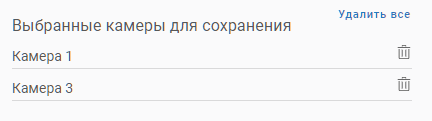
Когда список камер для добавления пользователю будет сформирован окончательно, нажмите Обновить в нижней части страницы.
Изменение пароля
Для изменения пароля пользователя введите новый пароль (не менее восьми символов), повторите его и сохраните изменения.
На этой же вкладке вы можете настроить ограничение срока действия пароля.
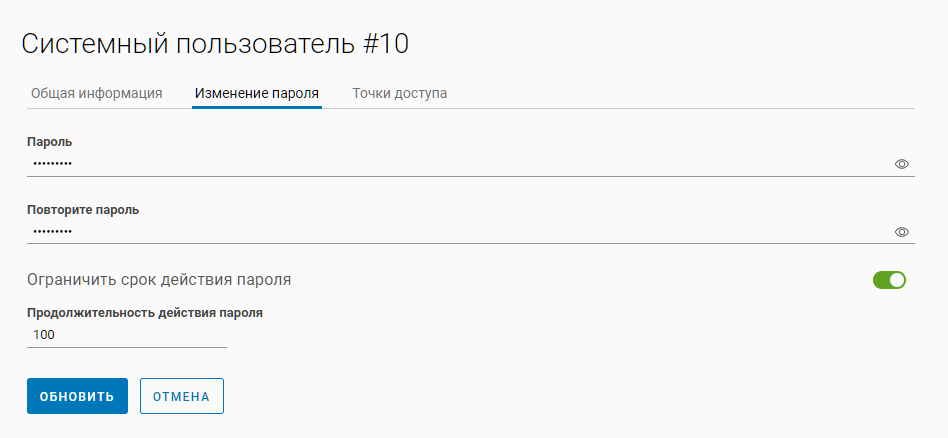
Пользователь может самостоятельно изменить свой пароль, но не может изменить срок действия пароля.
Точки доступа
На вкладке отображается список устройств, к которым пользователю предоставлен доступ:
-
Домофоны – если пользователь добавлен хотя бы в одну квартиру. При нажатии на

-
BLE-устройства – если пользователю выписан постоянный или временный ключ (вне зависимости от статуса ключа пользователя).
-
Исполнительное устройство – пользователь добавлен к исполнительному устройству (вне зависимости от статуса данного устройства).
Список устройств отображается в виде таблицы с колонками:
-
Название устройства – пользовательское наименование устройства. При нажатии выполняется переход в карточку устройства.
-
Тип устройства – тип устройства.
-
Дата добавления устройства пользователю – дата предоставления доступа к устройству.
-
Название точки доступа – название точки доступа, к которой привязано устройство. При нажатии выполняется переход в карточку точки доступа.
-
Тип точки доступа – тип точки доступа.
-
Локация точки доступа – локация, к которой привязана точка доступа. При нажатии выполняется переход к списку точек доступа в локации.
На странице предусмотрен поиск:
-
По названию точки доступа.
-
По названию устройства.
Блокировка пользователя
Предусмотрена возможность блокировки созданных пользователей. Функция частично ограничивает доступ пользователя к функциональности всех клиентских интерфейсов: Web-интерфейс, мобильное приложение, Desktop-клиент. Пользователь сможет авторизоваться в интерфейсе, при этом доступ к камерам, просмотру видео и некоторым другим функциям будет заблокирован.
Блокировка применима к системным пользователям в статусе Активен.
Для блокировки пользователя нажмите Заблокировать.
Чтобы разблокировать пользователя, нажмите Разблокировать.
Функциональность пользователя ограничивается следующим образом:
Удаление пользователя
Для удаления пользователя откройте карточку пользователя, нажмите на кнопку удаления 
При удалении пользователя, у которого есть камеры, не доступные администратору, на экране отображается соответствующее предупреждение.
При удалении пользователя удаляется вся информация по кейсам аналитики, которые он создал.
Если у пользователя есть суб-пользователи, при попытке удаления на экране будет отображено сообщение о наличии суб-пользователей:
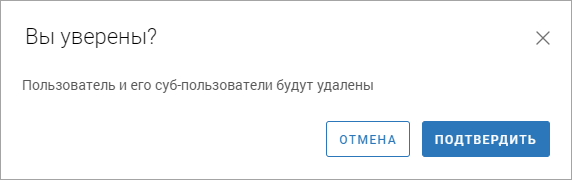
После подтверждения пользователь и все его суб-пользователи будут удалены.
События пользователя (логи пользователя и его суб-пользователей) удаляются через 30 дней после удаления пользователя.