
Дерево платформы – это иерархическая структура адресов (локаций) с установленным оборудованием – камерами и точками доступа.
Отображение веток дерева и оборудования регулируется правами доступа текущего администратора.
Дерево может иметь несколько уровней вложенности: город, улица, дом, подъезд и так далее. Оборудование отображается для локации, т.е. конечного элемента дерева, в соответствующем разделе:
-
Видеонаблюдение — отображается, если локация содержит хотя бы одну камеру. Счетчик указывает количество камер для данной локации.
-
Контроль доступа — отображается, если локация содержит хотя бы одну точку доступа. Счетчик указывает количество точек доступа для данной локации.
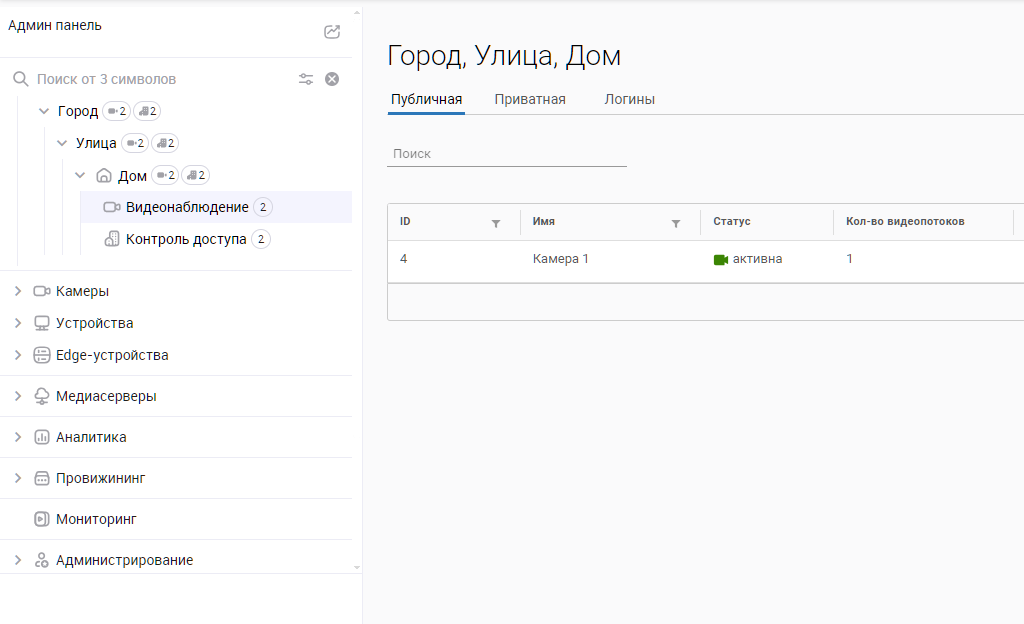
При нажатии на Видеонаблюдение отображается таблица со списком камер в выбранной локации. Подробное описание приведено в разделе Видеонаблюдение.
При нажатии на Контроль доступа отображается список точек доступа в выбранной локации. Подробное описание приведено в разделе Контроль доступа.
Функции дерева платформы
Дерево платформы может создаваться двумя способами: вручную (администратором) или автоматически (системой). Функциональность, доступная для веток и элементов дерева, зависит от их способа создания, состояния и содержимого.
Дерево платформы, создаваемое вручную
Набор действий, доступных для ветки дерева, меняется в зависимости от того, содержит ли она вложенные элементы: ветки, камеры и точки доступа.
-
Если ветка не содержит вложенных веток, для неё доступны следующие действия:
-
Добавить камеру.
-
Создать точку доступа.
-
Добавить ветку.
-
Переименовать ветку.
-
Удалить ветку.
-
-
Если ветка содержит другие ветки, для неё доступны действия:
-
Добавить ветку.
-
Переименовать ветку.
-
-
Если ветка содержит хотя бы одну камеру или точку доступа, то такая ветка является конечным элементом дерева. Для такой ветки доступны следующие действия:
-
Добавить камеру.
-
Создать точку доступа.
-
Переименовать ветку.
-
Добавление ветки
Для добавления корневой ветки нажмите на 
На экране отобразится форма для ввода названия основной ветки. Введите название и нажмите Добавить.
Для добавления ветки второго и следующих уровней наведите курсор на название ветки в дереве, нажмите 
Если в ветку уже добавлены камеры или точки доступа, то добавление ветки нижнего уровня не допускается.
Далее введите название ветки и нажмите Добавить.
Переименование ветки
Наведите курсор на название ветки в дереве, нажмите
Введите новое название ветки и нажмите Обновить.
Удаление ветки
Допускается удаление ветки, которая не содержит камеры и точки доступа.
Наведите курсор на название ветки в дереве, нажмите
Дерево платформы, создаваемое автоматически
В дереве, создаваемом автоматически, ветки отображаются только при наличии добавленных камер или точек доступа.
Если в ветке есть хотя бы одна камера или точка доступа, для неё доступны следующие действия: добавить камеру и создать точку доступа.
Добавление камер и точек доступа
Добавление камеры
Добавление камеры допускается только в ветки, являющиеся конечными элементами дерева (локации).
Для добавления камер предусмотрены следующие способы:
-
Наведите курсор на название ветки в дереве, нажмите
-
Если ветка уже содержит ранее добавленные камеры, разверните ветку, наведите курсор на Видеонаблюдение и нажмите
-
Если в дереве, созданном автоматически, ветка не отображается, нажмите
Также вы можете добавить камеру при просмотре списка камер выбранной локации.
В результате выполнится переход в карточку камеры для ввода параметров.
Описание процесса добавления камеры приведено далее (см. раздел Добавление и редактирование камер).
Создание точки доступа
Добавление точки доступа допускается только в ветки, являющиеся конечными элементами дерева (локации).
Для создания точки доступа предусмотрены следующие способы:
-
Наведите курсор на название ветки в дереве, нажмите
-
Если ветка уже содержит ранее добавленные точки доступа, разверните ветку, наведите курсор на Контроль доступа и нажмите
-
Если для дерева, созданного автоматически, ветка не отображается, нажмите
Также вы можете создать точку доступа при просмотре списка точек доступа выбранной локации.
Описание процесса добавления точки доступа приведено далее (см. раздел Контроль доступа).
Поиск и фильтрация
Предусмотрены функции поиска и фильтрации данных (камер и точек доступа) в соответствии с введённым запросом.
Перед выполнением поиска при необходимости выберите тип данных:
-
Все (выбран по умолчанию) – поиск выполняется по данным всех типов.
-
Камеры – поиск выполняется только по камерам.
-
Точки доступа – поиск выполняется только по точкам доступа.
Поиск выполняется по следующим параметрам:
-
Для камер:
-
Имя камеры.
-
UUID потока.
-
IP-адрес камеры.
-
Логин пользователя (только часть логина из цифр до символа «@», например user12345@mail.com).
-
Адрес камеры.
-
ID камеры.
-
-
Для точек доступа: название точки доступа.
При этом действуют следующие условия:
-
Минимальное количество символов – 3 символа.
-
Поиск по UUID потока выполняется только при вводе полного значения UUID.
-
Поиск по IP-адресу камеры выполняется при вводе не менее трёх октетов IP-адреса.
При успешном поиске камер в дереве платформы отображаются:
-
Ветки, в которых расположены камеры или точки доступа, удовлетворяющие условиям поиска.
-
Ветки, названия которых удовлетворяют условию поиска.
-
Ветки, в которых присутствуют логины, удовлетворяющие условию поиска.