
В подразделе отображается список всех пользователей – абонентов с доступом к камерам и пользовательским интерфейсам, включая временных пользователей и суб-пользователей.
В VMS предусмотрено три типа пользователей:
-
Пользователи, созданные в системе Заказчика. В таблице такие пользователи отмечены как Созданные через биллинг.
-
Системные пользователи, т.е. созданные администратором в системе VMS. В таблице такие пользователи отмечены как Созданные администратором. Такие пользователи являются временными, их доступ к системе действителен до указанной администратором даты и может быть ограничен функционально.
-
Субпользователи. Их создание осуществляется пользователем в web-интерфейсе пользователя VMS.
Создавать субпользователей могут только пользователи, добавленные администратором системы VMS.
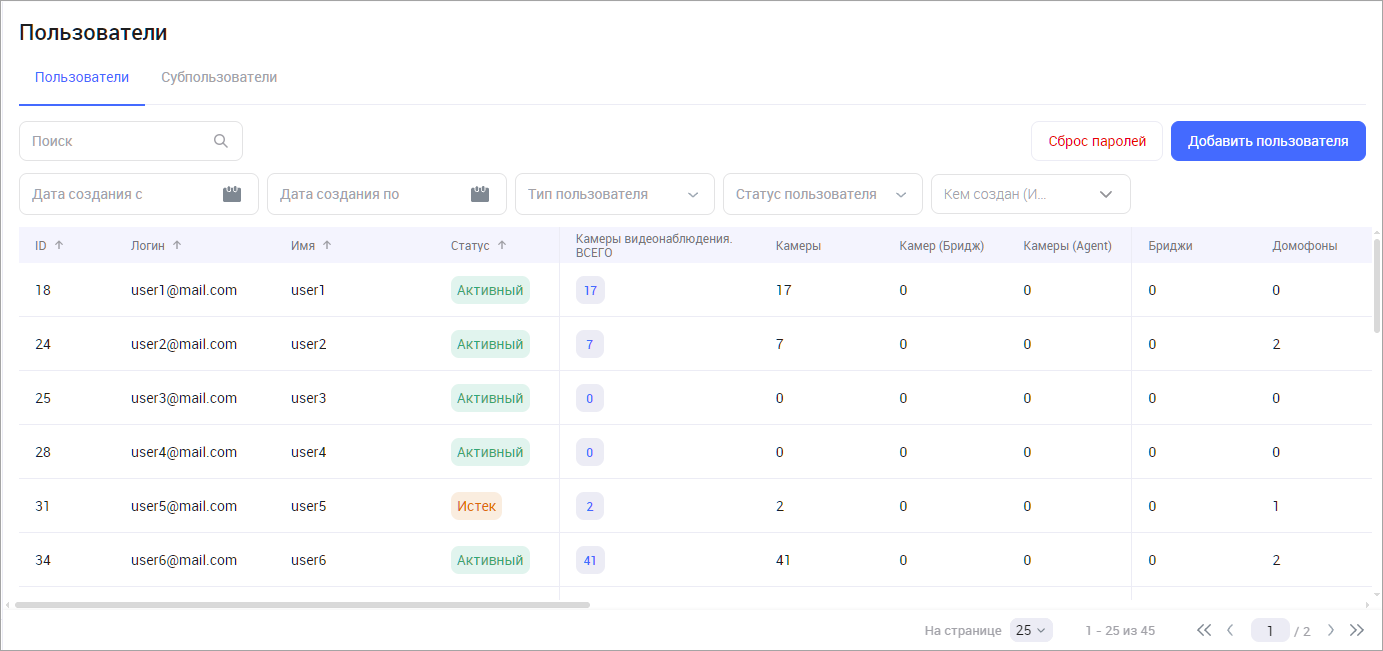
Раздел включает две вкладки:
-
Пользователи – список пользователей, созданных Заказчиком и переданных через биллинг, и системных пользователей, созданных администратором системы VMS.
-
Субпользователи – список всех субпользователей.
Поиск и фильтрация
На каждой вкладке предусмотрен поиск пользователей.
-
На вкладке Пользователи – по имени и логину пользователя.
-
На вкладке Субпользователи – по имени и логину субпользователя. По имени и логину пользователя, который добавил субпользователя.
На вкладке Пользователи предусмотрена фильтрация:
-
По периоду создания пользователя. Для этого укажите дату и время в поле Дата создания с и/или Дата создания по.
-
По типу пользователей – созданные администратором или созданые через биллинг.
-
По статусу пользователя – Активный, Заблокирован, Истек.
-
По имени администратора, добавившего пользователей.
На вкладке Субпользователи предусмотрена фильтрация:
-
По периоду создания субпользователя. Для этого укажите дату и время в поле Дата создания с и/или Дата создания по.
Таблица
На вкладке Пользователи для каждого пользователя в таблице указывается информация:
-
Данные о пользователе: логин, имя, статус.
-
Количество устройств, к которым предоставлен доступ: общее количество и количество устройств каждого типа.
-
Количество лицензий аналитики: общее количество и количество лицензий каждого уровня.
-
Информация о создании пользователя: дата создания, тип пользователя. В колонках Кем создан указаны имя и логин администратора (либо пользователя), который создал данную учетную запись. Если администратор (пользователь), который создал учетную запись, был удалён, то в этих колонках отображается прочерк «-».
-
В конце строки для пользователей типа Созданные администратором отображается кнопка

На вкладке Субпользователи для каждого субпользователя в таблице указывается информация:
-
Данные о пользователе: логин, имя.
-
Количество устройств, к которым предоставлен доступ: общее количество и количество устройств каждого типа.
-
Количество лицензий аналитики: общее количество и количество лицензий каждого уровня.
-
Информация о создании субпользователя: дата создания, а также имя, логин и статус пользователя, который создал текущего субпользователя. Если пользователь, который создал учетную запись, был удалён, то в этих колонках отображается прочерк «-».
Сброс паролей
На вкладке Пользователи предусмотрена функция Сброс паролей. Функция предназначена для сброса паролей всех пользователей, созданных администратором (системных пользователей).
В результате сброса при входе в систему пользователи будут перенаправлены на страницу авторизации для ввода нового пароля.
Если некоторые пользователи на момент сброса паролей были авторизованы в системе, то выполняется принудительный выход из аккаунта и перенаправление на страницу авторизации.
Блокировка пользователя
Предусмотрена возможность блокировки созданных пользователей. Функция частично ограничивает доступ пользователя к функциональности всех клиентских интерфейсов: Web-интерфейс, мобильное приложение, Desktop-клиент. Пользователь сможет авторизоваться в интерфейсе, при этом доступ к камерам, просмотру видео и некоторым другим функциям будет заблокирован.
Блокировка применима к системным пользователям в статусе Активен.
Для блокировки пользователя нажмите на
Чтобы разблокировать пользователя, нажмите на
Функциональность пользователя ограничивается следующим образом:
Далее: