
Перед добавлением новой камеры рекомендуется убедиться в наличии свободных лицензий на вкладке Лицензии.
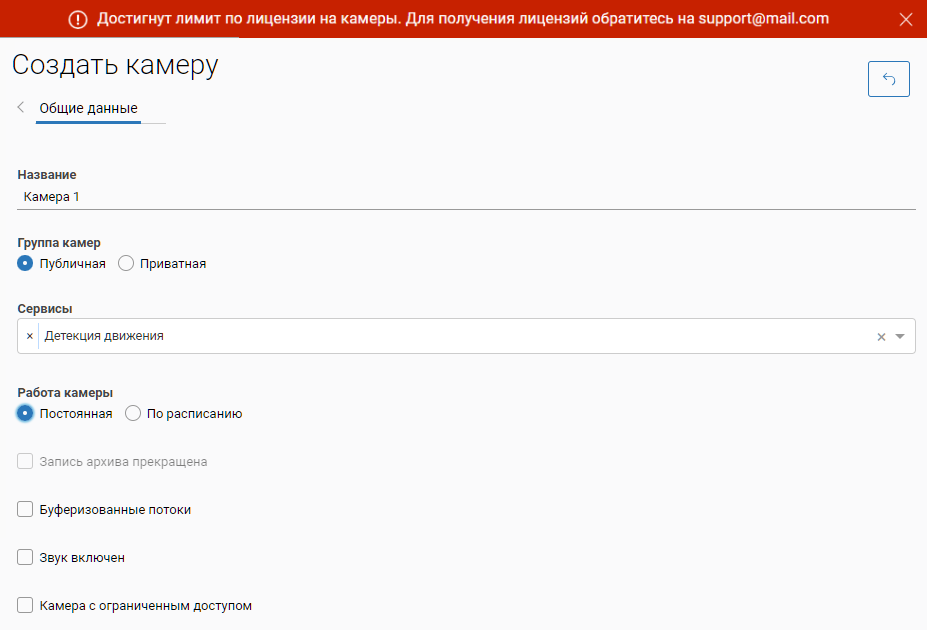
В случае отсутствия свободной лицензии при попытке создания камеры на экране будет отображено соответствующее сообщение.
Добавление камеры
При добавлении камеры следует задать следующие параметры:
-
Название камеры (до 50 символов).
-
Способ выбора медиасервера для распределения потоков камеры. Предусмотрены варианты:
-
Автоматически – потоки распределяются на медиасервер, выбранный автоматически. Выбор осуществляется по следующим критериям:
-
Поиск медиасервера осуществляется в группах медиасерверов, доступных администратору, в которых указанные диапазоны IP-адресов которых соответствуют IP-адресу потока камеры. В группах без соответствия IP-адресов поиск не выполняется.
-
В группе выбирается наименее загруженный медиасервер.
-
-
Медиасервер – при выборе настройки отображается поле выбора медиасервера, на который будут распределены потоки камеры. В данном случае у обоих потоков камеры будет указан только основной медиасервер сервер без дополнительного. Список содержит медиасерверы, которые удовлетворяют условиям:
-
Медиасервер не добавлен в кластер.
-
Медиасервер в статусе Доступен.
-
-
Группа медиасерверов – потоки распределяются на наименее загруженный медиасервер указанной группы. Список содержит группы медиасерверов, в которых указанные диапазоны IP-адресов которых соответствуют IP-адресу потока камеры.
-
-
Группа камер. Указывает на папку, в которой будет находиться камера – с публичным или приватным доступом. При выборе приватной папки следует указать одну из групп камер, доступных в текущей локации. Впоследствии группу камер можно изменить.
-
Сервисы. Доступны следующие сервисы:
-
Детекция движения – для камер с функцией определения движения с отправкой данных по протоколу SMTP. При выбранном сервисе события отображаются в виде меток на таймлайне видеоплеера при просмотре архива (при его наличии). Также события фиксируются на вкладке События → Камеры.
-
-
Работа камеры – настройка расписания работы камеры. Если камера не работает, то видеопотоки не поступают на медиасервер, при этом медиасервер не осуществляет попытки подключения к камере. Предусмотрены режимы:
-
Постоянная – камера работает постоянно.
-
По расписанию – камера работает по настроенному расписанию.
-
Необходимо учитывать, что расписание работы камеры может отличаться от расписания записи архива (см. Архив. Просмотр камеры). Запись архива будет выполняться согласно расписания работы камеры.
-
Запись архива прекращена/Идет запись архива – информационный показатель, не редактируется. Отображает состояние записи архива. При включении записи меняется на Идет запись архива
-
Буферизованные потоки – настройка предназначена для одновременной серверной буферизации всех RTSP-потоков, добавленных на камеру, что позволяет быстрее открывать изображения с камер в пользовательских клиентах – в мобильных приложениях и Desktop-клиенте. Настройка применяется для MSE сервера.
-
Звук включен – для камер с функцией записи звука. При включенной настройке звуковой поток будет обрабатываться, записываться и воспроизводится совместно с видеопотоком камеры
-
Камера с ограниченным доступом – при включенной настройке при попытке просмотра камеры на вкладке Посмотреть в плеере отобразится уведомление о том, что включен ограниченный доступ и все операции будут логироваться
-
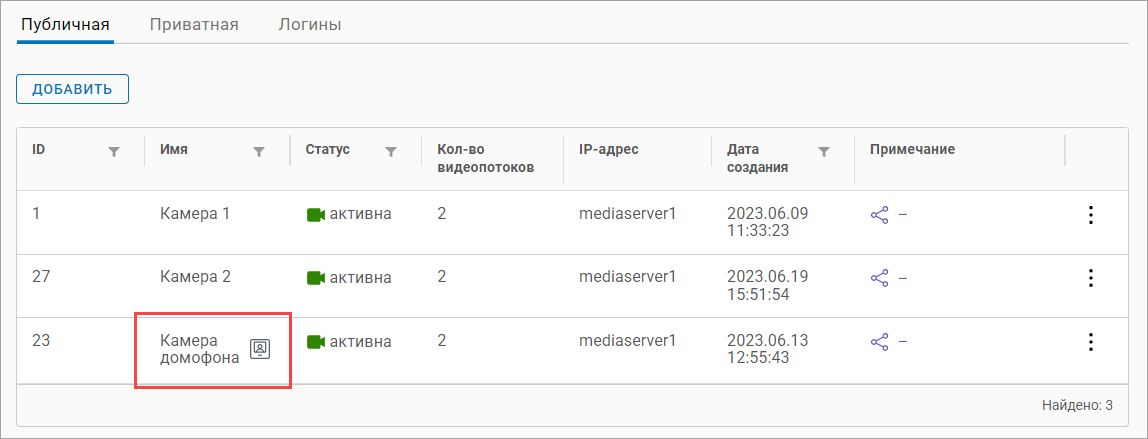
Камера домофона – настройка отображается при подключенном модуле домофона и наличии соответствующих прав пользователя. При включенной настройке камера будет доступна для выбора в качестве камеры домофона при его настройке (см. раздел Просмотр и редактирование домофона). При просмотре дерева камер и на странице поиска камеры домофонов обозначаются дополнительной пиктограммой
-
Увеличенное время переподключения – при включенной настройке увеличивается количество переподключений, необходимое для присвоения камере статуса Ненадежная и Отключенная. Подробное описание алгоритма приведено в разделе Некорректные камеры.
-
Внешний доступ – используется в случае, когда доступ к камере должен быть ограничен. При включении настройки следует указать IP-адрес и маску подсети, которым будет разрешен доступ к камере. Если настройка включена, но поля не заполнены, то доступ к камере не ограничивается.
Карта
Карта предназначена для выбора местоположения текущей камеры.
Добавление камеры на карту также можно выполнить в разделе Камеры → Карта видеокамер.
Также предусмотрена настройка автоматического добавления камер на карту. Настройка предназначена для камер, которые впервые добавляются на платформу по автопровижинингу.
Для добавления камеры на карту:
-
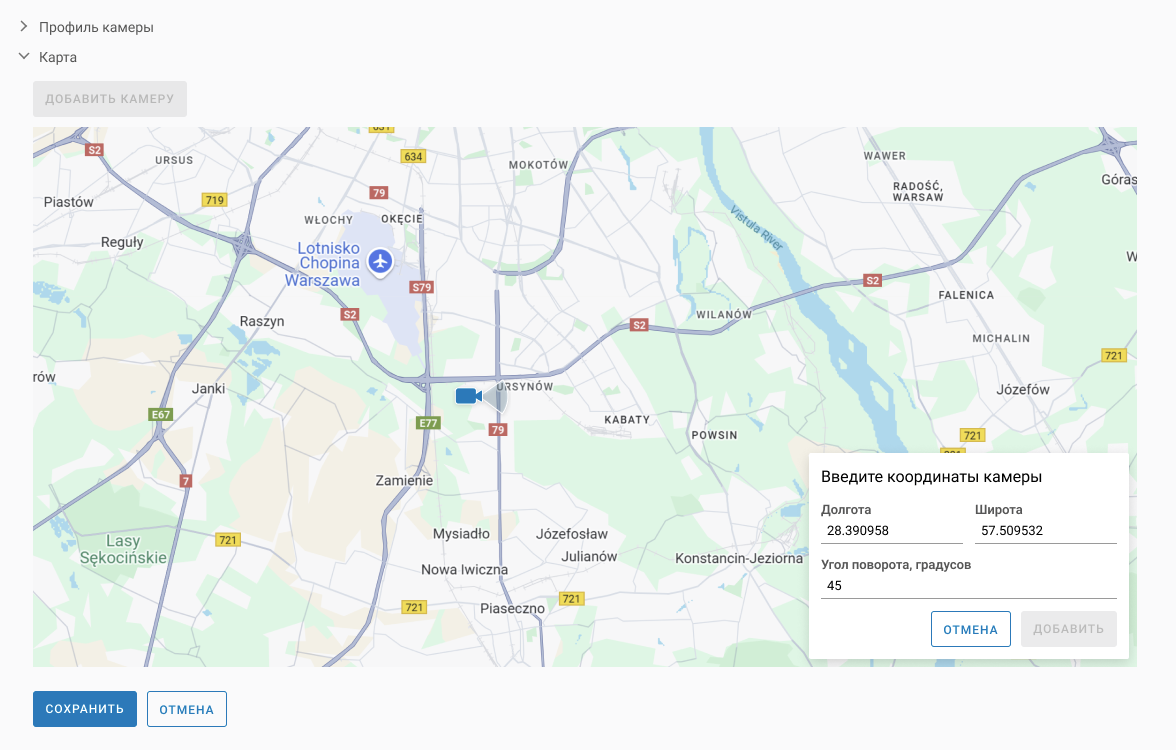
Нажмите кнопку Добавить камеру. В результате на карте отобразится форма для ввода координат.
-
Укажите координаты либо перетащите камеру в нужное местоположение.
-
Настройте угол поворота камеры.
-
Нажмите Добавить для сохранения изменений.
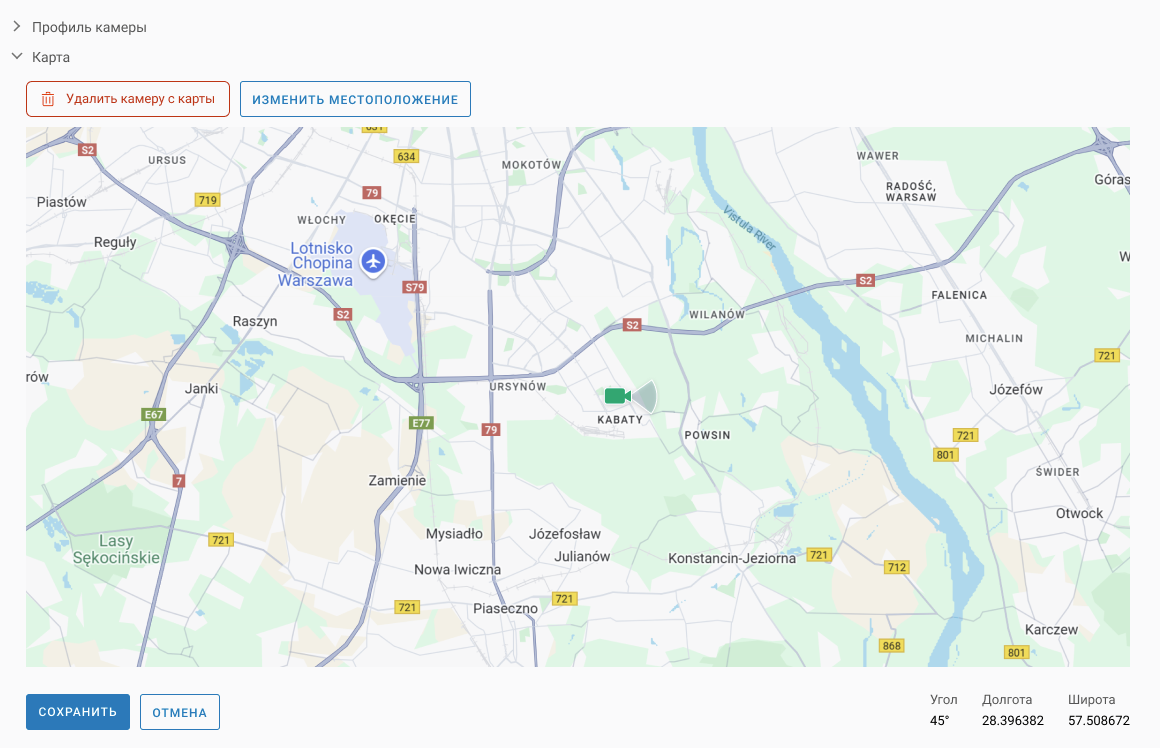
Для изменения местоположения камеры нажмите на Изменить местоположение. Далее укажите координаты либо перетащите камеру в новое местоположение и нажмите Сохранить.
Для удаления камеры с карты нажмите на Удалить камеру с карты и подтвердите удаление.
Настройка камеры
После того, как камера создана, становятся доступны вкладки настроек камеры.