
При нажатии на Видеонаблюдение отображается таблица со списком камер в выбранной локации.
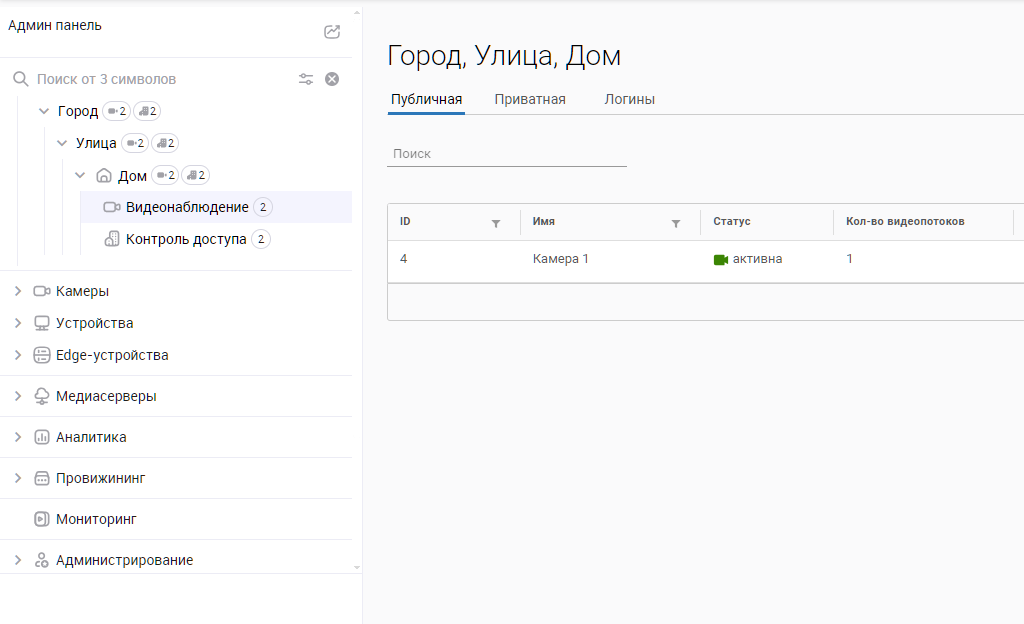
Таблица включает набор вкладок:
-
Публичная – камеры, предназначенные для публичного доступа.
-
Приватная – камеры, предназначенные для приватного доступа. Камеры распределены по группам.
-
Логины – список логинов пользователей системы, которым предоставлен доступ к камерам.
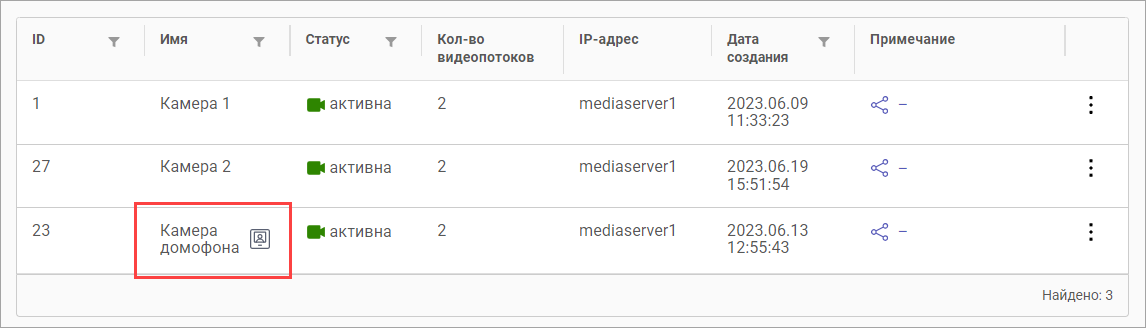
Если в карточке камеры включена настройка Камера домофона, то в списке камера обозначается дополнительной иконкой:
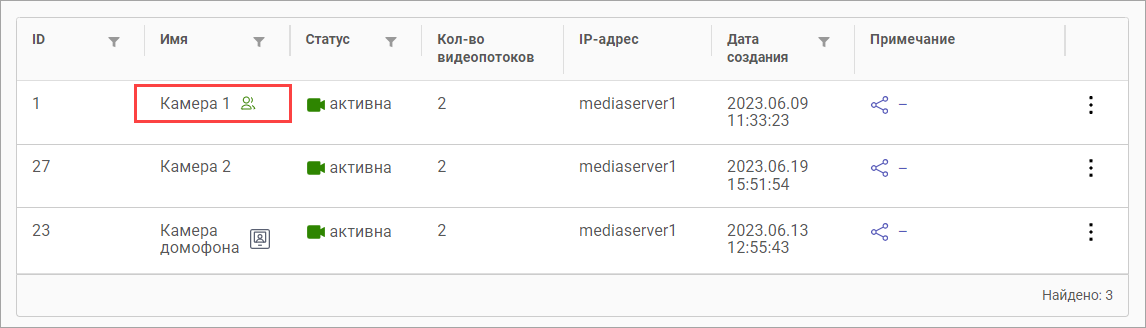
Камеры, доступные по нескольким адресам, отмечены специальным значком. Добавление дополнительных адресов выполняется на вкладке Общие данные (см. раздел Общие данные).
Список функций на вкладках:
-
Поиск камер.
-
Добавление новой группы (только на вкладке Приватная).
-
Добавление новой камеры. На вкладке Приватная камера добавляется только в группу.
-
Переход в карточку камеры.
-
Перенос камеры в другую ветку (в публичную либо в приватную группу).
-
Переход в карточку пользователя (только на вкладке Логины).
На вкладках Публичная и Приватная в колонке Примечание для каждой камеры отображается наличие у камеры опций:
-
Настроено получение событий с камеры по протоколу ONVIF.
-
Настроена пользовательская аналитика.
-
Есть звуковая дорожка, звук на камере включен.
Для добавления группы на вкладке Приватная нажмите Добавить группу и укажите название группы. Название группы должно быть уникальным в рамках выбранной локации.
Чтобы добавить камеру в группу либо просмотреть камеры группы, нажмите на название группы.
Для удаления группы перейдите в группу и нажмите на кнопку удаления. Удаление возможно только если группа не содержит ни одной камеры.
Добавление камеры
Для добавления камеры в публичную или приватную группу выполните следующие действия:
-
При просмотре вкладки Публичная нажмите Добавить камеру для добавления камеры.
-
Для добавления камеры в приватную группу перейдите на вкладку Приватная, выберите нужную группу и нажмите Добавить камеру.
Описание процесса добавления камеры приведено далее (см. раздел Добавление и редактирование камер).
Также вы можете добавить камеру при навигации по дереву платформы.
Перенос камеры в другую ветку
При наличии разрешения доступен перенос камер между ветками дерева. Функция предусмотрена для камер с публичным и приватным типом доступа.
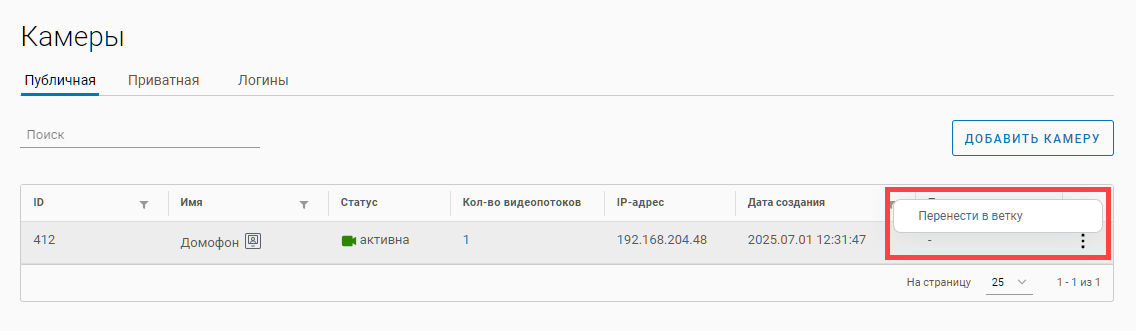
Нажмите на кнопку вызова контекстного меню в строке нужной камеры и выберите пункт Перенести в ветку.
В открывшейся форме укажите тип доступа к камере: публичная либо приватная.
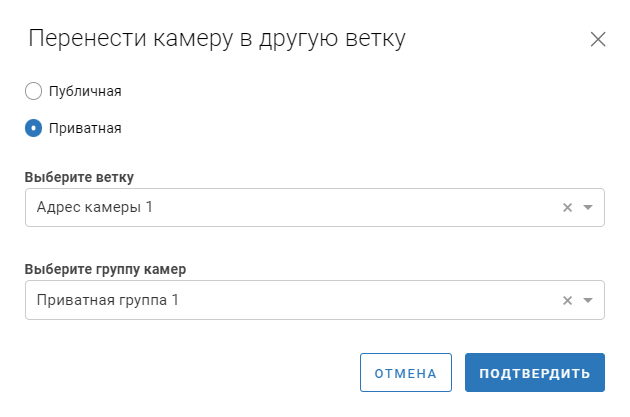
При выборе публичной папки следует указать только ветку, в которую будет перенесена камера.
При выборе приватной папки указывается ветка, а также одна из приватных групп текущего адреса.
Нажмите Подтвердить для переноса камеры в указанную ветку.
При перемещении камеры в рамках публичного доступа
При перемещении камеры, у которой был указан дополнительный адрес, меняется только основной адрес. Дополнительный адрес остается без изменений.
Для пользователей, созданных в системе Заказчика:
-
Если доступ к камере был привязан к основному адресу, то после перемещения камеры доступ к ней будет прекращен.
-
Если доступ к камере был привязан к дополнительному адресу, то после перемещения камеры доступ к ней остается.
Для пользователей, созданных администратором системы:
-
После перемещения камеры доступ к ней остается вне зависимости от того, к какому адресу – основному или дополнительному – был привязан доступ. При этом камера остается в дереве камер пользователя с новым основным адресом.
При перемещении камеры из публичного доступа в приватный пользователи с доступом к публичной камере потеряют возможность ее просмотра.