
При нажатии на Контроль доступа отображается список точек доступа в выбранной локации.
Список доступных функций:
-
Поиск точек доступа по названию.
-
Создание новой точки доступа.
-
Переход в карточку точки доступа.
-
Переименование точки доступа.
-
Перенос точки доступа в другую ветку.
-
Удаление точки доступа.
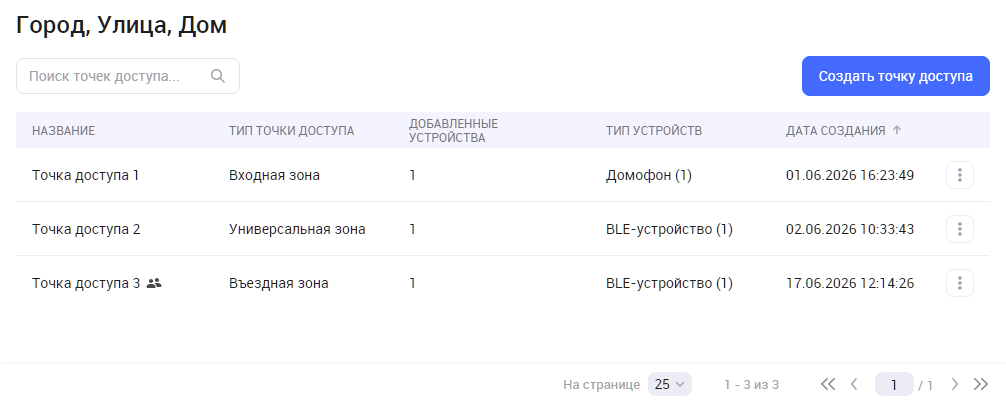
В таблице каждая точка доступа описывается следующими параметрами:
-
Название (+ сортировка) – название точки доступа. Также в списке может отображаться точка доступа из другой локации с предоставленным доступом. Такая точка доступа отмечается значком

-
Тип точки доступа.
-
Добавленные устройства (+ сортировка) – общее количество устройств, привязанных к точке доступа.
-
Тип устройств – уникальные типы добавленного оборудования с указанием количества устройств данного типа в скобках, например: Домофон (1).
-
Дата создания (+ сортировка) – дата и время создания точки доступа.
-
Кнопка

При нажатии на
-
Перенести в ветку – переместить точку доступа в другую ветку Дерева платформы.
-
Переименовать – переименовать точку доступа.
-
Удалить – удалить точку доступа.
Создание точки доступа
Для создания точки доступа нажмите на кнопку Создать точку доступа.
Описание процесса добавления точки доступа приведено далее в разделе Создание точки доступа.
Также вы можете создать точку доступа при навигации по дереву платформы.
Перенос точки доступа в другую локацию
В строке нужной точки доступа нажмите
В открывшейся форме выберите нужную ветку. Предусмотрен поиск ветки по названию. Список не содержит текущую локацию точки доступа, а также локации, которые подключены как дополнительные.
Нажмите Подтвердить.
При перемещении точки доступа выполняется реконфигурация подключенного к ней оборудования:
-
Дополнительные локации переносятся вместе с точкой доступа.
-
BLE-устройства:
-
Удаляются привязанные ключи – как постоянные, так и временные. Лицензии, задействованные на эти ключи, освобождаются.
-
Настройки BLE-устройства сохраняются.
-
-
Домофоны:
-
Удаляется привязка пользователей к квартирам домофона.
-
Сбрасываются настройки видеоаналитики.
-
Сохраняются настройки домофона: параметры вкладок Общие данные и Настройки, аппаратные ключи, заданный диапазон квартир и конфигурация SIP-сервера.
-
-
Исполнительные устройства:
-
Удаляется привязка пользователей к устройству.
-
Настройки исполнительного механизма сохраняются без изменений.
-
Устройство типа Исполнительное устройство будет добавлено в следующих обновлениях системы.
Переименование точки доступа
Для переименования точки доступа нажмите на
В открывшейся форме введите новое название точки доступа и нажмите Сохранить.
Также функция переименования доступна при просмотре карточки точки доступа.
Удаление точки доступа
Для удаления точки доступа нажмите
Если к точке доступа не привязаны устройства, то отобразится форма подтверждения удаления точки доступа.
Если к точке доступа привязано хотя бы одно устройство, то отобразится запрос вида:
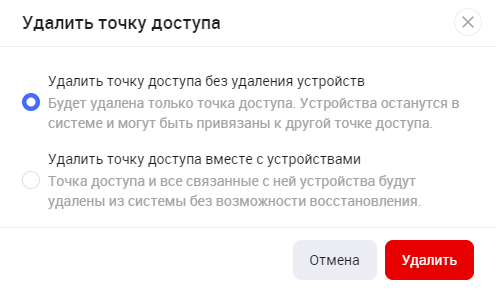
Удалить точку доступа без удаления устройств – будет удалена только точка доступа. Устройства останутся в системе и могут быть привязаны к другой точке доступа.
Удалить точку доступа вместе с устройствами – точка доступа и все связанные с ней устройства будут удалены из системы без возможности восстановления.
Выберите нужный вариант и нажмите Удалить.
Также функция удаления доступна при просмотре карточки точки доступа.