
Пользователю мобильного приложения в разделе Камеры отображаются камеры видеонаблюдения, к которым он имеет доступ. Эти камеры организованы по различным критериям на следующих вкладках:
-
Все камеры.
-
Избранные.
-
Группы камер.
-
Раскладки.
Кроме того, при наличии камеры, подключенной к домофону, найти и просмотреть её возможно также из раздела Доступ. Это дополнительный способ удобного доступа к видео с камеры вашего домофона. Детально смотрите в разделе документации Домофон.
Раздел «Камеры»
Для удобства навигации на вкладках Все камеры, Группы камер, Раскладки можно выбрать вид отображения камер на этих вкладках – списком или плиткой.
Для быстрой идентификации на изображении с камеры предусмотрено её обозначение:
-
Камеры бриджа –

-
Камеры домофонов –

-
Камеры (Agent) –
-
Камеры, добавленные в список избранных, обозначены

Для обновления отображения камер на любой вкладке проведите по экрану сверху вниз.
Поиск камеры
Поле поиска расположено поверх всех вкладок раздела Камеры. Поиск происходит по всем камерам и адресам вне зависимости от открытой вкладки раздела Камеры.
Для поиска необходимой камеры введите название или адрес камеры. Поиск происходит автоматически, по мере ввода данных.
Для отмены поиска нажмите Отмена.
В истории поиска сохраняются пять последних запросов.
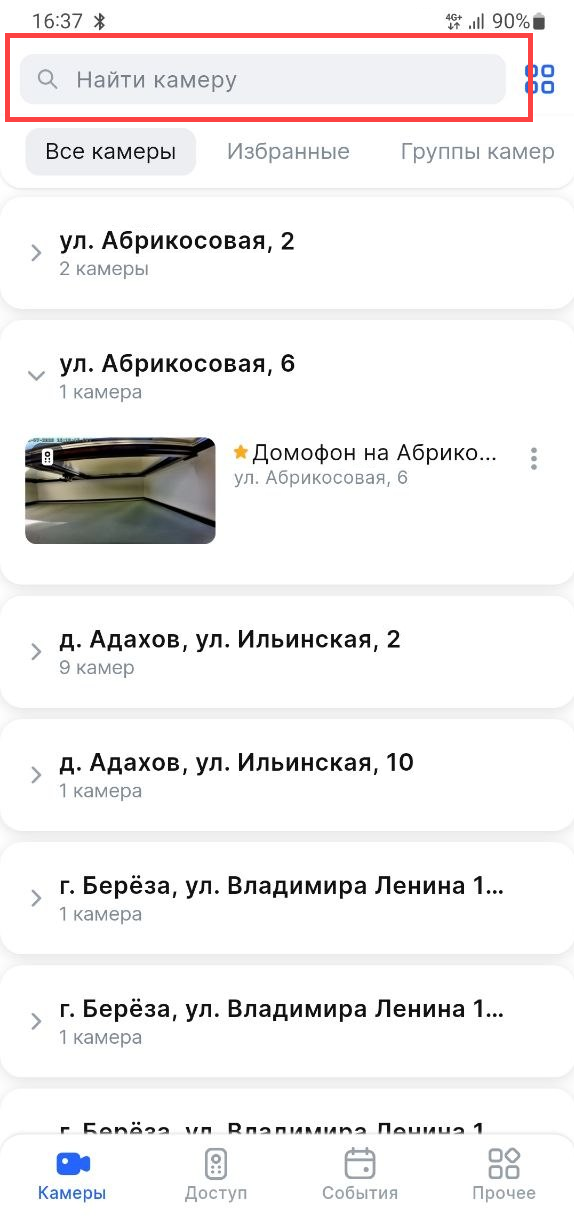
Вкладка «Все камеры»
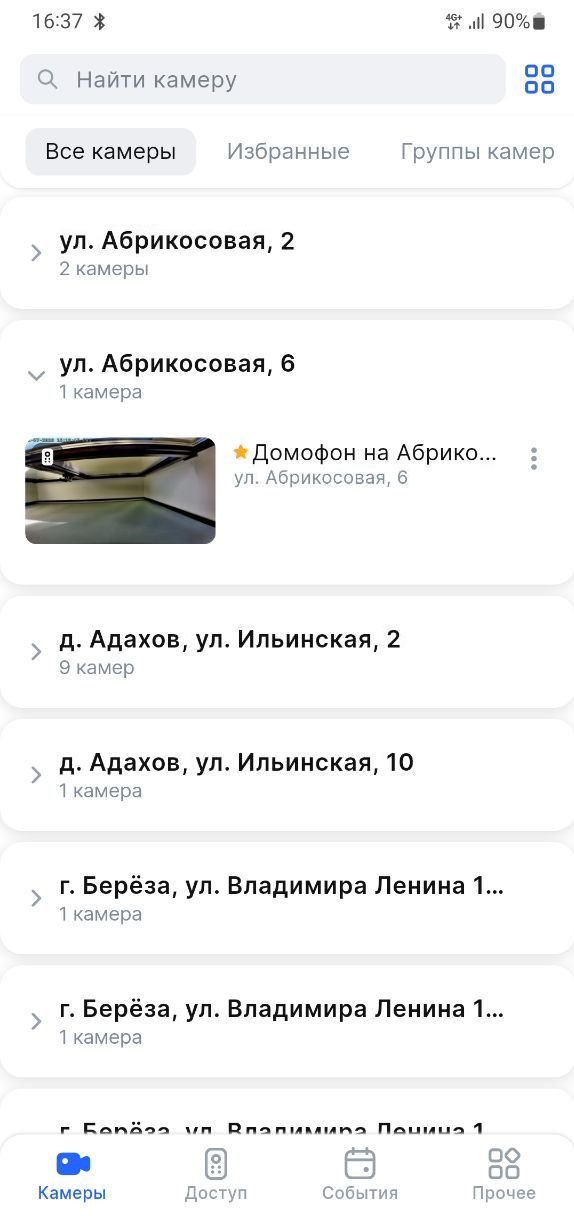
Вкладка Все камеры отображает все камеры, доступные данному пользователю.
Предусмотрена автоматическая группировка камер и их отображение в следующем порядке:
-
Камеры, подключенные через один бридж, собраны в общую группу с названием бриджа.
-
Каждая камера (Agent) выделена в отдельную группу с названием этой камеры.
-
Камеры видеонаблюдения группируются по локациям. Локации отображаются в соответствии со структурой адресов в системе видеонаблюдения.
Внутри каждой группы камеры сортируются по ID камеры в порядке возрастания.
Для того чтобы найти необходимую камеру на вкладке Все камеры:
-
Выберите группу камер – камеры бриджа, камеры (Agent), камеры видеонаблюдения. Откройте группу, нажав на кнопку разворачивания около названия группы. Отобразится список камер группы.
-
Для дальнейшего просмотра камеры нажмите на изображение с камеры. Камера откроется в плеере.
При необходимости проигрывания видео с других камер выбранной группы воспользуйтесь одним из способов:
-
В плеере выбранной камеры жестом горизонтального пролистывания выберите камеру. При этом текущий режим просмотра (Live или Архив) сохраняется при смене камеры. Режим Live: при пролистывании неактивные и заблокированные камеры не отображают видео. Настройка режима Live при этом сохраняется и применяется к следующей доступной камере. Режим Архив: если при просмотре архива выбранной камеры у следующей камеры архив отсутствует, то отобразится ее видеотрансляция в режиме Live. Неактивные и заблокированные камеры остаются в режиме Архив без воспроизведения видео, при этом время архива сохраняется для последующей камеры.
-
Из плеера камеры вернитесь к списку камер выбранной группы и из неё выберите камеру.
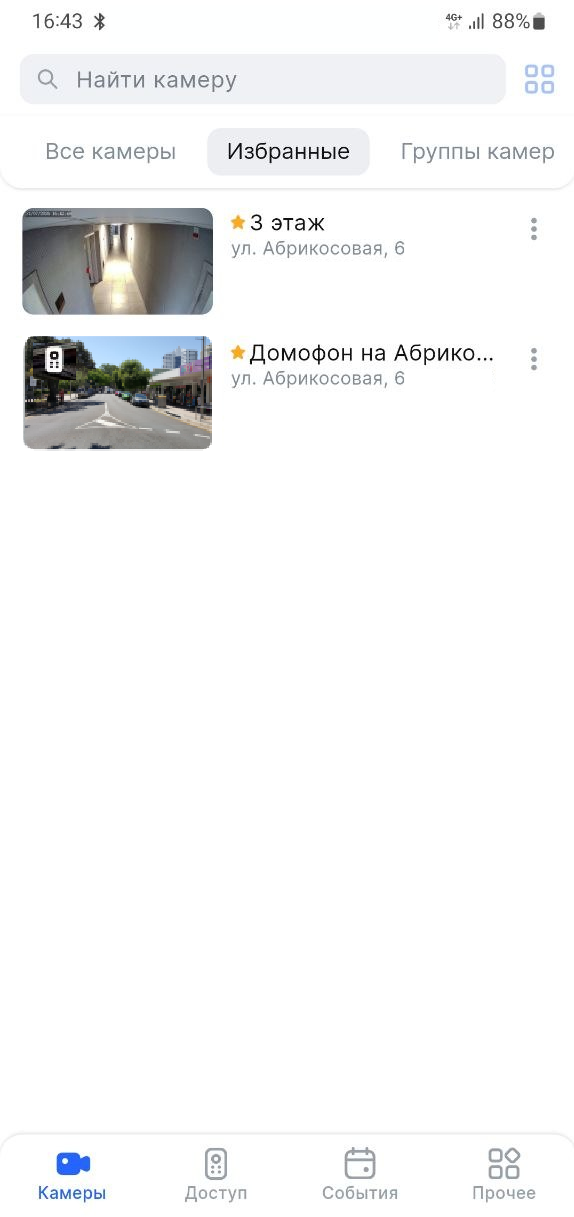
Вкладка «Избранные»
На вкладке Избранные отображены камеры, которые пользователь отметил как избранные. Для дальнейшего просмотра камеры необходимо её коснуться.
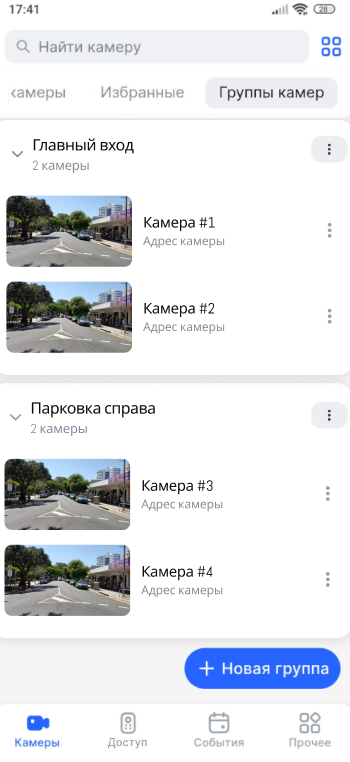
Вкладка «Группы камер»
На вкладке Группы камер отображены камеры, объединенные пользователем в группы по определенным признакам, например, по локации.
Для того чтобы найти необходимую камеру на вкладке:
-
Выберите группу и откройте её, нажав на кнопку разворачивания около названия группы. Отобразится список камер в данной группе. Нажатие на название группы автоматически открывает в плеере трансляцию с первой доступной (не заблокированной) камеры данной группы.
-
Для дальнейшего просмотра камеры нажмите на нее. Камера откроется в плеере.
При необходимости проигрывания видео с других камер выбранной группы воспользуйтесь одним из способов:
-
В плеере выбранной камеры жестом пролистывания вправо-влево выберите камеру. При этом текущий режим просмотра (Live или Архив) сохраняется при смене камеры. Режим Live: при пролистывании неактивные и заблокированные камеры не отображают видео. Настройка режима Live при этом сохраняется и применяется к следующей доступной камере. Режим Архив: если при просмотре архива выбранной камеры у следующей камеры архив отсутствует, то отобразится ее видеотрансляция в режиме Live. Неактивные и заблокированные камеры остаются в режиме «Архив» без воспроизведения видео, при этом время архива сохраняется для последующей камеры.
-
Из плеера камеры вернитесь к списку камер выбранной группы и из него выберите камеру.
Вкладка «Раскладки»
Упорядочить видеокамеры в желаемую раскладку в мобильном приложении возможно на вкладке Раскладки из раздела Камеры, а также прямо во время просмотра видео в плеере. Детально об организации раскладок и просмотре камер в них смотрите в разделе документации Раскладки камер.