
При переходе на вкладку отображается список ключей текущего домофона.
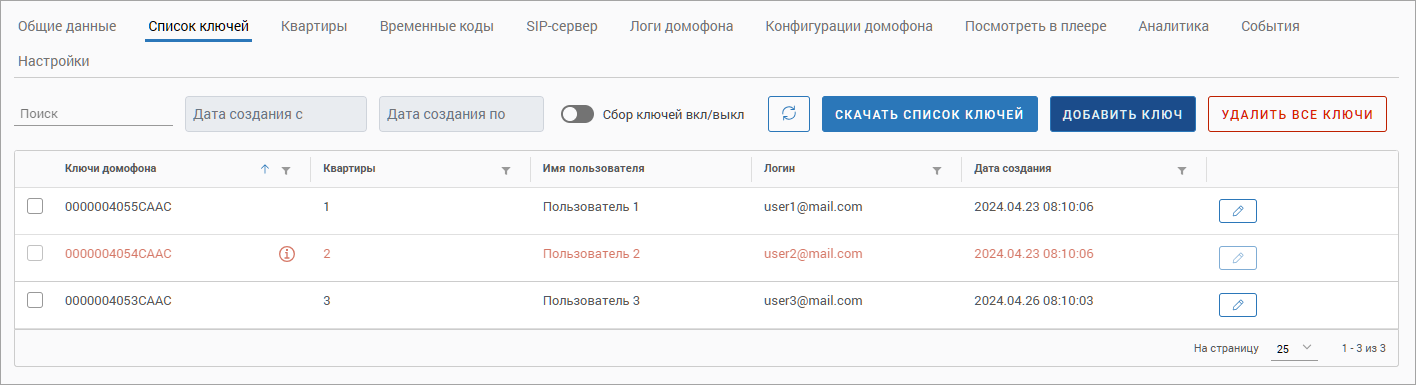
Если к пользователю привязан ключ, но при этом у пользователя отключено разрешение открывать дверь чип-ключом (см. вкладку «Квартиры»), то строка с ключом выделяется красным цветом.
Предусмотрен поиск по:
-
Номеру ключа.
-
Имени пользователя.
-
Логину пользователя.
Поля «Дата создания с» и «Дата создания по» предназначены для фильтрации списка по интервалу дат создания ключей.
При включении функции «Сбор ключей» выполняется автоматическое сохранение ключей в списке при их использовании.
При нажатии на кнопку «Синхронизация» выполняется обращение к облачному хранилищу домофона для получения всех добавленных ключей. Также каждые пять минут выполняется автоматическая синхронизация с облачным хранилищем.
Предусмотрена функция «Скачать список ключей». При нажатии на кнопку генерируется ссылка на файл формата XLSX, который содержит все ключи. Далее полученный список ключей используется для заполнения файла сведениями о квартирах.
Добавление ключей осуществляется тремя способами:
-
Ручное добавление ключей при вводе UID номера ключа.
-
Автоматический сбор ключей. Для этого необходимо включить функцию автосбора и поочередно поднести ключи к считывателю вызывной панели.
-
Добавление ключей при помощи RFID-считывателя, подключенного к компьютеру.
Ручное добавление
Перейдите в Web-интерфейс администратора платформы VMS.
Перейдите в раздел «Устройства» → «Список домофонов».
Перейдите в карточку домофона.
Перейдите на вкладку «Список ключей».
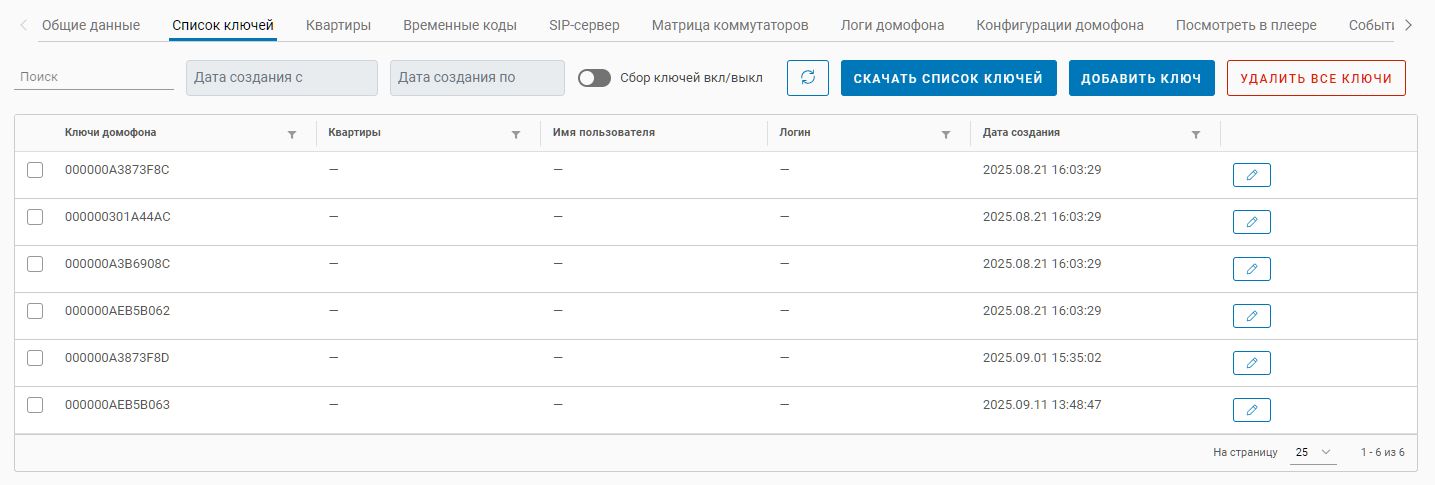
Нажмите «Добавить ключ». В результате отобразится форма добавления ключа.
На форме заполните поля:
-
Номер квартиры – номер квартиры должен входить в интервал квартир, указанный на вкладке Квартиры. Заполнение не обязательно.
-
Ключ – UID ключа.
После нажатия «Добавить» выполняется добавление нового ключа и привязка его к указанной квартире (если квартира была указана).
Автосбор
При включении функции «Сбор ключей вкл/выкл» выполняется автоматическое сохранение ключей, которые были поднесены к считывателю вызывной панели.
Включите функцию «Сбор ключей вкл/выкл».
Поочередно поднесите каждый ключ к считывателю вызывной панели. При этом на панели прозвучит звуковое уведомление, сигнализирующее о запоминании ключа.
Выключите функцию «Сбор ключей вкл/выкл».
Нажмите кнопку «Синхронизировать ключи». В результате выполнится обращение к облачному хранилищу домофона для получения всех добавленных ключей. Также каждые пять минут выполняется автоматическая синхронизация с облачным хранилищем.
RFID-считыватель
Предусмотрено добавление ключей при помощи RFID-считывателей.
Для этого:
-
Подключите RFID-считыватель к компьютеру.
-
Установите программное обеспечение для взаимодействия со считывателем. При необходимости установите драйвера для считывателя.
-
Выберите нужный формат ключа.
-
Поднесите ключ к считывателю. При корректно настроенном программном обеспечении в окне программы отобразится UID ключа в выбранном формате.
-
Скопируйте ключ в буфер обмена.
-
Перейдите в Web-интерфейс администратора платформы VMS. Перейдите в раздел «Устройства» → «Список домофонов». Перейдите в карточку домофона. Перейдите на вкладку «Список ключей».
-
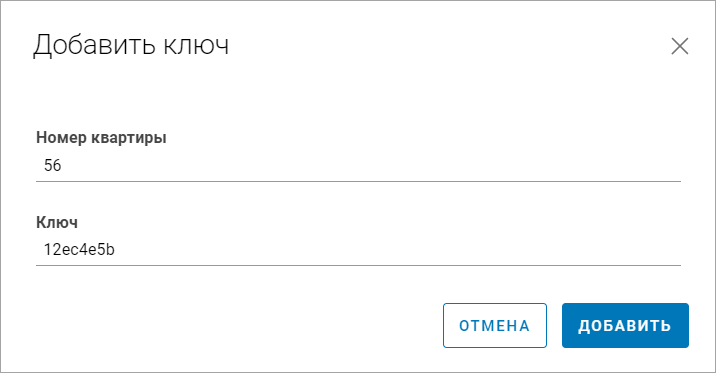
Нажмите «Добавить ключ». В результате отобразится форма добавления ключа.
-
На форме заполните поля:
-
Номер квартиры – номер квартиры должен входить в интервал квартир, указанный на вкладке Квартиры. Заполнение не обязательно.
-
Ключ – вставьте UID ключа из буфера обмена.
-
После нажатия «Добавить» выполняется добавление нового ключа и привязка его к указанной квартире (если квартира была указана).
Пример
Далее приведен пример добавления ключа при помощи RFID-считывателя Z-2 USB и программного обеспечения PlaceCard.
Скачайте и установите программное обеспечение PlaceCard и драйвер для считывателя Z-2 USB.
Запустите PlaceCard.
На закладке «Передача»:
-
Установите отметку «Включен».
-
В блоке «Метод передачи» выберите «Эмуляция набора на клавиатуре».
-
На вкладке «Форматы» выберите формат «8 байт в HEX».
В Web-интерфейсе администратора платформы VMS значение UID ключа должно содержать не более 14 символов. Поэтому в PlaceCard необходимо изменить формат и удалить лишние символы. Для этого в PlaceCard на вкладке «Форматы» дважды щелкните по формату «8 байт в HEX». В результате отобразится окно настроек формата. В поле «Шаблон» приведите значение к виду:
%.2X%.2X%.2X%.2X%.2X%.2X%.2X
Далее перейдите в Web-интерфейс администратора платформы VMS. Перейдите в раздел «Устройства» → «Список домофонов». Перейдите в карточку домофона. Перейдите на вкладку «Список ключей».
Нажмите «Добавить ключ». В результате отобразится форма добавления ключа.
При необходимости укажите номер квартиры.
Далее установите курсор в поле «Ключ».
Поднесите ключ к считывателю. После считывания значение UID ключа автоматически будет введено в поле.
Нажмите «Добавить» для добавления ключа.
Удаление ключей
Для удаления ключей выделите один или несколько ключей. После выделения хотя бы одного ключа отобразится кнопка «Удалить выбранный ключ». Нажмите кнопку и подтвердите действие для удаления ключей.
При включенной функции «Сбор ключей» удаление ключей недоступно (кнопка удаления не отображается).
Предусмотрена функция «Удалить все ключи». В результате удаляются ключи, которые:
-
Не привязаны к пользователям.
-
Не привязаны к квартирам.