
Доступна возможность выбора одного из типов дерева домофонов:
-
Дерево, созданное в рамках системы адресов заказчика (внешней системы). Создание веток/локаций происходит автоматически при поступлении соответствующих методов со стороны систем Биллинга/CMS Заказчика.
-
Кастомное. Создание веток выполняется вручную администратором (описание приведено в текущем разделе).
Также на этой странице осуществляется добавление новых домофонов по выбранному адресу.
При переходе в раздел отображается дерево домофонов. При выборе ветки домофонов отображается список домофонов, добавленных по выбранному адресу.
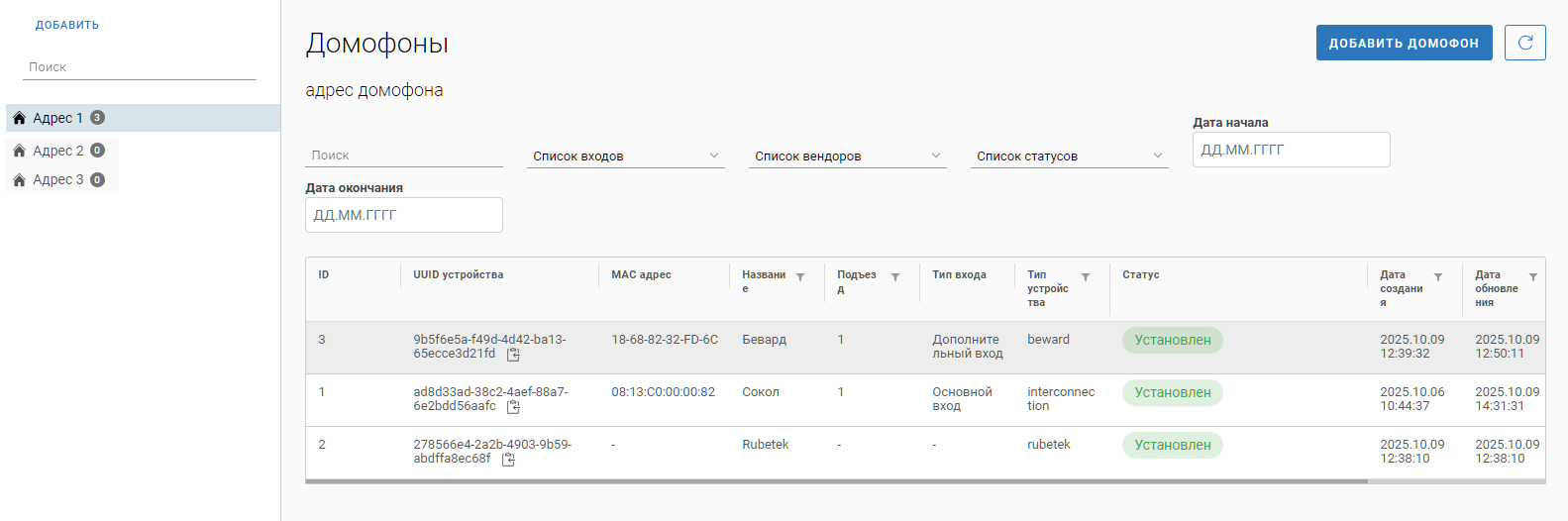
Создание веток
Для добавления ветки верхнего (первого) уровня нажмите Добавить. В результате отобразится форма ввода названия ветки.
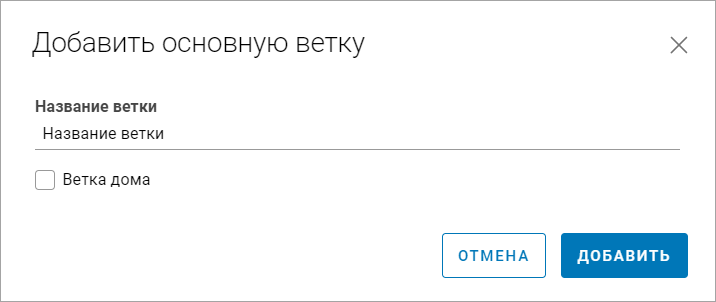
При включенной настройке Ветка дома в новой ветке будет недоступно создание веток нижних уровней. В дереве домофонов для подобной ветки будет отображаться дополнительная пиктограмма дома.
Далее для создания ветки второго уровня наведите курсор на созданную ветку верхнего уровня, которая не является веткой дома, нажмите 
При необходимости повторите процесс для создания ветки третьего и следующих уровней.
Для редактирования названия ветки наведите курсор на название ветки, нажмите
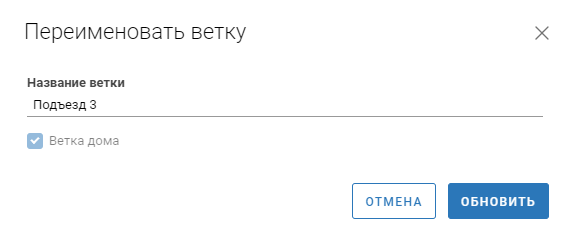
Включение\выключение функции Ветка дома в режиме редактирования возможно в случае, если ветка не является веткой дома и\или не содержит дочерние элементы.
Удалить ветку возможно только в случае, когда она не содержит дочерних элементов и домофонов. Для удаления ветки наведите курсор на ветку, нажмите
Добавление домофона
Предусмотрено два способа добавления домофонов: ручной и автоматический.
Ручной способ используется для добавления домофонов вендоров:
-
Интерсвязь.
-
Бевард.
-
Рубетек.
Автоматический способ предусмотрен для добавления домофонов вендора Спутник.
Ручное добавление домофона возможно в ветку с включенной настройкой Ветка дома.
Для ручного добавления домофона выберите ветку, в которую вы хотите добавить домофон, и нажмите Добавить домофон. Также доступно добавление домофона при помощи контекстного меню ветки. Для этого наведите курсор на нужную ветку, нажмите
Процесс добавления домофона отличается в зависимости от вендора. Подробное описание добавления домофонов приведено в разделе Подключение домофонов.
Список домофонов
Список домофонов представлен в виде таблицы.
В таблице предусмотрены:
-
Сортировка значений по столбцам:
-
Название.
-
Подъезд.
-
Вендор.
-
Дата создания.
-
Дата обновления.
-
-
Поиск домофонов:
-
По названию.
-
По адресу.
-
По UUID.
-
-
Фильтрация домофонов:
-
По входу (основной, дополнительный или любой).
-
По вендорам.
-
По статусу.
-
По периоду создания домофона.
-
Для просмотра и редактирования настроек домофона нажмите на нужную строку. В результате выполнится переход в карточку домофона.
Перемещение устройства в другую ветку
Предусмотрена функция перемещения домофона в другую ветку.
Перенос возможен только в ветку с включенной настройкой Ветка дома.
Для переноса в строке домофона нажмите на кнопку:
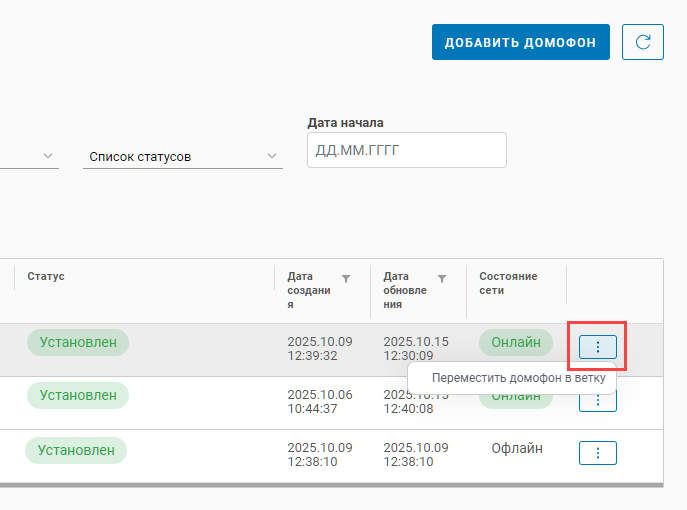
Выберите действие Переместить домофон в ветку. Укажите ветку, в которую вы хотите переместить домофон, и нажмите Переместить.