
Доступ пользователя к системе действителен до указанной администратором даты и может быть ограничен функционально.
Создание учетной записи пользователя
Для создания пользователя выполните действия:
-
Нажмите кнопку Добавить пользователя.
-
Укажите имя, логин, пароль.
-
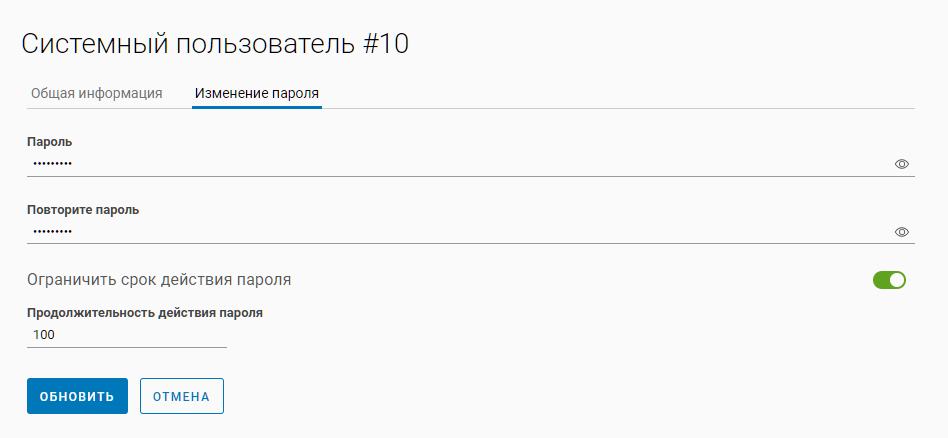
При необходимости укажите срок действия пароля. Для этого включите переключатель Ограничить срок действия пароля и укажите количество дней, в течение которых пароль будет действителен. После создания учетной записи пользователя вы можете изменить пароль и срок действия в карточке пользователя на вкладке Изменение пароля. При входе в добавленную учетную запись срок действия пароля отображается в разделе Управление → Профиль → Общие данные.
-
Укажите приоритет PTZ (от 1 до 100). Чем больше значение, тем больший приоритет имеет пользователь при удаленном управлении PTZ-камерой.
-
Укажите срок действия учетной записи. Значение определяет срок действия учётной записи пользователя и созданных им субпользователей. После указанной даты и времени пользователь и его субпользователи не смогут войти в систему.
-
Если требуется, настройте индивидуальное ограничение количества доступных сессий для данного пользователя. Для этого активируйте настройку с помощью переключателя Индивидуальное ограничение количества сессий. Затем укажите нужное число сессий отдельно для видеонаблюдения и для домофонов.
Индивидуальные настройки ограничения количества сессий имеют приоритет над общими глобальными настройками на лимиты сессий. Глобальные настройки управляются администратором в разделе Системные настройки → Настройки прав доступа и применяются ко всем пользователям по умолчанию.
-
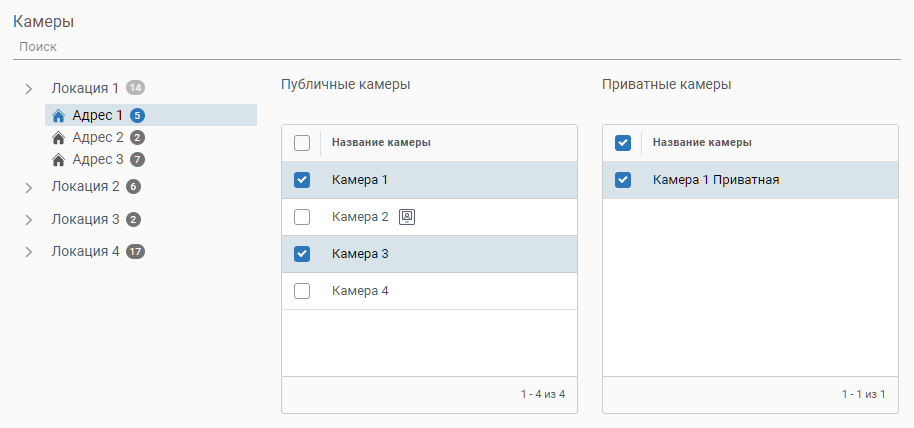
Далее следует предоставить пользователю доступ к камерам. Для этого в блоке Камеры разверните список адресов и выберите нужный. Справа отобразятся все публичные и приватные камеры по выбранному адресу. Списки содержат только те камеры, которые доступны администратору. Камеры с включенной функцией Камеры домофона отмечены дополнительной иконкой

-
Выберите нужные камеры.
-
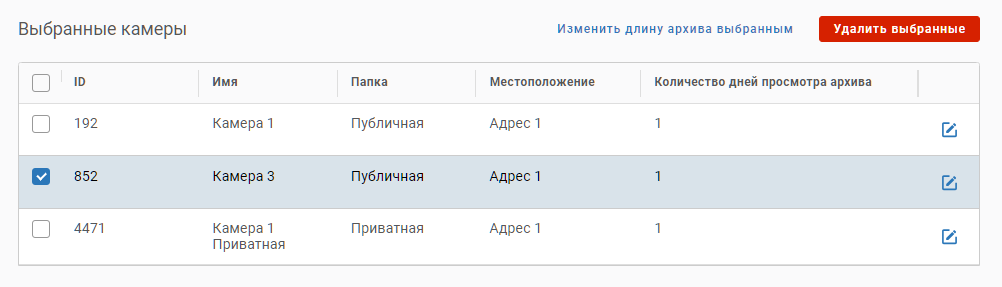
В результате камеры отобразятся в списке Выбранные камеры. Список предусматривает ввод количества дней хранения архива для каждой камеры. Для этого нажмите кнопку редактирования напротив названия камеры и укажите количество дней. Предусмотрено массовое изменение длительности хранения архива для нескольких камер одновременно.
-
Чтобы отменить выбор камеры, вернитесь в блок Камеры, выберите адрес и снимите метку с выбранной камеры. Также вы можете выполнить отмену при просмотре списка Выбранные камеры. Для этого выберите одну или несколько камер для удаления и нажмите Удалить выбранные.
-
Далее отображается список домофонов. По умолчанию список пуст. Домофоны отобразятся после того, как текущий пользователь будет добавлен в одну из квартир домофона. Список предназначен только для просмотра.
После того, как пользователю был предоставлен доступ к камере, в интерфейсах пользователя (Web-интерфейс, Desktop Client, мобильные приложения) отображается название камеры, которое было задано в интерфейсе администратора на момент предоставления доступа.
В дальнейшем, если название камеры было изменено в интерфейсе администратора, то в интерфейсах пользователя название не меняется. Аналогичным образом, изменение названия в интерфейсах пользователя не влияет на название камеры в интерфейсе администратора.
-
Отметьте уровни доступа пользователя.
-
При необходимости задайте пул IP-адресов, с которых разрешен вход в Web-интерфейс. В случае, если пользователь попытается зайти в приложение с IP-адреса, который не входит в заданный пул адресов, на странице авторизации отобразится сообщение вида Доступ с данного IP-адреса недоступен.
-
Нажать кнопку Создать.
Если при создании или редактировании выбран уровень доступа Бизнес кейсы аналитики, то отображаются дополнительные поля для ввода количества лицензий, которые пользователь может использовать при создании кейсов аналитики.
После удаления лицензий аналитики информация по видам аналитики, реакциям, событиям и ресурсам аналитики сохраняется в течение 7 дней, затем удаляется.
Изменение пароля
Для изменения пароля созданного пользователя, перейдите в карточку пользователя на вкладку Изменение пароля. Введите новый пароль (не менее восьми символов) и сохраните изменения.
На этой же вкладке вы можете настроить ограничение срока действия пароля.
Пользователь может самостоятельно изменить свой пароль, но не может изменить срок действия пароля.
Редактирование камер пользователя
При редактировании данных пользователя все ранее добавленные отображаются в списке Сохраненные камеры пользователя. В этом списке предусмотрен поиск камер по названию.
Чтобы удалить камеру у пользователя, выделите одну или несколько камер и нажмите Удалить выбранные.

После этого над таблицей отобразится дополнительный список Выбранные камеры для удаления. При необходимости отредактируйте список: нажмите 
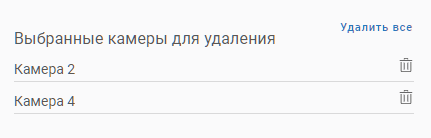
Когда список камер для удаления у пользователя будет сформирован окончательно, нажмите Обновить в нижней части страницы.
Чтобы добавить пользователю дополнительные камеры, выберите нужные камеры из списков публичных и приватных камер. После этого над таблицей отобразится дополнительный список Выбранные камеры для сохранения. При необходимости отредактируйте список: нажмите
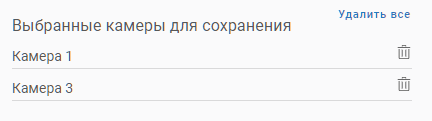
Когда список камер для добавления пользователю будет сформирован окончательно, нажмите Обновить в нижней части страницы.
Удаление пользователя
Для удаления пользователя откройте карточку пользователя, нажмите на кнопку удаления 
При удалении пользователя, у которого есть камеры, не доступные администратору, на экране отображается соответствующее предупреждение.
При удалении пользователя удаляется вся информация по кейсам аналитики, которые он создал.
Если у пользователя есть суб-пользователи, при попытке удаления на экране будет отображено сообщение о наличии суб-пользователей:
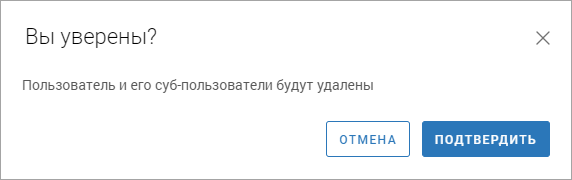
После подтверждения пользователь и все его суб-пользователи будут удалены.
События пользователя (логи пользователя и его суб-пользователей) удаляются через 30 дней после удаления пользователя.