
При переходе в раздел Администраторы отображается список администраторов системы.
Предусмотрен поиск по логину или имени администратора.
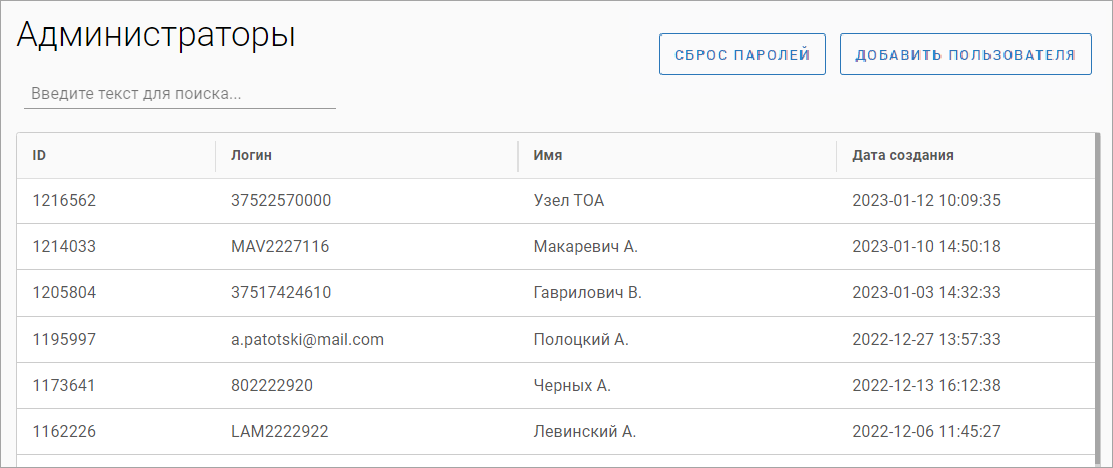
На странице доступны функции:
-
Создание новых учетных записей.
-
Просмотр, редактирование и удаление существующих учетных записей.
-
Сброс паролей всех администраторов.
Сброс паролей
Функция Сброс паролей предназначена для сброса паролей всех администраторов, кроме администратора, выполняющего сброс.
В результате сброса при входе в систему администраторы будут перенаправлены на страницу авторизации для ввода нового пароля.
Если некоторые администраторы на момент сброса паролей были авторизованы в системе, то выполняется принудительный выход из аккаунта и перенаправление на страницу авторизации.
Создание администратора
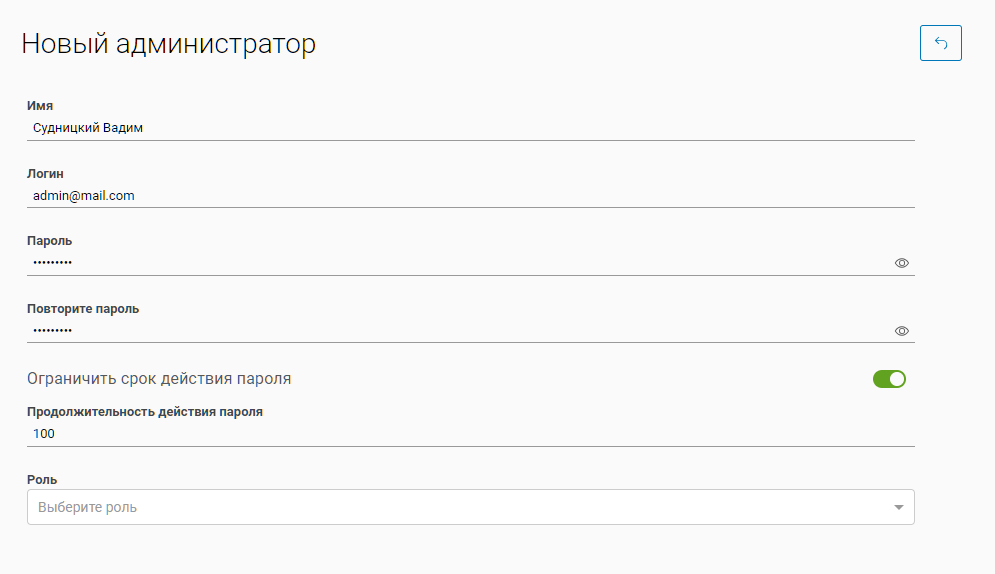
Для создания новой учетной записи нажмите кнопку Добавить администратора. В результате выполнится переход на страницу новой учетной записи.
-
Введите ФИО, логин и пароль.
-
При необходимости укажите срок действия пароля. Для этого включите переключатель Ограничить срок действия пароля и укажите количество дней, в течение которых пароль будет действителен. После создания учетной записи администратора вы можете изменить пароль и срок действия в карточке администратора на вкладке Изменение пароля. При входе в добавленную учетную запись срок действия пароля отображается в настройках профиля.
-
Поле Роль не обязательно для заполнения. В поле допускается выбор одной или нескольких ролей, т.е. предустановленных наборов разрешений. Роли настраиваются в разделе Роли для администратора. После выбора роли все разрешения, входящие в эту роль, автоматически включатся в списке Уровни доступа. После выбора роли вы можете точечно отредактировать итоговый список разрешений вручную: включить или отключить отдельные разрешения под конкретные задачи администратора.
-
При выборе нескольких ролей будут включены все входящие в них разрешения. Например, роль Камеры включает доступ только к камерам. Роль Домофоны включает доступ только к домофонам. Если назначить обе роли, администратор получит доступ и к камерам, и к домофонам.
-
-
Далее необходимо настроить доступ к объектам администрирования: камерам, домофонам и группам медиасерверов:
-
Доступные камеры – отображается в виде списка веток дерева камер верхнего уровня (см. раздел Вид пользовательского дерева), где доступ назначается на уровне веток. Выбор ветки означает предоставление доступа ко всем камерам ветки.
-
Доступные домофоны – отображается в виде списка веток дерева домофонов верхнего уровня (см. раздел Дерево домофонов), где доступ назначается на уровне веток. Выбор ветки означает предоставление доступа ко всем домофонам ветки.
-
Доступные группы медиасерверов – отображается в виде списка групп медиасерверов (см. раздел Группы медиасерверов). При выборе группы администратору будут доступны все входящие в эту группу медиасервера.
-
Описание ограничения доступа к медиасерверам приведено далее.
-
Нажмите кнопку Создать.
После сохранения учетной записи названия присвоенных ролей в поле Роль не отображаются.
Просмотр информации об администраторе
Для просмотра информации об администраторе откройте список администраторов и нажмите на нужную строку таблицы.
В результате отобразятся данные пользователя, разнесенные по трем вкладкам:
-
Общая информация – редактирование ФИО, логина, роли, набора разрешений и камер для администрирования.
-
Изменение пароля – ввод нового пароля, редактирование срока действия пароля.
-
DHCP-группы – выбор групп DHCP-пулов, которые доступны администратору.
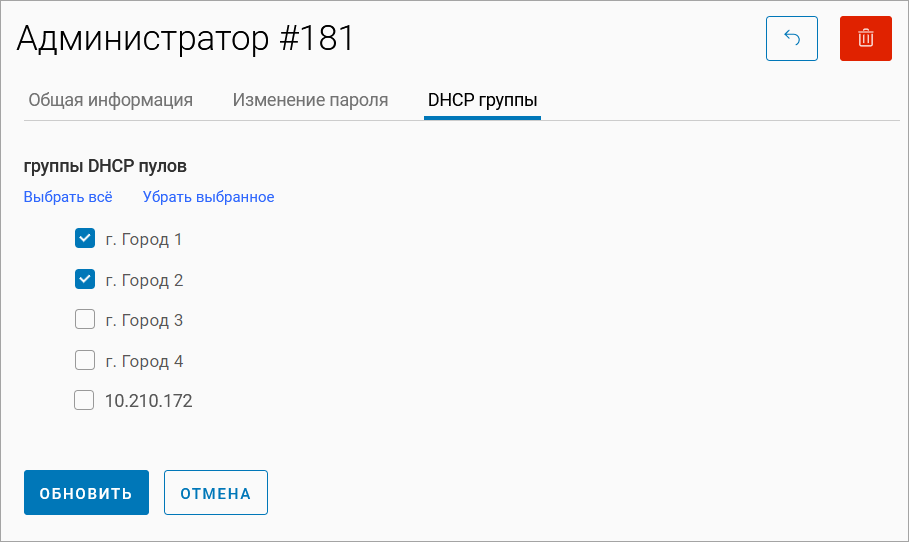
Выбор групп DHCP-пулов, доступных для редактирования администратором, можно также выполнить при добавлении либо редактировании группы DHCP-пулов (см. раздел Группы DHCP-пулов).
Доступ к медиасерверам
Если администратору предоставлен доступ к одной или нескольким группам медиасерверов, то он получает доступ:
-
Ко всем кластерам, включённым в группу.
-
Ко всем медиасерверам, входящим в эти кластеры.
-
К одиночным медиасерверам, не входящим в кластеры.
-
К одиночным медиасерверам, не связанным с группами и кластерами.
-
К одиночным кластерам, не привязанным ни к одной группе.
Если не назначена ни одна группа медиасерверов, то администратор получает доступ:
-
К одиночным медиасерверам, не входящим в кластеры.
-
К одиночным медиасерверам, не связанным с группами и кластерами.
-
К одиночным кластерам, не привязанным ни к одной группе.
|
Раздел |
Поведение системы |
|---|---|
|
Камера |
|
|
Камеры → Некорректные камеры |
На вкладках Некорректные, Ненадежные и Отключенные отображаются камеры, к которым есть доступ у администратора. Если администратору доступны камеры, но не предоставлен доступ к медиасерверу, на который заведены эти камеры, то отображается адрес медиасервера без возможности перейти к просмотру его настроек. |
|
Камеры → Статистика |
В списке отображаются медиасерверы, к которым у администратора есть доступ. В перечень доступных медиасерверов включаются:
Поиск выполняется только по медиасерверам, доступным администратору. |
|
Провижининг → Медиасерверы |
В списке отображаются медиасерверы, к которым у администратора есть доступ. Поиск выполняется только по медиасерверам, доступным администратору. |
|
Провижининг → Кластеры медиасерверов |
Отображаются кластеры, входящие в группы, к которым у администратора есть доступ. Также отображаются кластеры, не включённые ни в одну группу. |
|
Провижининг → Кластеры медиасерверов:
|
В списке отображаются медиасерверы, к которым у администратора есть права доступа. |
|
Администрирование → Администраторы:
|
В списке отображаются группы медиасерверов, к которым у администратора имеется доступ. |
|
Аналитика → Модуль аналитики
|
В списке отображаются группы медиасерверов, к которым у администратора имеется доступ.
|
|
Отчеты → Отчет О загрузке каналов медисерверов |
В выходной форме отчёта отображаются только те кластеры и медиасерверы, к которым у администратора есть доступ. |
|
Отчеты → Отчет О загрузке медиасерверов |
В выходной форме отчета отображаются:
|
|
Отчеты → Отчет О камерах |
При построении отчета По медиасерверам. Фильтры:
Выходная форма отчета:
|
|
Отчеты → Отчет О медиасерверах |
В выходной форме отчета отображаются:
|
|
Отчеты → Отчет О неактивных серверах |
В выходной форме отчета отображаются:
|
|
Отчеты → Отчет О системе |
В выходной форме отчета отображается общее количество медиасерверов, добавленных в системе без учета ограничений администратора. |
|
Отчеты → Отчет О событиях системы |
В выходной форме отчета отображаются события по доступным администратору медиасерверам. |
|
Логирование → События → Системные события → Медиасервер |
Отображаются события по доступным администратору медиасерверам. |
|
Дашборд |
Отображается информация только по тем медиасерверам, которые входят в группы, доступные администратору. |