
Администратору доступно добавление камеры, если Bridge находится в режиме принадлежности Не назначен или Общий. Если к Bridge привязан пользователь и установлен режим принадлежности Пользовательский, то добавление камер доступно только пользователю.
Добавление камеры осуществляется в карточке Bridge на вкладке Камеры. После нажатия кнопки Добавить камеру отображается форма добавления камеры.
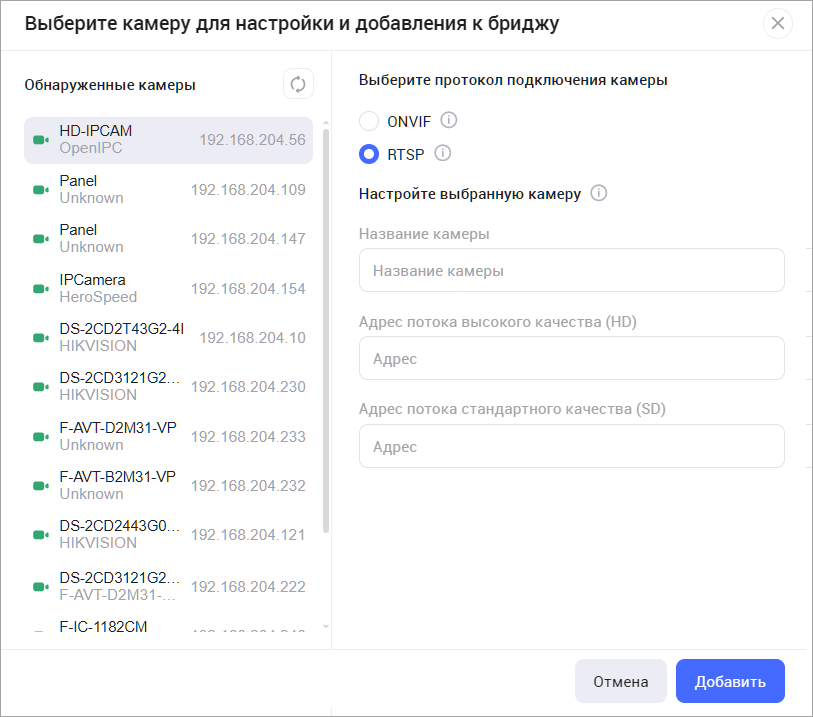
При открытии формы выполняется автоматическое обновление списка обнаруженных камер. Для обнаружения камеры необходимо выполнение условий:
-
Камера поддерживает протокол ONVIF. Подключение по протоколу ONVIF активировано на камере.
-
Камера подключена к сети (Wi-Fi или Ethernet).
По каждой камере отображается информация:
-
Статус камеры в виде цветной иконки:
-
Зеленая – активна.
-
Красная – неактивна.
-
Желтая – частично активна.
-
Серая – пустая.
-
-
Модель камеры.
-
Производитель.
-
IP-адрес камеры.
Добавление камеры осуществляется одним из способов:
-
Из списка обнаруженных камер по протоколам ONVIF и RTSP.
-
Вручную по протоколам ONVIF и RTSP.
Подключение обнаруженных камер к Bridge
Подключение обнаруженной камеры доступно по протоколам ONVIF и RTSP.
Подключение по ONVIF
При подключении по протоколу ONVIF ссылки на видеопотоки генерируются автоматически. Будут доступны дополнительные сервисы – Управление PTZ, Получение событий.
При подключении камеры по протоколу ONVIF должны быть соблюдены условия:
-
Bridge активирован в системе.
-
Bridge и камера включены в сеть.
-
Bridge и камера находятся в одной сети или разных сетях, где разрешена широковещательная передача пакетов.
-
На камере должен быть активирован сервис ONVIF.
-
На камере включен режим обнаружения (Discovery Mode).
-
Доступна лицензия с параметром лицензирования Камеры Bridge.
Для подключения обнаруженной камеры:
-
Выберите камеру.
-
Выберите протокол ONVIF.
-
Заполните необходимые поля:
-
Логин пользователя ONVIF.
-
Пароль пользователя ONVIF.
-
-
Нажмите Добавить.
Далее выполняется проверка:
-
Активация и доступность сервиса ONVIF на камере.
-
Корректность указанных учетных данных для авторизации.
-
Количество камер, уже подключенных к Bridge. Если число подключенных камер достигло максимума, установленного администратором, то на экране будет отображено соответствующее сообщение и новая камера не будет добавлена.
-
Наличие свободной лицензии.
При успешном подключении камеры:
-
С камеры по протоколу ONVIF передаются данные:
-
Производитель.
-
Модель.
-
Серийный номер.
-
-
В карточке камеры на вкладке Протокол подключения отображаются настройки ONVIF:
-
Логин.
-
Пароль.
-
Порт.
-
IP-адрес клиента ONVIF.
-
-
Меняется статус подключения камеры по ONVIF на Подключен.
-
В карточке камеры на вкладке Видеопотоки добавляются ссылки на потоки высокого и низкого качества с информацией по каждому потоку.
-
Если по причине какой-либо ошибки потоки не были заведены, то поля остаются пустыми, при этом отображается кнопка Добавить потоки по ONVIF.
-
-
В карточке камеры на вкладке Сервисы ONVIF отображаются доступные для подключения сервисы: Управление PTZ, Получение событий.
-
Одна лицензия с параметром лицензирования Камеры Bridge учитывается как использованная.
-
Добавленная камера отображается в списке камер Bridge.
Подключение по RTSP
При подключении по протоколу RTSP ссылки на видеопотоки необходимо ввести вручную. Дополнительные сервисы – Управление PTZ, Получение событий – не будут доступны.
При подключении камеры по протоколу RTSP должны быть соблюдены условия:
-
Bridge добавлен в систему.
-
Bridge включен в сеть.
-
Bridge подключен к сети Интернет.
-
Доступна лицензия с параметром лицензирования Камеры Bridge.
Для подключения обнаруженной камеры:
-
Выберите камеру.
-
Выберите протокол RTSP.
-
Заполните необходимые поля:
-
Название камеры.
-
Адрес потока высокого качества (HD).
-
Адрес потока низкого качества (SD).
-
-
Нажмите Добавить.
Далее выполняется проверка:
-
Количество камер, уже подключенных к Bridge. Если число подключенных камер достигло максимума, установленного администратором, то на экране будет отображено соответствующее сообщение и новая камера не будет добавлена.
-
Наличие свободной лицензии.
При успешном подключении камеры:
-
Меняется статус подключения камеры по RTSP на Подключен.
-
Одна лицензия с параметром лицензирования Камеры Bridge учитывается как использованная.
-
Добавленная камера отображается в списке камер бриджа.
Если для камеры настроены два потока, то в карточке камеры на вкладке Общая информация указываюся данные, полученные с HD-потока: наименование камеры, производитель, модель, серийный номер, MAC-адрес.
Добавление камер вручную
Также предусмотрена функция ручного добавления камеры.
Нажмите на кнопку Добавить камеру. Не выбирая камеру из списка обнаруженных, выберите протокол подключения и заполните поля.
Для подключения по протоколу ONVIF необходимо заполнить поля:
-
Название камеры.
-
IP-адрес камеры.
-
Порт.
-
Логин и пароль пользователя ONVIF.
Для подключения по протоколу RTSP необходимо заполнить поля:
-
Название камеры.
-
Адрес потока высокого качества.
-
Адрес потока стандартного качества (заполнение необязательно).
Условия добавления камер, выполняемые проверки и результат добавления полностью аналогичны описанным выше при добавлении обнаруженных камер по протоколам ONVIF и RTSP соответственно.
После успешного подключения камера отобразится в списке камер бриджа.