
При необходимости администратор имеет возможность активировать и деактивировать камеру через интерфейс администратора.
Пользователи также могут самостоятельно провести активацию и деактивацию своих камер через пользовательский интерфейс. Более детально смотрите в инструкции Устройства. Web-пользователь.
Ниже приведены инструкция активации и деактивации камеры администратором.
Активация камеры
Активация камеры администратором возможна исключительно после предоставления данному администратору пользователем камеры MAC-адреса или серийного номера. Такой сценарий возможен при обращении пользователя в службу поддержки.
Камера пользователя должна быть подключена к источнику питания и находиться в сети Интернет.
Для активации камеры в клиенте администратора выполните следующие шаги:
-
Edge-устройства → Agent → Активировать камеру.
-
В открывшемся окне заполните поля:
-
Название – название камеры. Это название отразится в списке активированных камер в клиенте администратора и в пользовательском интерфейсе. Пользователь сможет самостоятельно это название изменить.
-
Пользователь – из выпадающего списка выберите пользователя, для которого активируется камера. Список содержит только тех пользователей, которые добавлены в систему с уровнем доступа Устройства → Камера. Общие. Администратор может добавить только одного пользователя в процессе активации. Далее данный пользователь сможет самостоятельно предоставить доступ к камере другим пользователям через свой web-интерфейс.
-
Выберите способ активации. Серийный номер и MAC-адрес расположены на корпусе устройства. Эти данные должен предоставить пользователь.
-
По МАС-адресу – при выборе данного варианта в открывшемся поле МАС-адрес введите MAC-адрес, предоставленный пользователем. MAC-адрес представлен в виде 12-тизначной последовательности цифр и латинских букв от A до F.
-
По серийному номеру – при выборе данного варианта в открывшемся поле Серийный номер введите серийный номер, предоставленный пользователем.
-
-
Для завершения активации нажмите Подтвердить. Для отмены процесса активации нажмите Отмена.
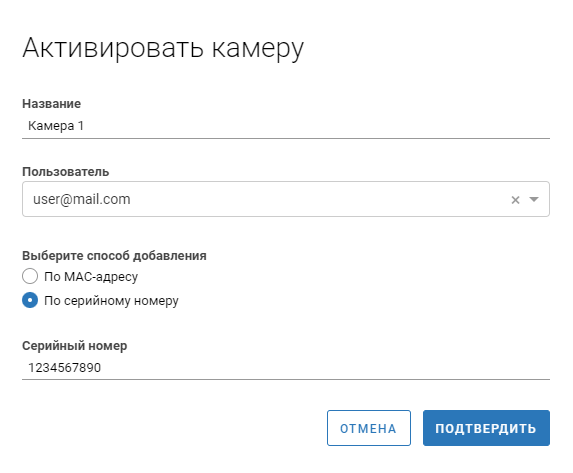
В результате успешной активации камера будет доступна указанному пользователю для дальнейшего управления, а также будет отображаться в интерфейсе администратора в списке добавленных камер с доступом к общей информации.
Деактивация камеры
Администратор может деактивировать камеру.
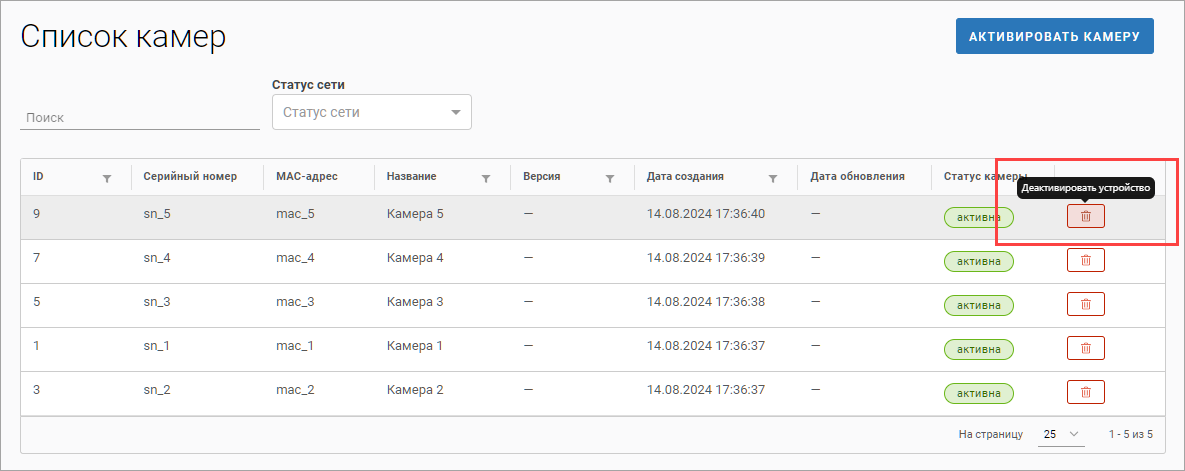
Для деактивации камеры:
-
В списке камер нажмите на Деактивация камеры.
-
В открывшемся диалоговом окне выберите Деактивировать для подтверждения действия. Для отмены действия нажмите Отмена.
В результате деактивации:
-
Камера деактивируется.
-
Деактивированная камера не отображается ни в интерфейсе пользователя, ни в списке камер в интерфейсе администратора.