
Раздел доступен тем администраторам, в чей уровень доступа включен Устройство → Камеры. Общее.
Редактирование информации и просмотр камер недоступны администраторам.
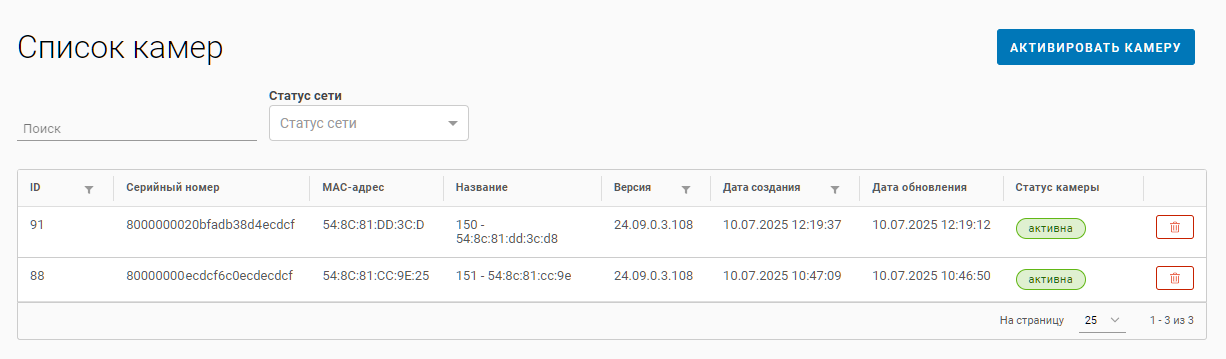
При переходе в раздел отображается таблица со списком камер. Таблица включает колонки:
-
ID – порядковый номер камеры в системе.
-
Серийный номер – серийный номер камеры.
-
Мас адрес – Мас-адрес камеры.
-
Название – название камеры.
-
Версия – отображается текущая версия ПО камеры.
-
Дата создания – дата активации камеры в системе.
-
Дата обновления – дата последнего обновления ПО.
-
Статус камеры – статус камеры в сети: Активна, Неактивна, Частично активна.
Для более удобного просмотра информации доступны следующие варианты:
-
Поиск нужного устройства через поле Поиск. Поиск происходит по серийному номеру или MAC-адресу, состоящему не менее чем из трех символов.
-
Сортировка устройств в следующих столбцах путем нажатия на название столбца:
-
ID.
-
Название.
-
Версия.
-
Дата создания.
-
-
Фильтрация устройств по статусу в сети. Для этого из выпадающего списка выберите необходимое значение статуса.
-
Переход на страницу выбранного устройства для просмотра более детальной информации нажатием на строку определенной камеры.
Информация о камере распределена по нескольким вкладкам.
Общая информация
На вкладке представлена следующая информация:
Об устройстве
-
Название камеры.
-
Производитель камеры.
-
Модель камеры.
-
Серийный номер камеры.
Сетевые настройки
-
IP-адрес камеры.
-
MAC-адрес камеры.
Обновление
-
Текущая версия прошивки камеры.
-
Дата последнего обновления прошивки.
При переходе на вкладку Общая информация либо при обновлении содержимого данной вкладки выполняется проверка наличия в системе доступного обновления прошивки камеры. При обнаружении прошивки отображается сообщение о доступности прошивки камеры с указанием номера версии обновления.
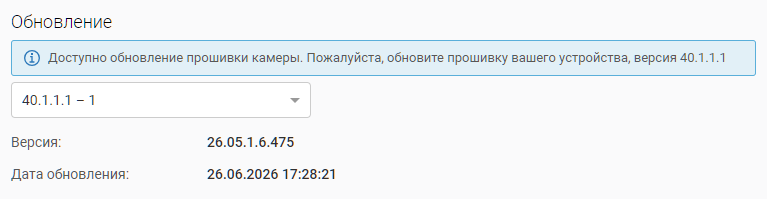
Обновление возможно только для камеры в статусе Онлайн.
При наличии нескольких прошивок для текущего устройства предусмотрен выбор прошивки из выпадающего списка. Текущая прошивка в списке не отображается.
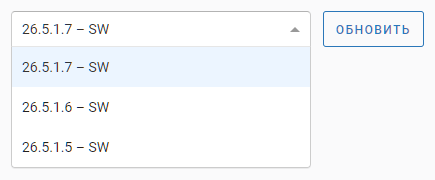
Для обновления прошивки выберите нужную версию нажмите Обновить и подтвердите обновление.
Процесс обновления отображается в информационной строке.
Если в процессе обновления возникнет ошибка, то обновление остановится и выполнится откат на предыдущую версию прошивки с соответствующим сообщением.
При успешном обновлении прошивки камеры отобразится соответствующее сообщение.
По окончании процесса после перезагрузки страницы значения в полях Текущая версия и Дата обновления будут обновлены.
Если прошивка опубликована (см. Установочные файлы) для камеры, добавленной пользователем, то пользователь может самостоятельно запустить процесс обновления в Web-интерфейсе.
Логины
На вкладке отображается информация о пользователе, чей логин использовался при активации камеры.
На странице указана следующая информация о пользователе:
-
ID – порядковый номер пользователя в системе.
-
Имя пользователя – имя пользователя в системе.
-
Логин – email или номер телефона пользователя.
-
Дата создания – дата создания пользователя в системе.
Видеопотоки
На вкладке отображаются адреса видеопотоков камеры:
-
Адрес потока высокого качества (HD).
-
Адрес потока стандартного качества (SD).
Адреса доступны только для просмотра.
Права доступа
На вкладке отображается список субпользователей, которым предоставлен доступ к данной камере.
Для каждой записи указывается:
-
ID субпользователя.
-
Имя субпользователя.
-
Логин субпользователя.
-
Даты выдачи права доступа субпользователю.
Архив
Администратор может редактировать параметры записи архива в облако при наличии разрешений в группе Устройства:
-
Камера. Общее
-
Камера. Настройка записи архива HD
-
Камера. Настройка записи архива SD
Администратор может предоставить пользователю доступ к включению записи архива в облако посредством разрешения Камера. Архив в группе Устройства.
На вкладке Архив администратор имеет доступ к настройкам параметров записи архива в облако или локально для отдельных потоков HD и SD.
Запись архива в облако может быть включена как для одного из потоков, так и двух потоков одновременно.
При включении записи архива в облако для любого из потоков активируется поле для ввода количества дней хранения архива в облачном хранилище.
Сервисы
На вкладке осуществляется просмотр сервисов, подключенных пользователем:
-
Управление PTZ – используется для камер с функцией удаленного управления направлением объектива и увеличением изображения.
-
Получение событий – получение событий с камеры. Отображается перечень поддерживаемых камерой типов событий и текущее состояние их активности, заданное пользователем.