
В данном разделе осуществляется активация пользовательского устройства бридж, а также добавление и настройка камер на платформу VSaaS через бридж, включая предоставление доступа к камерам другим пользователям.
Подключение бриджа и камер к локальной сети с доступом в Интернет, а также их первоначальная настройка осуществляется пользователями самостоятельно.
Добавление бриджа
Добавление бриджа может осуществляться:
-
В Web-интерфейсе администратора.
-
В Web-интерфейсе пользователя (описание приведено далее).
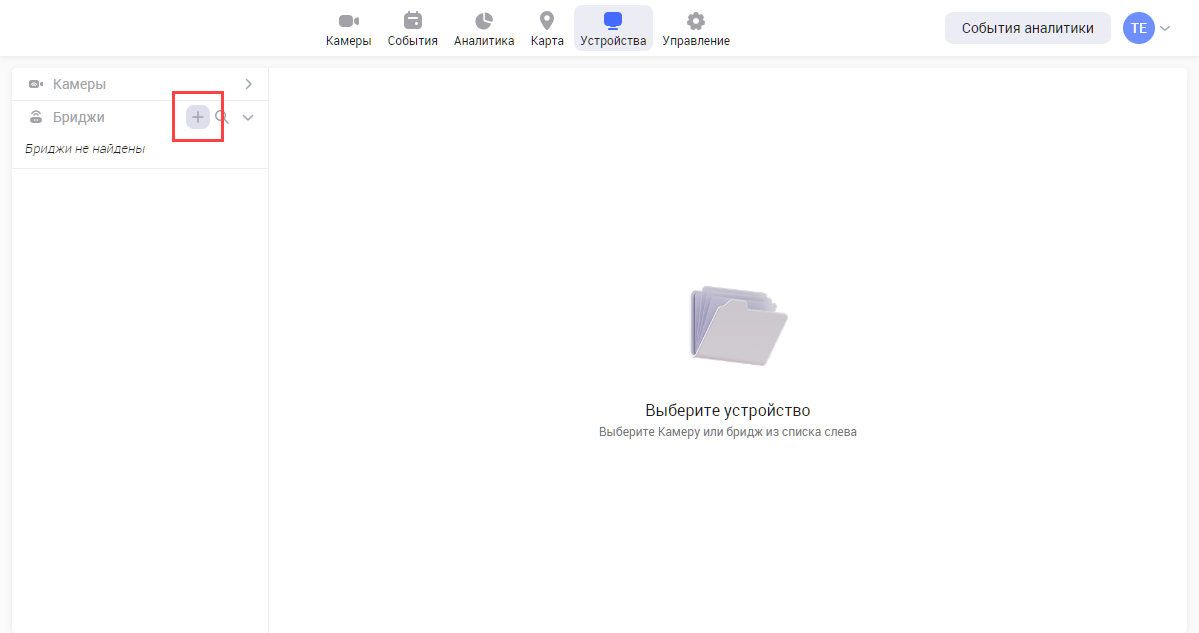
При первом входе в Web-интерфейс список не содержит бриджей. Для добавления устройства разверните список Бриджи и нажмите кнопку добавления нового бриджа.
В результате отобразится форма добавления бриджа:
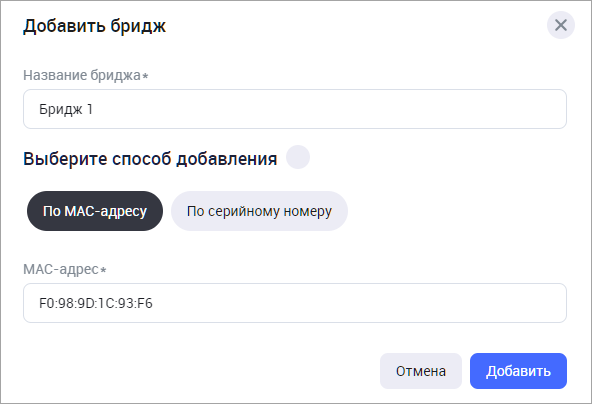
Укажите название бриджа.
Выберите способ добавления:
-
По MAC-адресу устройства.
-
По серийному номеру.
Серийный номер и MAC-адрес расположены на корпусе устройства. MAC-адрес представлен в виде 12-тизначной последовательности цифр и латинских букв от A до F.
После заполнения всех полей нажмите Добавить.
В результате выполняется подключение к устройству и получение данных.
Добавленный бридж отображается в списке. Нажмите на название бриджа, чтобы получить информацию об устройстве.
Просмотр информации о бридже
Информация о бридже распределена по вкладкам:
-
Камеры.
-
Архив.
-
Общая информация.
Вкладка «Камеры»
При нажатии на название бриджа по умолчанию отображается вкладка Камеры.

На вкладке доступны функции:
-
Просмотр списка обнаруженных камер.
-
Добавление обнаруженных камер:
-
По протоколу ONVIF.
-
По протоколу RTSP.
-
-
-
Добавление камер вручную:
-
По протоколу ONVIF.
-
По протоколу RTSP.
-
-
Просмотр и редактирование настроек камер.
Описание управления камерами приведено далее.
Вкладка «Архив»
Вкладка Архив предназначена для просмотра и редактирования настроек записи архива «в облако» для каждой добавленной камеры.
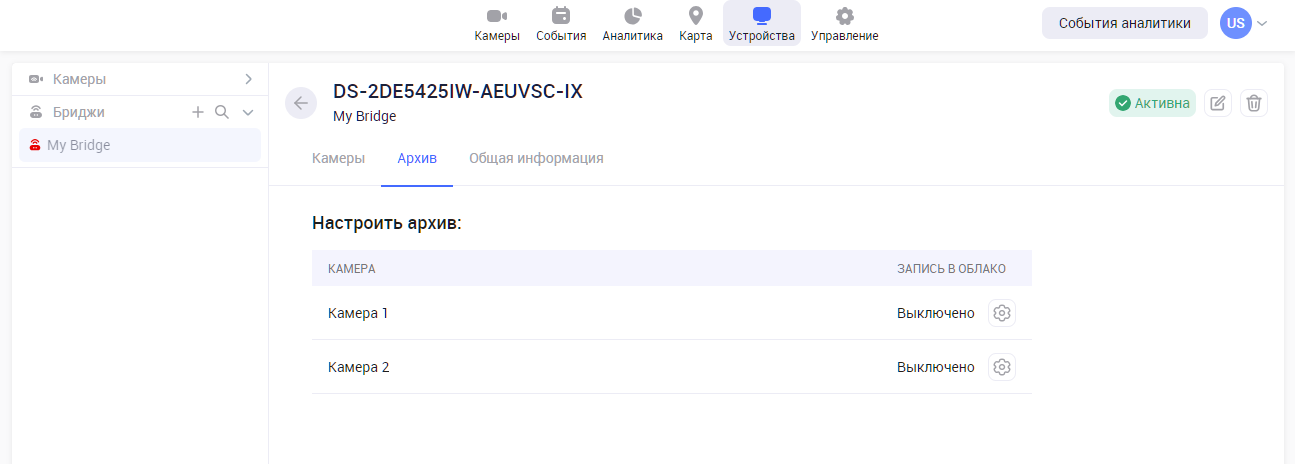
В секции Настроить архив осуществляется включение\выключение записи архива «в облако» и выбор количества дней хранения.
По умолчанию запись в архив выключена.
При активации записи архива система автоматически выбирает HD-поток камеры для записи.
Для настройки способа Запись в облако нажмите на кнопку управления в соответствующей строке нужной камеры. В результате отобразится форма настройки:
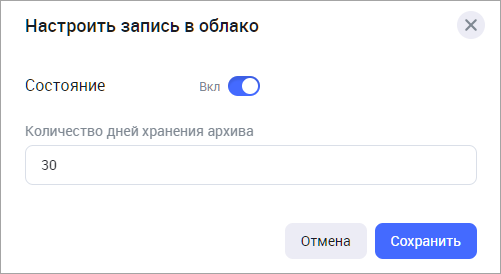
Для записи архива в облако установите переключатель Состояние в положение Вкл.
Укажите количество дней хранения записи в архиве. Минимальное количество составляет 1 день.
После редактирования настроек нажмите Сохранить.
Вкладка «Общая информация»
Вкладка Общая информация предназначена для просмотра информации о текущем бридже.
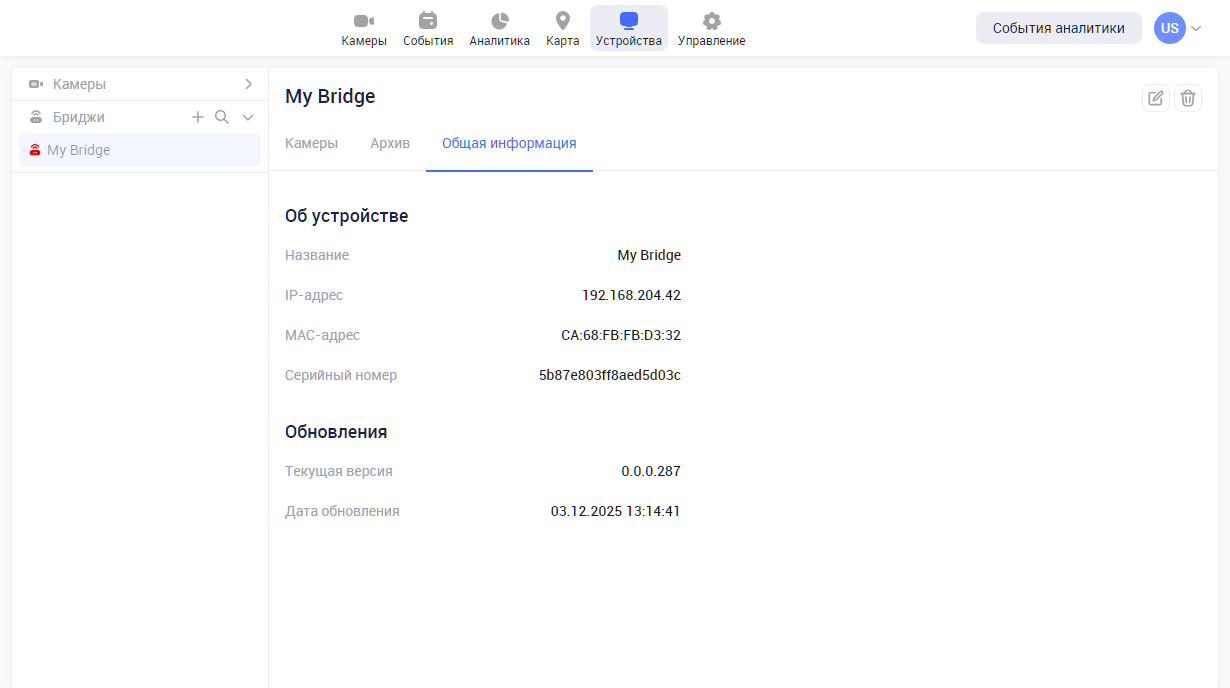
В секции Об устройстве приведена информация:
-
Название бриджа.
-
IP-адрес.
-
MAC-адрес.
-
Cерийный номер.
В секции Обновления приведена информация:
-
Текущая версия ПО, загруженного на бридж.
-
Дата последнего обновления ПО.
Управление камерами
Основное управление камерами осуществляется при просмотре карточки бриджа на вкладке Камеры.
Просмотр списка обнаруженных камер
При нажатии на кнопку Обнаружить камеры отображается список камер, которые не были ранее добавлены к бриджу и доступны для подключения.
Для обнаружения камеры необходимо выполнение условий:
-
Камера поддерживает протокол ONVIF. Подключение по протоколу ONVIF активировано на камере.
-
Камера подключена к вашей сети (Wi-Fi или Ethernet).
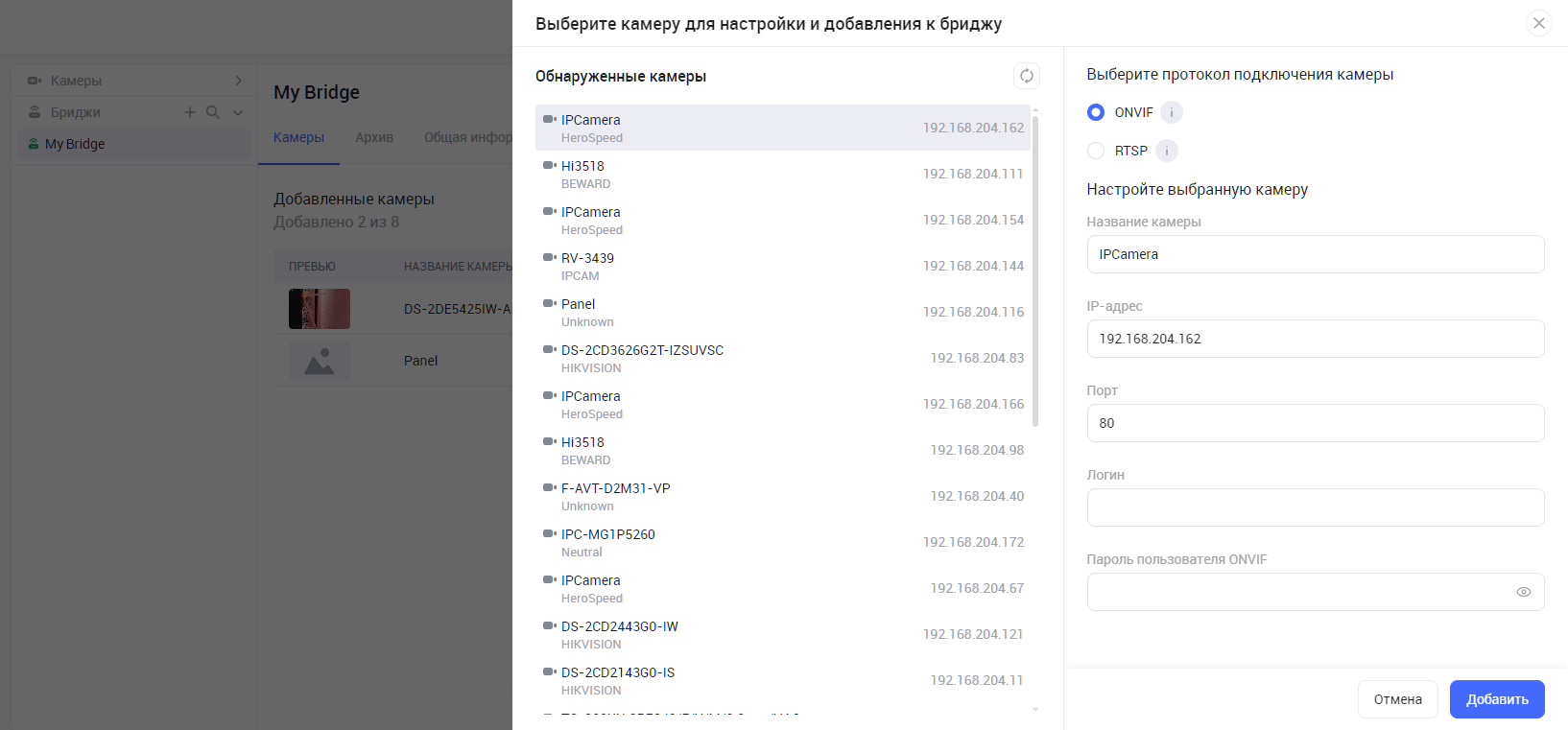
По каждой камере отображается информация:
-
Статус камеры в виде цветной иконки:
-
Зеленая – активна.
-
Красная – неактивна.
-
Желтая – частично активна.
-
Серая – пустая.
-
-
Модель камеры.
-
Производитель.
-
IP-адрес камеры.
Подключение обнаруженных камер к бриджу
Подключение обнаруженной камеры доступно по протоколам ONVIF и RTSP.
Подключение по ONVIF
При подключении по протоколу ONVIF ссылки на видеопотоки генерируются автоматически. Будут доступны дополнительные сервисы – Управление PTZ, Получение событий.
При подключении камеры по протоколу ONVIF должны быть соблюдены условия:
-
Бридж активирован в системе.
-
Бридж и камера включены в сеть.
-
Бридж и камера находятся в одной сети или разных сетях, где разрешена широковещательная передача пакетов.
-
На камере должен быть активирован сервис ONVIF.
-
На камере включен режим обнаружения (Discovery Mode).
Для подключения обнаруженной камеры:
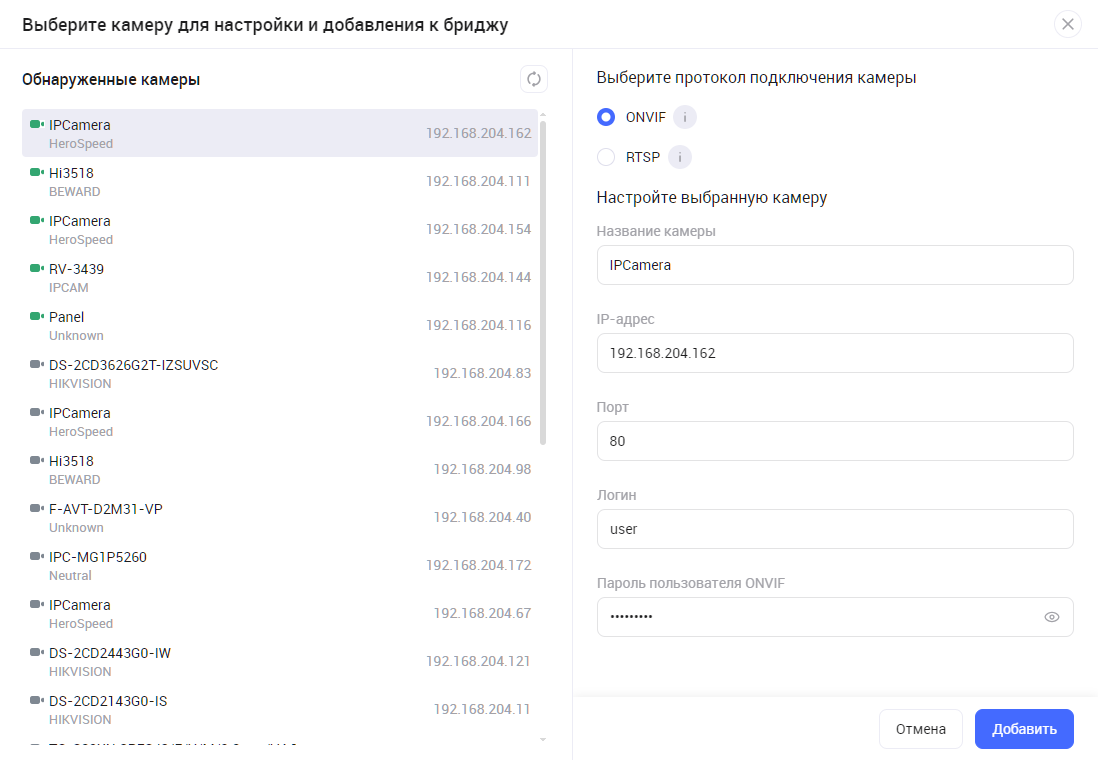
-
Выберите камеру.
-
Выберите протокол ONVIF.
-
Заполните необходимые поля:
-
Логин пользователя ONVIF.
-
Пароль пользователя ONVIF.
-
-
Нажмите Добавить.
Далее выполняется проверка:
-
Активация и доступность сервиса ONVIF на камере.
-
Корректность указанных учетных данных для авторизации.
-
Количество камер, уже подключенных к бриджу. Если число подключенных камер достигло максимума, установленного администратором, то на экране будет отображено соответствующее сообщение и новая камера не будет добавлена.
-
Наличие свободной лицензии.
При успешном подключении камеры:
-
С камеры по протоколу ONVIF передаются данные:
-
Производитель.
-
Модель.
-
Серийный номер.
-
-
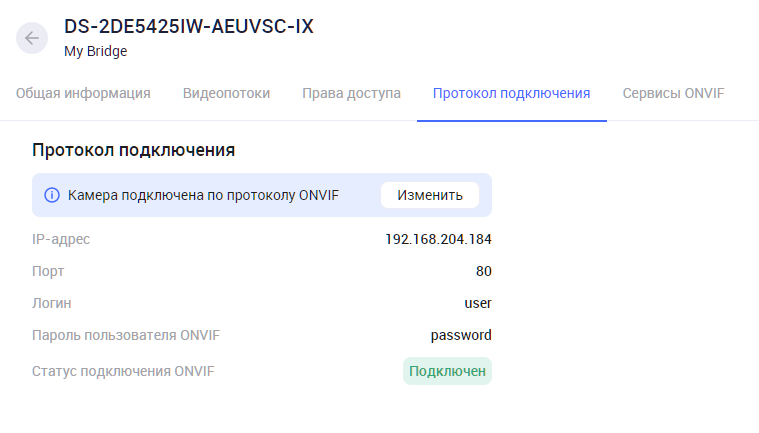
В карточке камеры на вкладке Протокол подключения отображаются настройки ONVIF:
-
Логин.
-
Пароль.
-
Порт.
-
IP-адрес клиента ONVIF.
-
-
Меняется статус подключения камеры по ONVIF на Подключен.
-
В карточке камеры на вкладке Видеопотоки добавляются ссылки на потоки высокого и низкого качества с информацией по каждому потоку.
-
Если по причине какой-либо ошибки потоки не были заведены, то поля остаются пустыми, при этом отображается кнопка Добавить потоки по ONVIF.
-
-
В карточке камеры на вкладке Сервисы ONVIF отображаются доступные для подключения сервисы: Управление PTZ, Получение событий.
-
Одна лицензия с параметром лицензирования Камеры видеонаблюдения учитывается как использованная.
-
Добавленная камера отображается:
-
В списке камер бриджа.
-
В списках Все камеры и Дерево камер.
-
Подключение по RTSP
При подключении по протоколу RTSP ссылки на видеопотоки необходимо ввести вручную. Дополнительные сервисы – Управление PTZ, Получение событий – не будут доступны.
При подключении камеры по протоколу RTSP должны быть соблюдены условия:
-
Бридж активирован в системе.
-
Бридж включен в сеть.
-
Бридж подключен к сети Интернет.
Для подключения обнаруженной камеры:
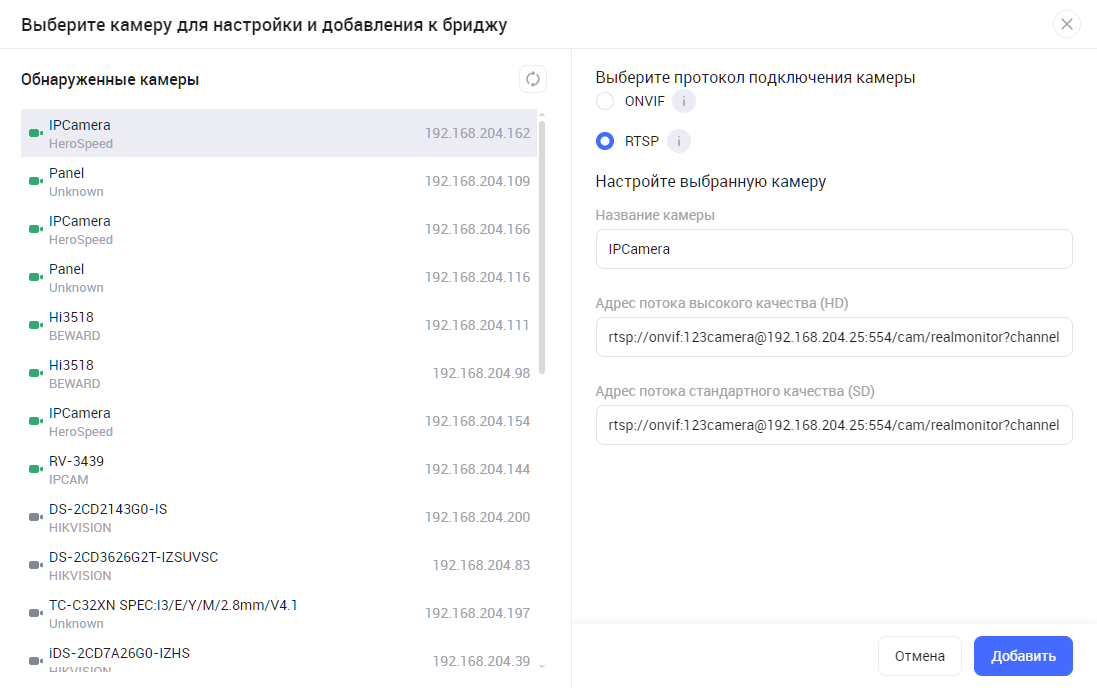
-
Выберите камеру.
-
Выберите протокол RTSP.
-
Заполните необходимые поля:
-
Название камеры.
-
Адрес потока высокого качества (HD).
-
Адрес потока низкого качества (SD).
-
-
Нажмите Добавить.
Далее выполняется проверка:
-
Количество камер, уже подключенных к бриджу. Если число подключенных камер достигло максимума, установленного администратором, то на экране будет отображено соответствующее сообщение и новая камера не будет добавлена.
-
Наличие свободной лицензии.
При успешном подключении камеры:
-
Меняется статус подключения камеры по RTSP на Подключен.
-
Одна лицензия с параметром лицензирования Камеры видеонаблюдения учитывается как использованная.
-
Добавленная камера отображается:
-
В списке камер бриджа.
-
В списках Все камеры и Дерево камер.
-
Если для камеры настроены два потока, то в карточке камеры на вкладке Общая информация указывается данные, полученные с HD-потока: наименование камеры, производитель, модель, серийный номер, MAC-адрес.
Добавление камер вручную
Также предусмотрена функция ручного добавления камеры.
Для этого нажмите на кнопку Добавить камеру вручную и выберите протокол: ONVIF или RTSP.
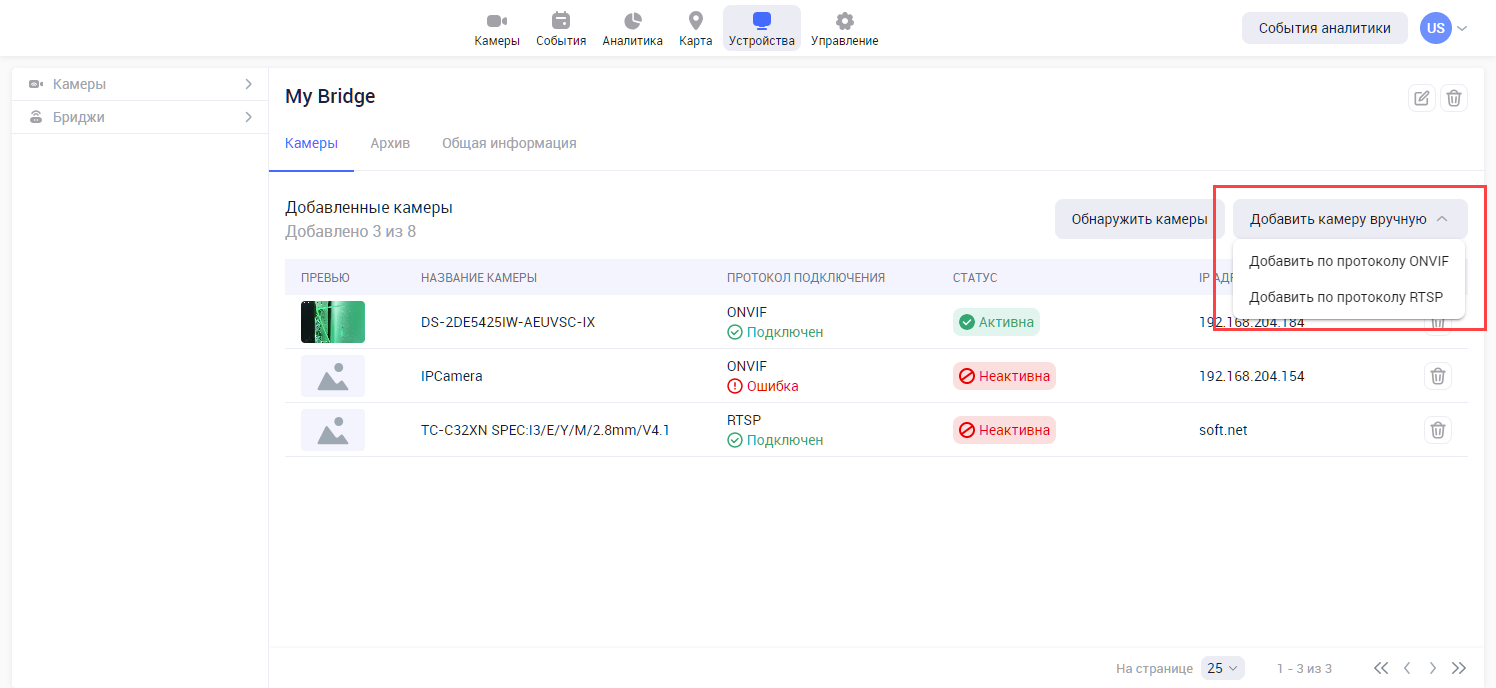
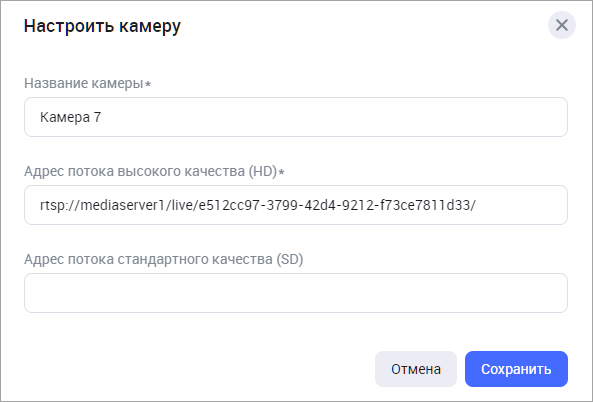
После выбора протокола отобразится форма добавления камеры. Поля для заполнения зависят от выбранного протокола:
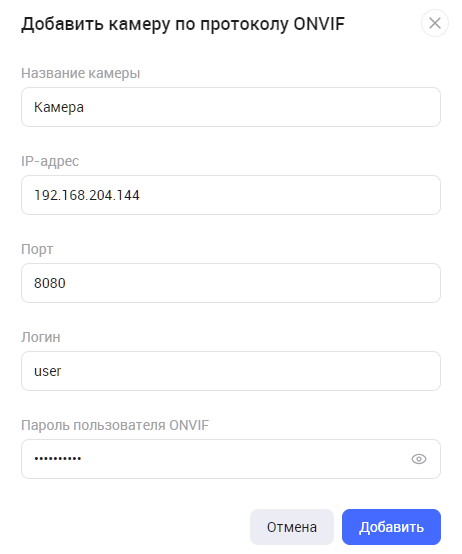
Для подключения по протоколу ONVIF необходимо заполнить поля:
-
Название камеры.
-
IP-адрес камеры.
-
Порт.
-
Логин и пароль пользователя ONVIF.
Для подключения по протоколу RTSP необходимо заполнить поля:
-
Название камеры.
-
Адрес потока высокого качества.
-
Адрес потока стандартного качества (заполнение необязательно).
Условия добавления камер, выполняемые проверки и результат добавления полностью аналогичны описанным выше при добавлении обнаруженных камер по протоколам ONVIF и RTSP соответственно.
После успешного подключения камера отобразится в списке камер бриджа.
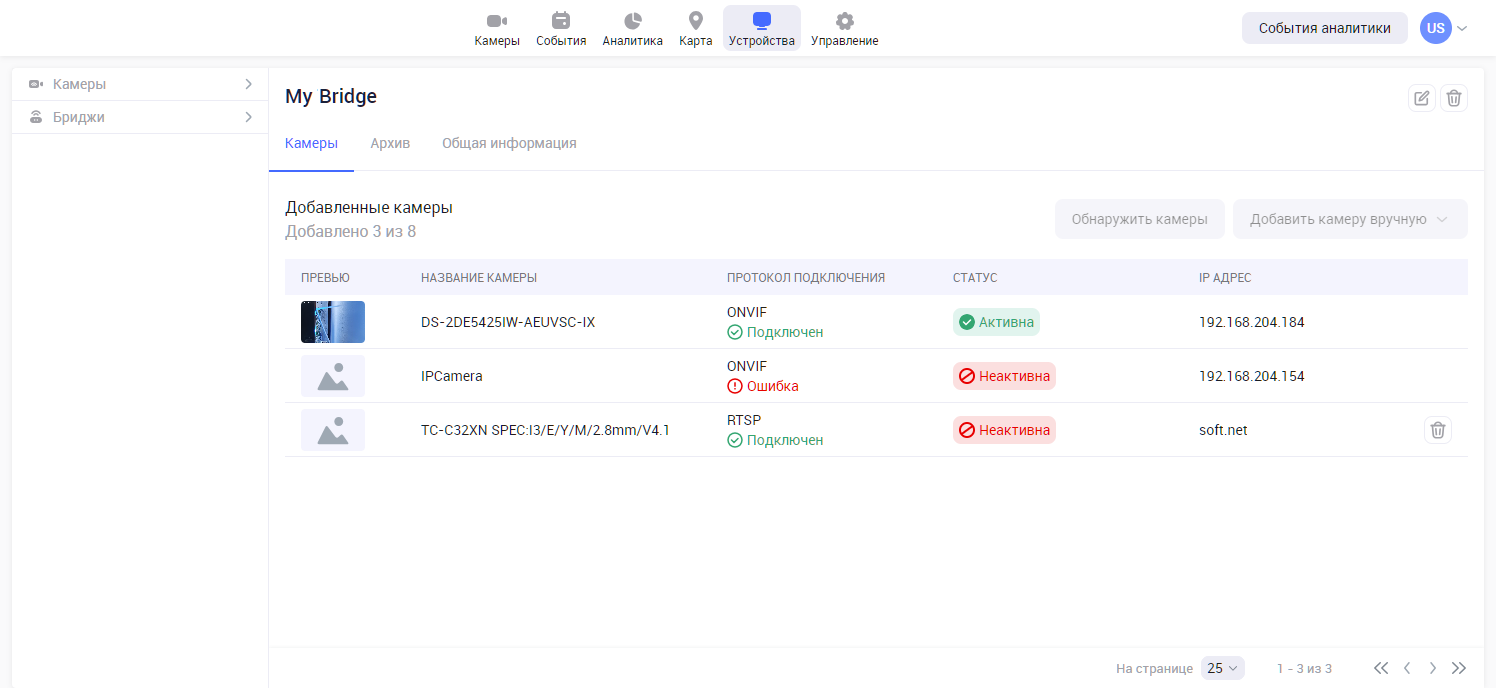
Для просмотра параметров камеры нажмите на нужную строку.
Просмотр информации о добавленной камере
Информация о камере распределена по нескольким вкладкам.
Общая информация
На вкладке Общая информация отображается информация о камере:
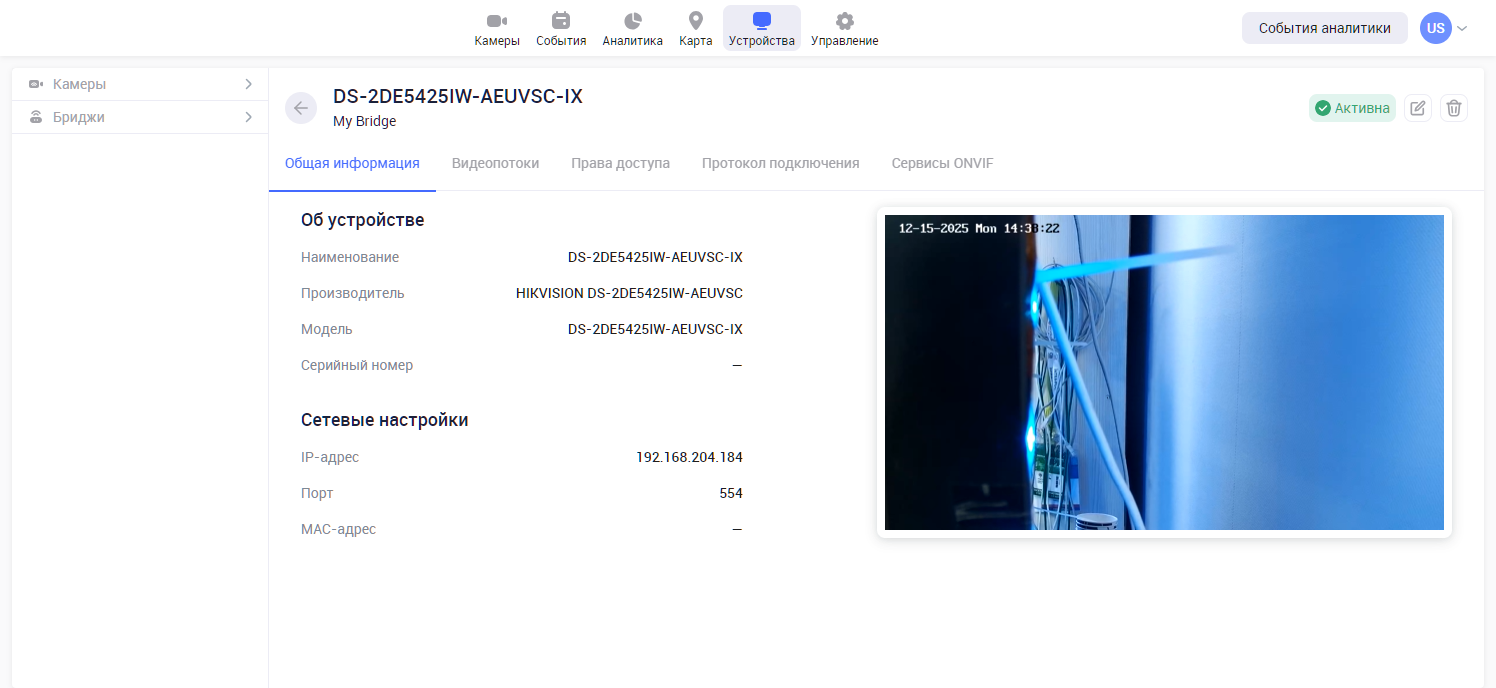
В секции Об устройстве приведена информация (все поля – не редактируемые):
-
Название.
-
Производитель.
-
Модель.
-
Cерийный номер.
В секции Сетевые настройки приведена информация (все поля – не редактируемые):
-
IP-адрес.
-
Порт.
-
MAC-адрес.
Также на вкладке отображается изображение с камеры.
Видеопотоки
На вкладке Видеопотоки отображаются адреса видеопотоков (все поля – не редактируемые):
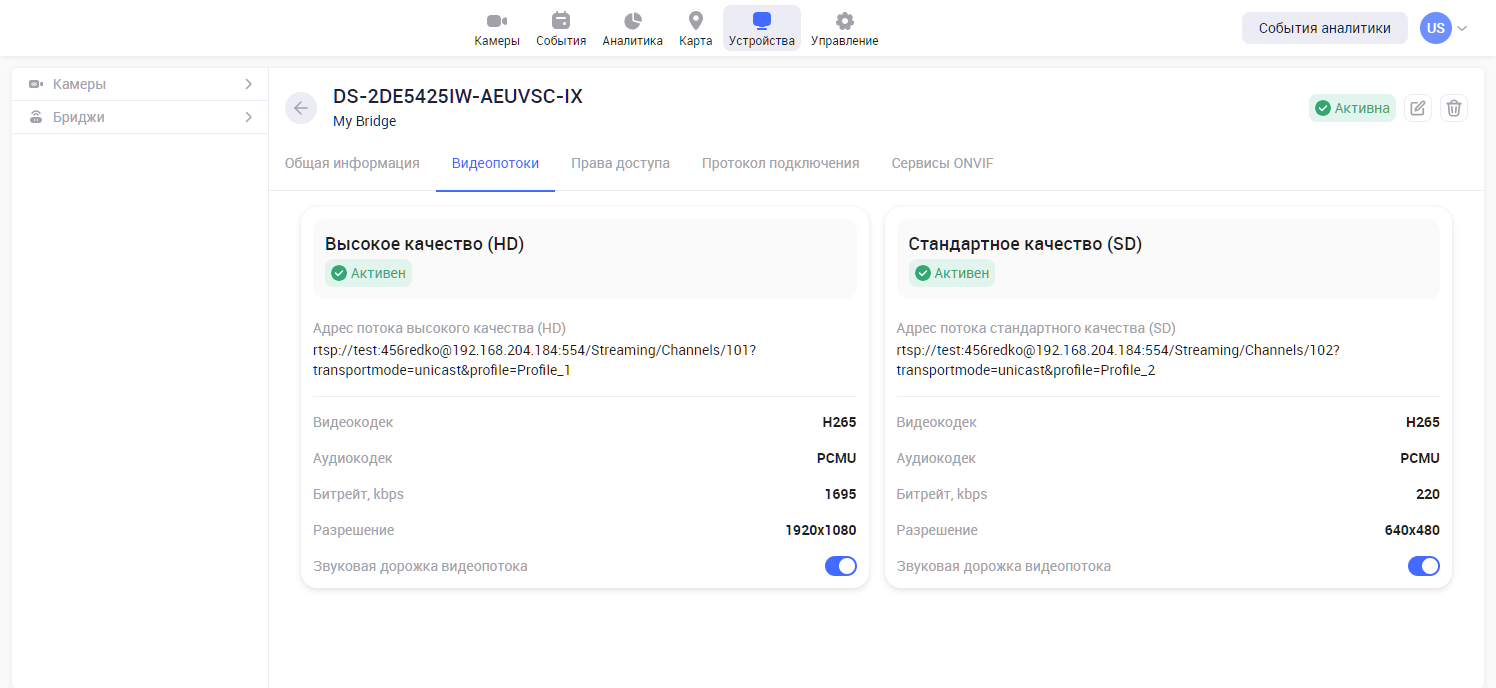
Для каждого видеопотока отображается информация:
-
Статус. Возможные значения:
-
Инициализация – статус от момента добавления видеопотока до наступления статуса Ожидание;
-
Ожидание – статус от момента готовности медиасервера к приему кадров видеопотока до наступления статуса Активен;
-
Активен – статус от момента получения медиасервером кадров видеопотока с бриджа.
-
-
Видеокодек.
-
Аудиокодек.
-
Bitrate.
-
Разрешение.
-
Кнопка переключения состояния звуковой дорожки.
-
Если включено, то:
-
Воспроизведение Live-трансляции в плеере осуществляется со звуком.
-
Запись архива выполняется со звуком.
-
-
Если выключено, то:
-
Воспроизведение Live-трансляции в плеере осуществляется без звука.
-
Запись архива выполняется без звука.
-
-
Права доступа
На вкладке Права доступа отображается список суб-пользователей текущего пользователя, которым предоставлен доступ к камере бриджа.
Вкладка отображается при наличии у текущего пользователя доступа к разделу Пользователи и разрешений на просмотр и управление суб-пользователями.
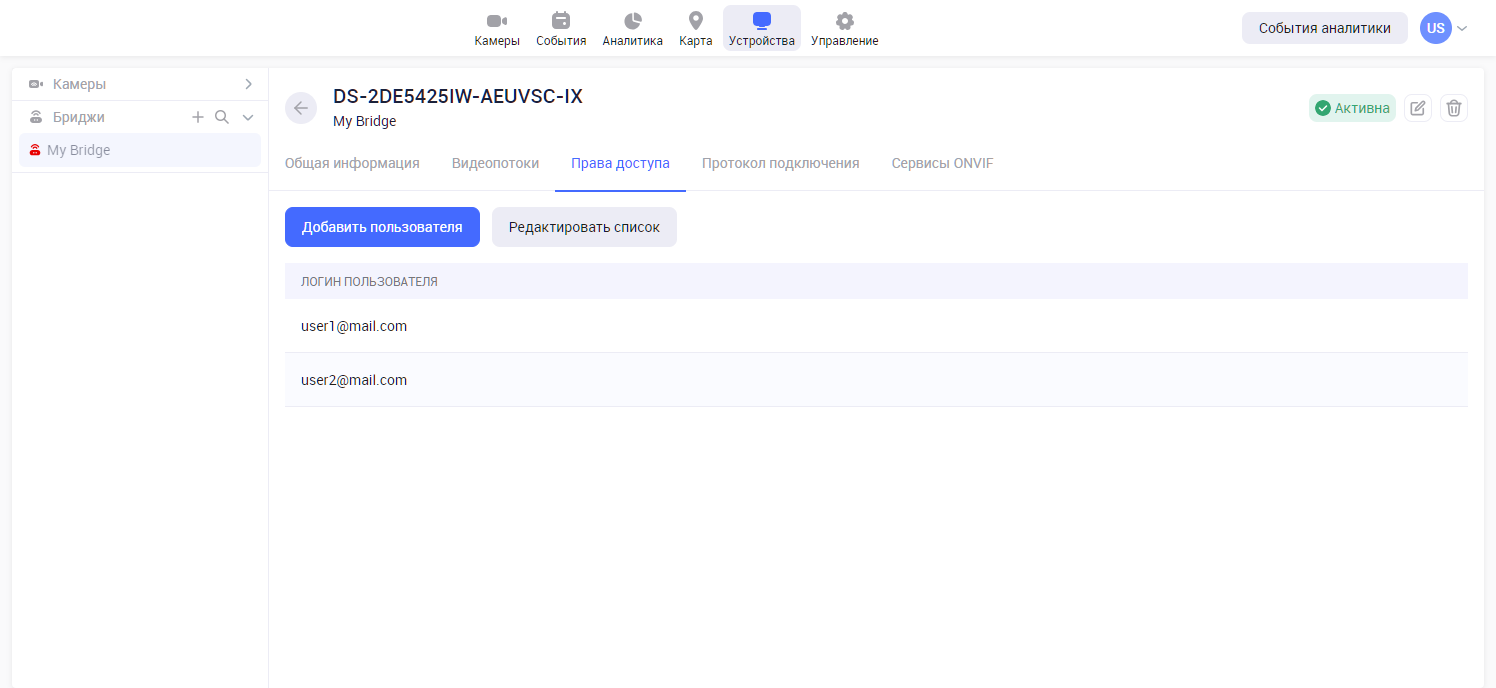
На странице предусмотрены функции:
-
Добавить пользователя – при нажатии выполняется переход в раздел Управление на страницу добавления нового суб-пользователя. В группе разрешений Доступ к камерам суб-пользователю автоматически предоставляется разрешение на просмотр соответствующей камеры бриджа.
-
Редактировать список – при нажатии выполняется переход в раздел Управление на страницу просмотра списка суб-пользователей
Протокол подключения
Вкладка предназначена для просмотра и редактирования настроек подключения.
Состав вкладки определяется текущим протоколом подключения и статусом подключения камеры.
Если камера подключена по протоколу ONVIF, то отображаются настройки подключения в режиме просмотра:
Если камера подключена по протоколу RTSP, то отображаются адреса потоков в режиме просмотра:
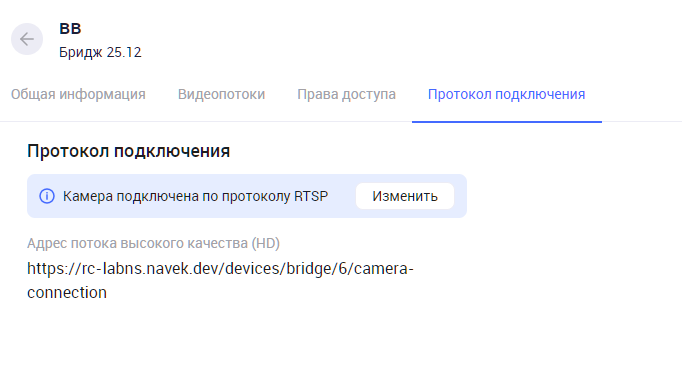
Для любого протокола при успешном подключении отображается кнопка Изменить. При нажатии отображается форма настроек протокола подключения. В зависимости от текущего протокола вид формы может отличаться:
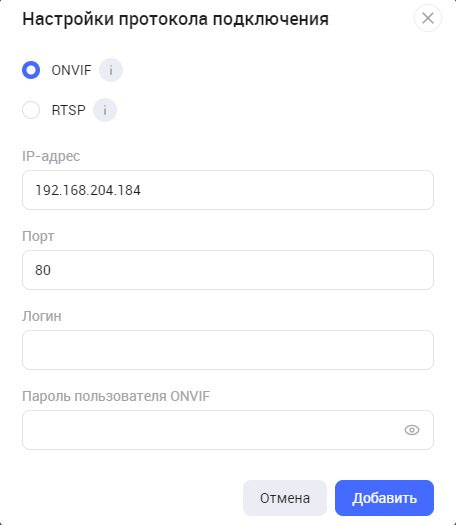
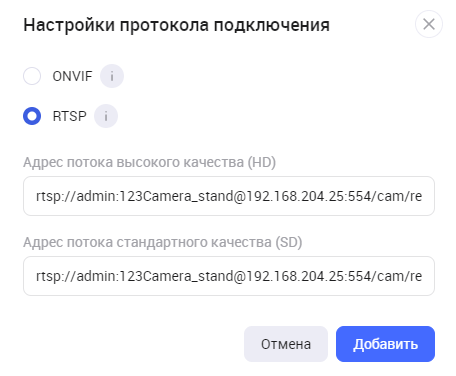
На форме предусмотрено:
-
Изменение протокола.
-
Для протокола ONVIF – просмотр и редактирование настроек подключения.
-
Для протокола RTSP – просмотр адресов видеопотоков.
При изменении протокола с ONVIF на RTSP необходимо вручную указать адреса потоков.
При изменении протокола с RTSP на ONVIF необходимо заполнить настройки подключения.
При необходимости внесите изменения и нажмите Добавить.
После редактирования настроек подключения протокола ONVIF либо при изменении протокола подключения заново выполняется процедура подключения камеры со всеми действиями, описанными выше: проверка доступности, передача данных, обновление адресов потоков и так далее.
При изменении адреса потока у пользователя остается доступ к ранее сформированному архиву (если была включена запись архива «в облако»).
Сервисы ONVIF
Вкладка отображается только при подключении по протоколу ONVIF.
На вкладке отображаются доступные для настройки сервисы ONVIF:
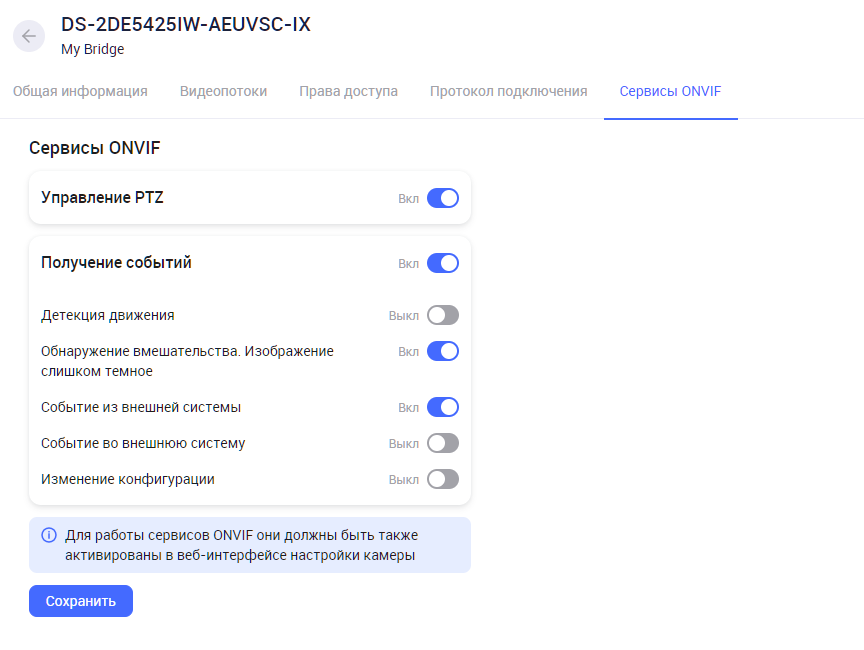
Управление PTZ – включение/выключение позволяет отобразить/скрыть возможность управление PTZ-камерой в плеере. По умолчанию отключено.
Получение событий – включение/выключение позволяет подписаться/отписаться на получение событий с камеры посредством протокола ONVIF. По умолчанию отключено.
При подключении сервиса Получение событий следует выбрать события, которые будут поступать по протоколу ONVIF.
В пользовательских интерфейсах (Web-интерфейс, Desktop-клиент, мобильное приложение) сервисы ONVIF доступны при одновременном выполнении следующих условий:
-
Соответствующие опции активированы на самой камере (вне платформы VMS),
-
На вкладке Сервисы ONVIF активированы параметры Управление PTZ и/или Получение событий и выбраны события определенного типа.
После внесения изменений нажмите Сохранить.
В Web-интерфейсе события, получаемые по протоколу ONVIF, отображаются в разделе События → События с камер.
Отслеживание изменения IP-адреса камеры
Предусмотрено отслеживание изменений IP-адресов камер, подключенных к устройству Bridge и полученных по протоколу DHCP. В случае обнаружения изменения IP-адреса видеокамеры, устройство Bridge автоматически обновляет RTSP-ссылки захватываемых видеопотоков от IP-камеры.
Функциональные ограничения
-
Отслеживание изменений IP-адресов видеокамер, подключенных к устройству Bridge, предусмотрено:
-
В широковещательном домене сети, куда подключен Bridge, т.е. в одной сети.
-
В разных сетях при условии, что между ними настроена трансляция широковещательного трафика (Directed broadcast, VPN-туннель и т.п.).
-
-
Отслеживание изменений IP-адресов возможно только для тех камер, на которых активирован протокол ONVIF и включен режим обнаружения (Discovery Mode).