
Инструкция по созданию токена для интеграции с внешними системами
Процесс предоставления доступа к камерам веб-клиента платформы VMS состоит из следующих шагов:
1. Кабинет администратора
-
Создание пользователя.
-
Предоставление доступа к камерам.
-
Предоставление разрешения “Генерация API-токена для доступа к камерам аккаунта“.
-
Предоставление остальных разрешений (архив, создание субпользователей и т.п.).
2. Кабинет пользователя (Web-клиент)
-
Создание токена.
-
Создание субпользователей (опционально):
-
Предоставление доступа к камерам.
-
Предоставление разрешения “Генерация API-токена для доступа к камерам аккаунта“.
-
Предоставление остальных разрешений.
-
3. Интеграция снешней системой (на примере WBPoint):
-
Ввод данных.
1. Кабинет администратора
Авторизуйтесь в кабинете администратора.
Перейдите в раздел “Администрирование“ → “Пользователи“ на вкладку “Пользователи“.
Добавьте нового пользователя.
В блоке “Камеры” предоставьте доступ к необходимым камерам.
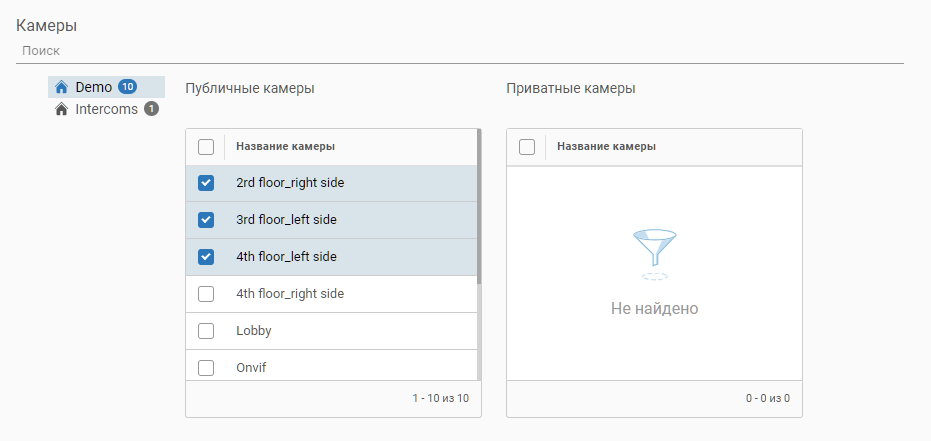
При создании субпользователей пользователь сможет предоставить им доступ только к тем камерам, которые предоставлены ему.
В блоке “Уровни доступа” обязательно включите разрешение “Пользователи” → “Генерация API-токена для доступа к камерам аккаунта“. Это даст пользователю возможность самостоятельно создавать токен для доступа к его профилю со стороны внешних систем.
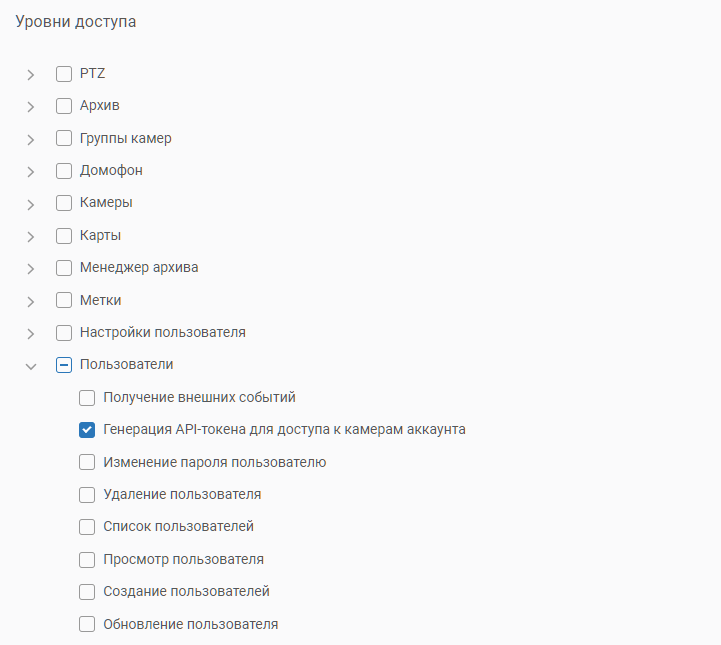
Если выключить разрешение, то все токены, сгенерированные пользователем ранее, остаются в своих текущих статусах.
Опционально: для того, чтобы пользователь имел возможность создавать, редактировать и удалять субпользователей, в том же блоке “Пользователи” включите разрешения:
-
Список пользователей (необходимо для доступа к вкладке “Субпользователи”).
-
Просмотр пользователя (опционально).
-
Создание пользователей (необходимо для создания субпользователей).
-
Обновление пользователя (опционально).
-
Изменение пароля пользователю (опционально).
-
Удаление пользователя (опционально).
Остальные разрешения настройте по необходимости.
При создании субпользователей пользователь сможет предоставлять им только те разрешения, которые предоставлены ему.
Сохраните изменения.
Передайте пользователю логин и пароль для авторизации в Web-клиенте.
При изменении логина и/или пароля учетной записи пользователя сгенерированные им ранее токены переходят в статус “Недействителен”.
При удалении учетной записи пользователя сгенерированные им ранее токены удаляются.
2. Кабинет пользователя (Web-клиент)
Авторизуйтесь в кабинете пользователя, используя данные, полученные от администратора.
Создание токена
Действия по созданию токена аналогичны как для пользователя, так и для его субпользователей (если им предоставлено разрешение на создание токена).
Максимальное количество токенов - 20 (вне зависимости от статуса).
Перейдите в раздел “Управление”.
В меню слева выберите вкладку “Интеграции”. В результате отобразится список ранее созданных токенов:
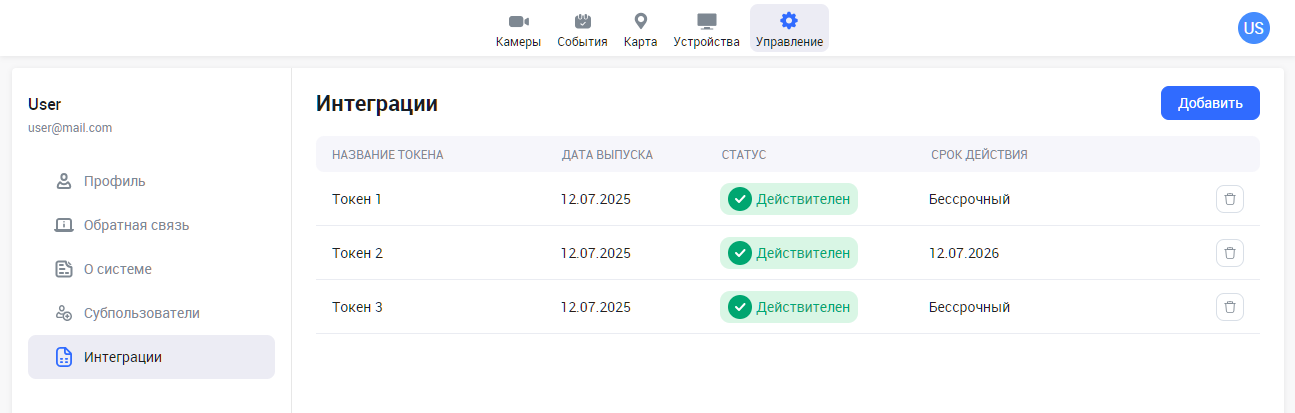
Для добавления нового токена нажмите “Добавить”. В результате выполнится переход на страницу добавления токена:
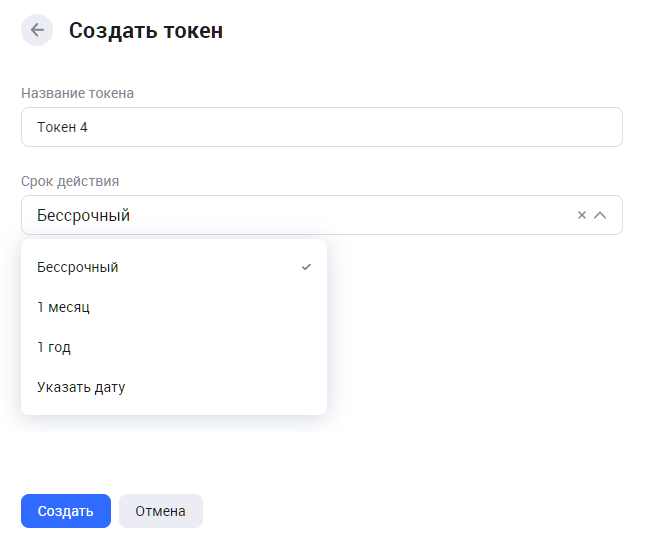
На странице укажите:
-
Название токена.
-
Срок действия токена. После его завершения токену присваивается статус “Недействителен“ и доступ к камерам с применением данного токена прекращается. Доступны варианты:
-
Бессрочный.
-
На 1 месяц.
-
На 1 год.
-
До указанной даты. При выборе значения отображается дополнительное поле для ввода даты.
-
После заполнения полей нажмите “Создать”.
В результате отобразится форма со значением токена:
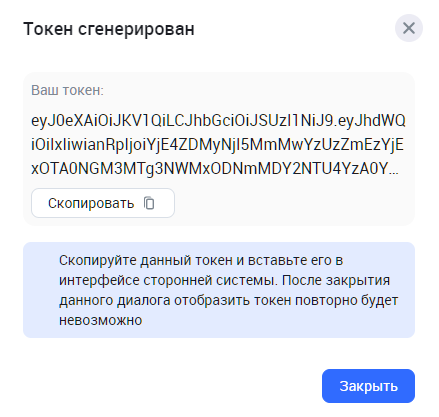
Значение токена отображается только на данной форме. После её закрытия повторно получить значение токена невозможно.
Нажмите “Скопировать” для копирования токена в буфер обмена.
Далее нажмите “Закрыть”. Новый токен отобразится в списке токенов в статусе “Действителен”.
Далее токен используется для интеграции камер платформы VMS и внешних систем (см. далее).
Деактивация и удаление токена
Деактивация токена (переход в статус “Недействителен“) выполняется в случаях:
-
При истечении срока действия токена.
-
При удалении токена в статусе “Действителен“ пользователем вручную.
-
При изменении данных учетной записи пользователя (логин/пароль).
Для удаления токена нажмите 
Как при деактивации, так и при удалении токена доступ к камерам платформы VMS прекращается.
Добавление субпользователя (опционально)
Перейдите в раздел “Управление” → “Субпользователи“.
Для доступа к странице и возможности создания субпользователей текущему пользователю должны быть предоставлены следующие разрешения в кабинете администратора:
-
“Список пользователей“.
-
“Создание пользователей”.
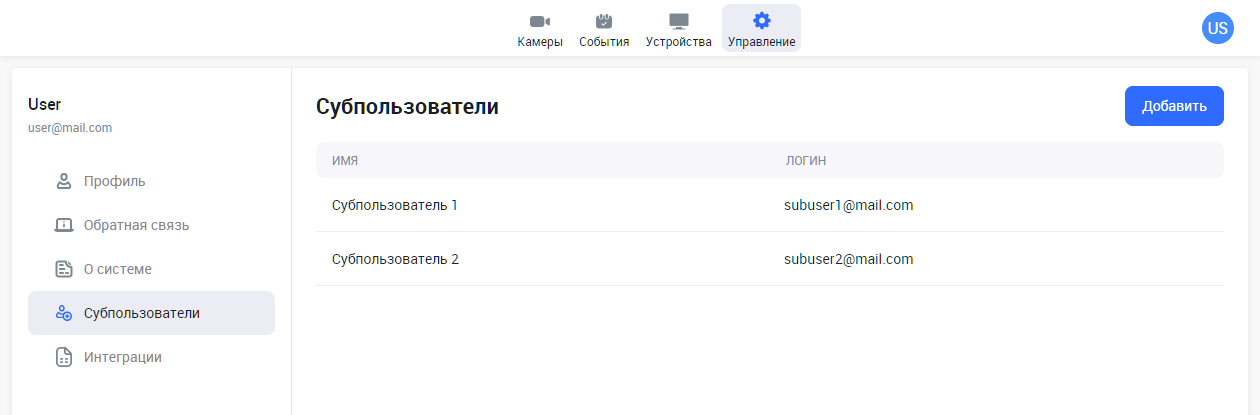
Нажмите “Добавить”. В результате выполнится переход на страницу добавления субпользователя.
В блоке “Доступ к камерам” отображаются все камеры, доступные текущему пользователю.
Вы можете предоставить доступ ко всем камерам либо выбрать определенные камеры на вкладке «Выбор камер/локаций» либо «Поиск камер».
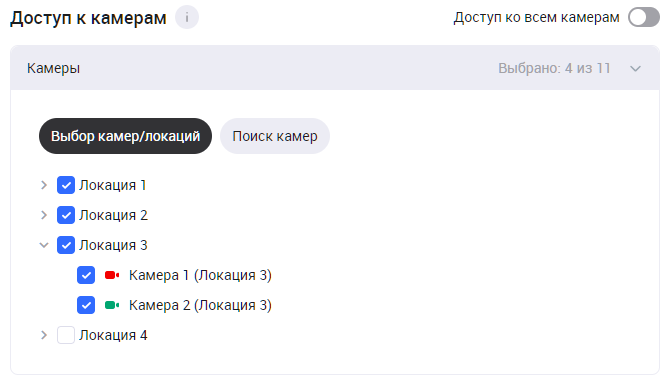
Субпользователю будет предоставлен доступ к выбранным камерам на той вкладке, которая являлась активной в момент нажатия кнопки «Создать».
Для того, чтобы субпользователь мог самостоятельно создавать токен, ему следует предоставить разрешение “Генерация API-токена для доступа к камерам аккаунта“ в блоке “Разрешения” → “Пользователи”.
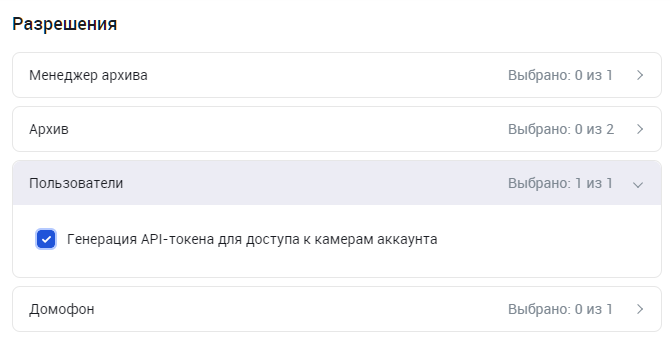
Остальные разрешения настройте по необходимости.
Сохраните изменения.
Передайте субпользователю логин и пароль для авторизации в Web-клиенте.
При изменении логина и/или пароля учетной записи субпользователя сгенерированные им ранее токены переходят в статус “Недействителен”.
При удалении учетной записи субпользователя сгенерированные им ранее токены удаляются.
3. Интеграция с внешней системой
Применение токена предоставляет внешней системе доступ ко всем камерам пользователя (субпользователя).
Авторизуйтесь в сервисе WBPoint.
Перейдите в раздел “Сервисы” → “Видеонаблюдение”.
Введите данные:
-
Ссылка на сервис.
-
Логин (логин пользователя/субпользователя платформы VMS).
-
Пароль (пароль пользователя/субпользователя платформы VMS).
-
Выберите сервис → VMS.
-
Токен (вставьте значение токена, полученное при его создании в Web-клиенте платформы VMS).
Сохраните изменения.