Под активацией подразумевается добавление камер со специализированным программным edge-сервисом Agent на платформу VMS.
Активация камеры (Agent) возможна только после добавления MAC-адреса устройства в раздел Контроль регистрации устройств.
Камера (Agent) добавляется на платформу двумя способами:
-
Администратором в Web-интерфейсе администратора в разделе Edge-устройства → Agent → Камеры (Agent) на платформе.
-
Пользователем в Web-интерфейсе пользователя в разделе Устройства → Agent. Более детально смотрите в данной инструкции Устройства. Web-пользователь.
Ниже приведена инструкция активации камеры (Agent) администратором.
Перед активацией должны быть выполнены условия:
-
Активируемая камера (Agent) включена в сеть.
-
Активируемая камера (Agent) подключена к сети Интернет.
-
Активируемая камера (Agent) имеет статус Ожидает активации в Системе. Статус присваивается после регистрации MAC-адреса устройства и подключения к сети Интернет.
-
Доступна лицензия с параметром Камеры (Agent).
Далее выполните следующие шаги:
-
Edge-устройства → Agent → Камеры (Agent) на платформе → Кнопка Активировать камеру.
-
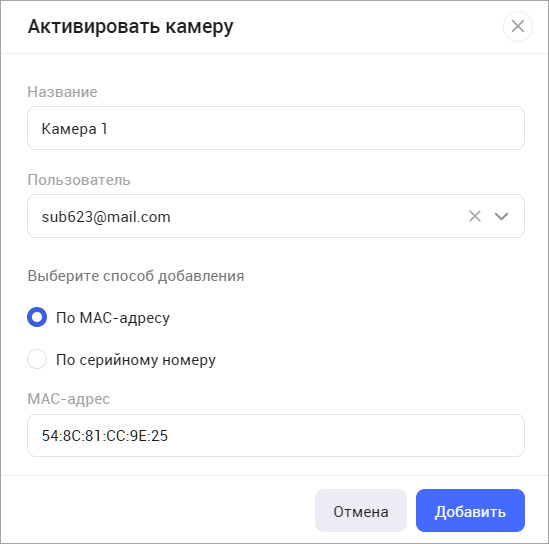
В открывшемся окне заполните поля:
-
Название – название камеры (Agent) . Это название отразится в списке активированных камер (Agent) в клиенте администратора и в пользовательском интерфейсе. Пользователь сможет самостоятельно это название изменить.
-
Пользователь – поле отображается при наличии у администратора права доступа Камера. Распределение. При необходимости указывается пользователь, для которого активируется камера (Agent). Список содержит пользователей, которые добавлены в систему с уровнем доступа Устройства → Камера. Общее. Предусмотрено добавление только одного пользователя. Далее пользователь сможет самостоятельно предоставить доступ к камерам (Agent) другим пользователям через свой Web-интерфейс.
-
Выберите способ активации:
-
По МАС-адресу – введите MAC-адрес камеры (Agent). MAC-адрес представлен в виде 12-тизначной последовательности цифр и латинских букв от A до F.
-
По серийному номеру – введите серийный номер камеры (Agent).
-
-
Для завершения активации нажмите Подтвердить. Для отмены процесса активации нажмите Отмена.
В результате успешной активации:
-
Если был указан пользователь:
-
Устанавливается статус камеры (Agent) – В процессе активации. В этом статусе просмотр информации о камере (Agent) недоступен. После получения ответа от устройства статус меняется на Активирован.
-
Устанавливается режим принадлежности камеры (Agent) – Пользовательский.
-
Камера (Agent) будет доступен пользователю в его Web-интерфейсе в разделе Устройства → Agent.
-
Пользователь сможет самостоятельно предоставить доступ к камере (Agent) другим пользователям.
-
В режиме принадлежности Пользовательский администратору недоступно:
-
Просмотр видео с камеры (Agent).
-
Добавление камеры (Agent) в локации дерева платформы.
-
-
Задействуется одна лицензия с параметром Камеры (Agent).
-
-
Если пользователь не был указан:
-
Устанавливается статус камеры (Agent) – В процессе активации. В этом статусе просмотр информации о камере (Agent) недоступен. После получения ответа от устройства статус меняется на Активирован.
-
Устанавливается режим принадлежности камеры (Agent) – Не назначен.
-
Задействуется одна лицензия с параметром Камеры (Agent).
-
Далее режим принадлежности Не назначен может быть изменен одним из следующих способов:
-
При привязке пользователя. Привязка осуществляется в карточке устройства на вкладке Логины. В этом случае устанавливается режим принадлежности камеры (Agent) – Пользовательский.
-
При добавлении камеры (Agent) в локации дерева платформы. В этом случае устанавливается режим принадлежности камеры (Agent) – Общий. При этом администратор может предоставить пользователям доступ к камеры (Agent) как к стандартным камерам Видеонаблюдения.