Для привязки устройства к точке доступа откройте карточку нужной точки доступа и перейдите на вкладку Устройства. Далее нажмите Добавить устройство и в отобразившемся меню выберите нужный пункт:
-
Добавить новое устройство – создание нового устройства на платформе.
-
Выбрать устройство из списка – выбор устройства из списка ранее созданных.
В зависимости от типа точки доступа вы можете подключить:
-
Входная зона: одно устройство типа Домофон и одно устройство типа BLE-устройство.
-
Въездная зона: одно устройство типа Исполнительное устройство и одно устройство типа BLE-устройство.
-
Заданная зона: допускается добавление устройств следующих типов: Домофон, BLE‑устройство, Исполнительное устройство – не более двух устройств, при этом не более одного устройства каждого типа.
-
Универсальная зона: допускается добавление любого количества устройств следующих типов: Домофон, BLE‑устройство, Исполнительное устройство.
Например, если для точки доступа типа Входная зона ранее было подключено устройство типа Домофон, то вы сможете подключить только одно устройство и только устройство типа BLE-устройство.
Если к точке доступа (кроме точки доступа типа Универсальная зона) уже подключено два устройства, то отображается сообщение вида Нет доступных типов устройств.
Добавление и привязка нового устройства
Создание нового устройства возможно только при наличии доступной лицензии с соответствующим параметром лицензирования.
Нажмите Добавить устройство и выберите пункт Добавить новое устройство.
В результате отобразится форма выбора типа устройства. От выбранного типа зависит набор заполняемых параметров.
При успешном добавлении устройство регистрируется в системе, связывается с выбранной точкой доступа, а одна лицензия с соответствующим параметром лицензирования отмечается как задействованная. На экране отображается уведомление вида Устройство успешно добавлено, после чего осуществляется переход в карточку устройства.
Привязка существующего устройства к точке доступа
Нажмите Добавить устройство и выберите пункт Выбрать устройство из списка. Отобразится форма выбора устройства из списка.
В поле Тип устройства выберите нужный тип:
-
Домофон.
-
BLE-устройство.
-
Исполнительное устройство.
-
Камера.
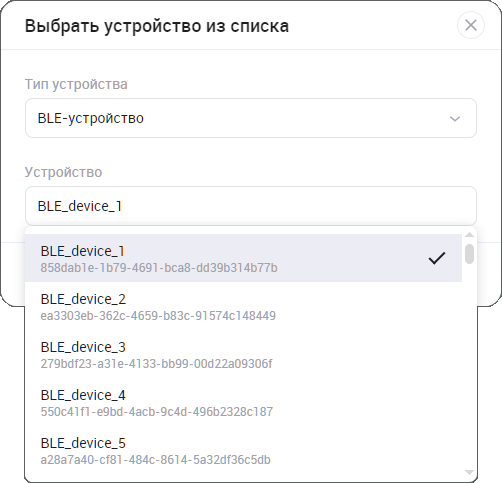
После выбора типа станет активным поле Устройство. Нажмите на него. Отобразится список устройств выбранного типа, которые на текущий момент не привязаны ни к одной другой точке доступа. Для каждого устройства отображается название и UUID.
Устройство типа Камера можно одновременно привязать к нескольким точкам доступа, поэтому в списке будут отображаться все доступные устройства этого типа.
Предусмотрен поиск по названию устройства и UUID.
Выберите нужное устройство и нажмите Добавить.
В результате выполняется привязка устройства к точке доступа. Отображается уведомление вида Устройство успешно добавлено к точке доступа.
После успешной привязки камеры в мобильном приложении для данной точки доступа будет отображаться превью-кадр с камеры. При нажатии на превью откроется плеер с Live-трансляцией и кнопкой для открытия точки доступа.
В зависимости от типа добавленного устройства генерируется событие Добавление устройства к точке доступа с указанием логина пользователя, UUID точки доступа и UUID устройства в соответствующий журнал:
-
Для домофонов: событие сохраняется в разделе Устройства → Домофоны → страница просмотра домофона → События → вкладка Действия пользователей.
-
Для BLE-устройств: событие сохраняется в разделе Устройства → BLE-устройства → страница просмотра BLE-устройства → вкладка Действия пользователей.
-
Для исполнительных устройств: событие сохраняется в разделе Устройства → Исполнительные устройства → страница просмотра исполнительного устройства → вкладка Действия пользователей.
-
Для камер: событие сохраняется в разделе Дерево платформы → Локация камеры → Видеонаблюдение → страница просмотра камеры → вкладка Действия пользователей.
Ограничения привязки камеры
Отображение локаций, камер и точек доступа зависит от настроек доступа администратора. Для выполнения операций администратору должно быть назначено разрешение на добавление камеры в точку доступа.
К одной точке доступа может быть привязана только одна камера. Для замены привязанной камеры на другую сначала необходимо отвязать текущую камеру. При этом допускается привязка одной и той же камеры к нескольким различным точкам доступа.
Не допускается одновременная привязка к точке доступа устройств Домофон и Камера.
-
Если к точке доступа уже подключено устройство Домофон, то устройство Камера не отображается в списке при выборе устройства для привязки. Также отсутствует возможность привязки камеры к точке доступа из карточки камеры.
-
Если к точке доступа привязано устройство Камера, то при попытке привязки устройства Домофон отобразится уведомление вида: В точке доступа добавлена камера. Для добавления домофона необходимо отвязать камеру от точки доступа. Хотите отвязать её и продолжить? При нажатии кнопки Отвязать камеру и добавить домофон привязка камеры будет удалена, после чего продолжится подключение домофона.
Удаление связи устройства с точкой доступа
Удаление связи устройства с точкой доступа можно выполнить из разных разделов системы:
-
Из карточки точки доступа на вкладке Устройства. Кнопка Отвязать устройство находится в контекстном меню строки устройства.
-
При удалении точки доступа.
-
Из карточки домофона на вкладке Общие данные.
-
Из карточки BLE-устройства на вкладке Общая информация.
-
Из карточки исполнительного устройства на вкладке Общая информация.
-
Из карточки камеры на вкладке Общие данные.
При подтверждении операции осуществляется перенастройка параметров устройства.
При отвязке BLE-устройств:
-
Стираются все ранее добавленные постоянные и временные ключи.
-
Освобождаются задействованные под них лицензии на ключи.
-
Отзывается предоставление связанных услуг у пользователей в рамках данной точки доступа.
При отвязке домофонов:
-
В квартирах удаляются все пользователи. Удаляется настроенная видеоаналитика, ключи, временные коды доступа и диапазон квартир.
-
Из карточки домофона скрываются вкладки: Список ключей, Квартиры, Временные коды, Конфигурации домофона.
-
Настройки на вкладках Общие данные и Настройки, а также параметры SIP-сервера сохраняются.
При отвязке исполнительных устройств:
-
Очищается список привязанных к устройству пользователей.
Создание события
При удалении связи создается событие Удаление связи устройства с точкой доступа:
-
Для домофонов: событие создается в разделе Устройства → Домофоны → страница просмотра домофона → События → вкладка Действия пользователей и содержит логин пользователя, UUID точки доступа, UUID домофона и тип действия.
-
Для BLE-устройств: событие создается в разделе Устройства → BLE-устройства → страница просмотра BLE-устройства → вкладка Действия пользователей и содержит логин пользователя, UUID точки доступа, UUID устройства и тип действия.
-
Для исполнительных устройств: событие создается в разделе Устройства → Исполнительные устройства → страница просмотра исполнительного устройства → вкладка Действия пользователей и содержит логин пользователя, UUID точки доступа, UUID устройства и тип действия.
-
Для камер: событие создается в карточке камеры на вкладке Действия пользователей и содержит логин пользователя и тип действия.