В карточке точки доступа предусмотрены функции:
-
Просмотр параметров точки доступа.
-
Переименование точки доступа.
-
Удаление точки доступа.
-
Редактирование списка дополнительных локаций.
-
Привязка устройств к точке доступа.
-
Привязка камеры видеонаблюдения к точке доступа.
-
Просмотр логинов пользователей.
В карточке точки доступа в заголовке отображается:
-
Название точки доступа.
-
UUID точки доступа.
-
Локация точки доступа.
-
Тип точки доступа.
-
Общее количество добавленных устройств.
-
Дата создания точки доступа.
-
Кнопка редактирования наименования точки доступа.
-
Кнопка удаления точки доступа.
Параметры точки доступа разнесены на вкладки:
-
Общая информация.
-
Устройства.
-
Логины.
-
Шаринг-ссылки.
1. Общая информация
Вкладка содержит несколько секций.
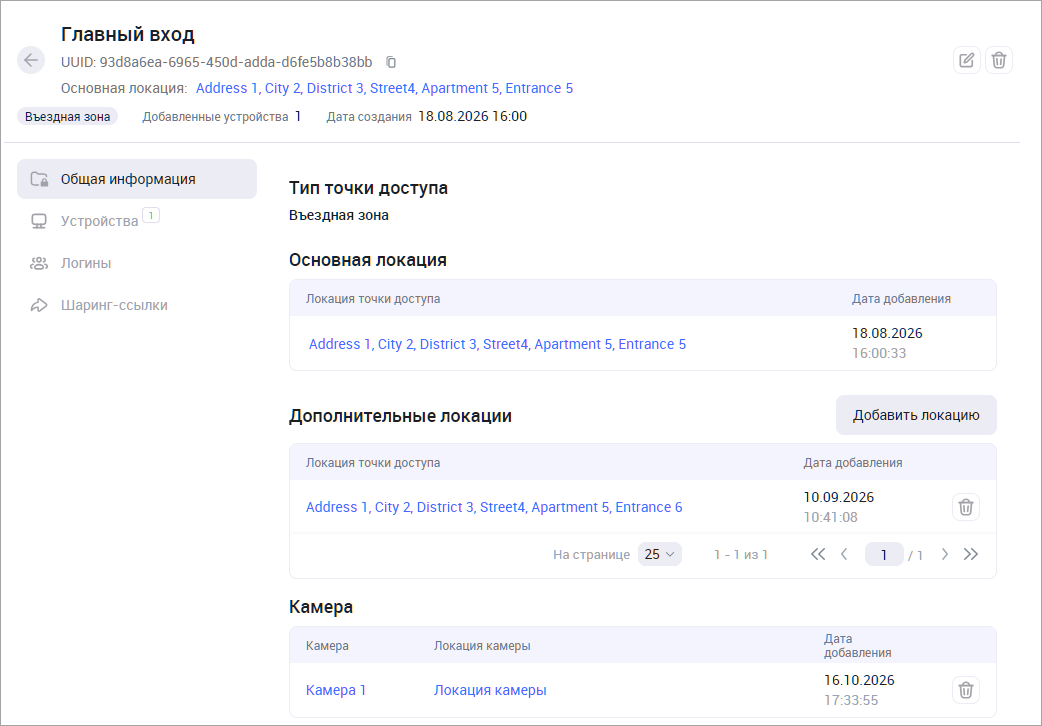
Тип точки доступа – отображает тип текущей точки доступа.
Основная локация – полное иерархическое название ветки (адреса) Дерева платформы, в которую добавлена текущая точка доступа. При нажатии осуществляется переход к списку точек доступа этого адреса. Предусмотрен перенос точки доступа в другую локацию (см. Контроль доступа).
Дополнительные локации – доступно только для точек доступа с типом Въездная зона. Отображается список локаций, которым предоставлен доступ к текущей точке доступа. При нажатии на адрес осуществляется переход к списку точек доступа этого адреса.
Описание процесса добавления дополнительных локаций приведено далее в разделе Редактирование списка дополнительных локаций.
Камера – предназначено для привязки камеры видеонаблюдения к точке доступа. После привязки камеры пользователю в мобильном приложении будет доступно видео с камеры и возможность открыть точку доступа при просмотре Live-трансляции.
Привязка камеры к точке доступа
Кнопка Добавить камеру отображается только в том случае, если к точке доступа ещё не привязана камера и не привязан домофон.
Для привязки камеры нажмите Добавить камеру.
В результате отобразится форма выбора камеры, в котором отображается:
-
Дерево локаций – с учётом прав доступа администратора.
-
Список камер выбранной локации, в том числе камеры с включенной настройкой Камера домофона.
К точке доступа можно привязать только одну камеру. После выбора камеры остальные становятся недоступными для выбора.
После выбора камеры нажмите Добавить. Выбранная камера будет привязана к точке доступа.
Привязка камеры к точке доступа также может быть выполнена при просмотре карточки камеры на вкладке Общая информация.
После успешного добавления в блоке Камера отображается таблица, где отображается:
-
Название камеры. При нажатии выполняется переход в карточку камеры.
-
Локация камеры. При нажатии выполняется переход к списку камер локации.
-
Дата и время привязки камеры к точке доступа.
-
Кнопка отвязки камеры.
Для отвязки камеры от точки доступа нажмите на кнопку удаления и подтвердите операцию. После подтверждения камера будет отвязана от точки доступа.
Если к камере привязана аналитика, отвязка камеры будет недоступна.
2. Устройства
В верхней части рабочей области отображаются строка поиска по названию устройства и кнопка Добавить устройство.
Таблица содержит параметры всех устройств, привязанных к текущей точке доступа:
-
ID – уникальный системный идентификатор устройства.
-
Название устройства (+ сортировка) – пользовательское название устройства.
-
Тип устройства – тип устройства: Домофон, BLE-устройство, Исполнительное устройство.
-
Вендор – официальное наименование компании-производителя.
-
Модель – официальное наименование модели устройства либо фабричный код модели.
-
Дата добавления (+ сортировка) – дата и время привязки оборудования к точке доступа.
Для перехода в карточку конкретного устройства нажмите по нужной строке.
Привязка оборудования к точке доступа
Описание процесса привязки оборудования к точке доступа приведено далее в разделе Привязка оборудования к точке доступа.
3. Логины
На вкладке отображается список логинов пользователей, связанных с добавленными к точке доступа устройствами.
Пользователь отображается в таблице, если он привязан хотя бы к одному устройству на данной точке доступа:
-
Для домофонов: пользователь добавлен хотя бы в одну квартиру домофона.
-
Для BLE-устройств: пользователю выпущен временный или постоянный ключ (независимо от статуса активности ключа).
-
Для исполнительных устройств: пользователь добавлен в список доступа устройства (независимо от статуса устройства).
Список логинов представлен в виде таблицы с колонками:
-
ID (+ сортировка): уникальный цифровой идентификатор пользователя в системе.
-
Имя (+ сортировка): ФИО пользователя. При нажатии по значению осуществляется переход в карточку пользователя.
-
Логин (+ сортировка): логин пользователя для авторизации. При нажатии по значению осуществляется переход в карточку пользователя.
-
Устройство: список устройств текущей точки доступа, к которым пользователю предоставлен доступ. При нажатии по названию устройства осуществляется переход в карточку устройства.
-
Тип пользователя: способ регистрации аккаунта — Созданный администратором либо Созданный через биллинг.
-
Дата создания (+ сортировка): дата и время регистрации профиля в системе.
-
Активен до (+ сортировка): срок действия учетной записи. Заполняется только для профилей, созданных администратором. Для пользователей, созданных через биллинг, в этой ячейке всегда отображается прочерк.
Предусмотрен поиск по колонкам Имя и Логин.
4. Шаринг-ссылки
Вкладка предназначена для создания ссылок на открытие точки доступа. Это удобный способ предоставить доступ в подъезд или офис гостям, курьерам, или обслуживающему персоналу без необходимости принимать вызов и открывать дверь самостоятельно.
Срок действия ссылки обязателен, лимит открытий указывается по желанию.
Для создания новой ссылки нажмите на кнопку Создать ссылку. В результате отобразится форма создания ссылки:
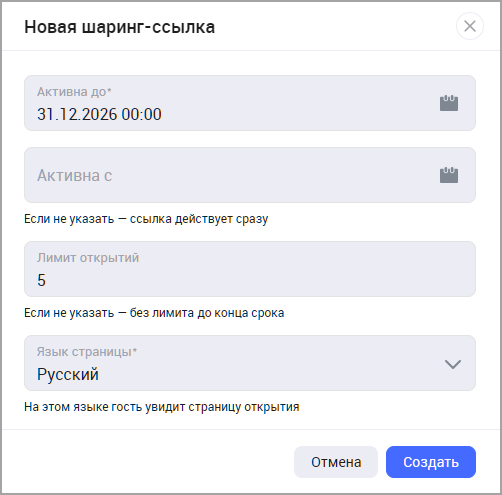
Настройте параметры доступа:
-
Поле Активно до обязательно для заполнения.
-
Поле Активна с не обязательно для заполнения. Если дата и время не указаны, то ссылка будет действительнв сразу после её создания.
-
Поле Лимит открытий не обязательно для заполнения. Если оставить поле пустым, то в рамках установленного временного периода дверь можно будет открывать неограниченное количество раз.
-
В поле Язык страницы указывается язык страницы, на которую перейдет пользователь по ссылке.
Нажмите кнопку Создать. Ссылка будет создана и появится в общем списке на вкладке Шаринг-ссылки.
После окончания времени действия ссылка удаляется автоматически. После создания ссылки редактирование времени действия не допускается.
Чтобы скопировать ссылку в буфер обмена, выполните одно из действий:
-
В строке ссылки нажмите на

-
В строке ссылки нажмите на

В результате ссылка будет скопирована в буфер обмена. Предоставьте ссылку пользователю любым удобным способом.
Для удаления ссылки нажмите на
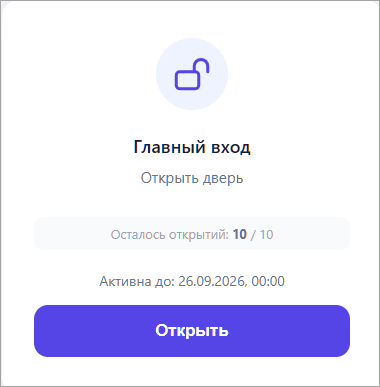
Получатель, после перехода по ссылке, на открывшейся веб-странице увидит форму, которая содержит:
-
Название точки доступа.
-
Счетчик, показывающий количество открытий, например, «3/5». Это означает, что из 5 доступных открытий осталось 3 и использовано 2. Если лимит не был установлен, то счетчик не отображается.
-
Кнопка Открыть.
Чтобы войти, получателю нужно нажать на кнопку Открыть.
В результате система поочередно отправляет команду открытия на устройства, привязанные к точке доступа, в следующем порядке:
-
BLE-устройство.
-
Домофон.
-
Исполнительное устройство.
Как только одно из устройств успешно выполнит команду, команда открытия на последующие устройства не отправляется. Если устройство не сработало, команда открытия автоматически передается следующему устройству по списку.
Если по техническим причинам дверь не открылась (например, проблемы с сетью), отобразится сообщение вида Дверь не может быть открыта, попробуйте еще раз. В этом случае можно нажать кнопку повторно.
Переименование точки доступа
Для переименования точки доступа нажмите на 
В открывшейся форме введите новое название точки доступа и нажмите Сохранить.
Также функция переименования доступна при просмотре списка точек доступа.
Удаление точки доступа
Для удаления точки доступа нажмите 
Если к точке доступа не привязаны устройства, то отобразится форма подтверждения удаления точки доступа.
Если к точке доступа привязано хотя бы одно устройство, то отобразится запрос вида:
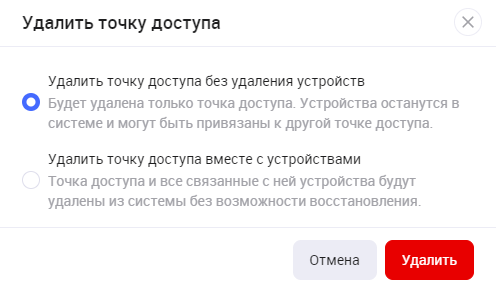
Удалить точку доступа без удаления устройств – будет удалена только точка доступа. Устройства останутся в системе и могут быть привязаны к другой точке доступа.
Удалить точку доступа вместе с устройствами – точка доступа и все связанные с ней устройства будут удалены из системы без возможности восстановления.
Выберите нужный вариант и нажмите Удалить.
Также функция удаления доступна при просмотре списка точек доступа.
При удалении точки доступа также выполняется удаление связей между точкой доступа и привязанными к ней устройствами (при их наличии). Процесс удаления связи описан в разделе Привязка оборудования к точке доступа.