
Вкладка не отображается, если домофон не привязан к точке доступа.
При переходе на вкладку отображается список ключей текущего домофона.
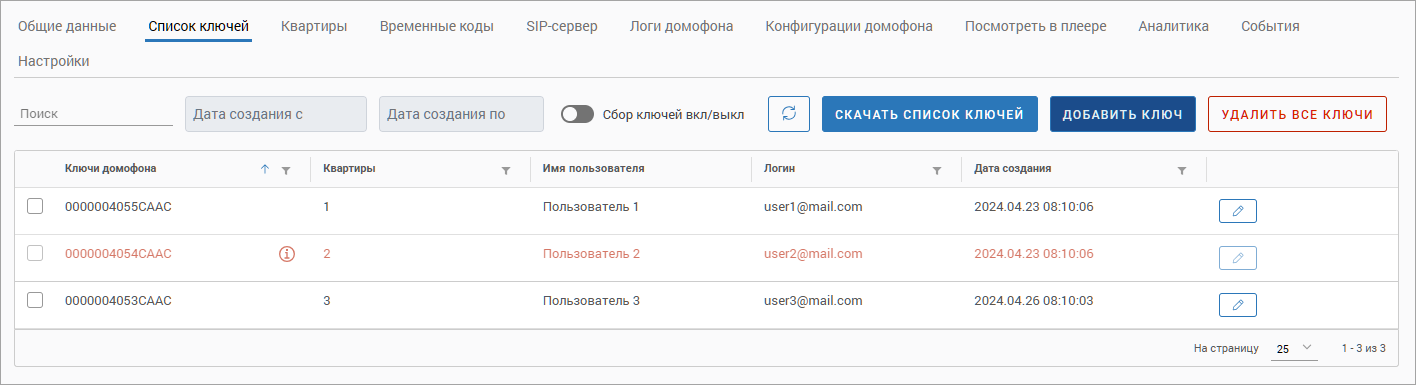
Если к пользователю привязан ключ, но при этом у пользователя отключено разрешение открывать дверь чип-ключом (см. вкладку Квартиры), то строка с ключом выделяется красным цветом.
Предусмотрен поиск по:
-
Номеру ключа.
-
Имени пользователя.
-
Логину пользователя.
Поля Дата создания с и Дата создания по предназначены для фильтрации списка по интервалу дат создания ключей.
При включении функции Сбор ключей выполняется автоматическое сохранение ключей в списке при их использовании.
При нажатии на кнопку Синхронизация выполняется обращение к облачному хранилищу домофона для получения всех добавленных ключей. Также каждые пять минут выполняется автоматическая синхронизация с облачным хранилищем.
Предусмотрена функция Скачать список ключей. При нажатии на кнопку генерируется ссылка на файл формата XLSX, который содержит все ключи. Далее полученный список ключей используется для заполнения файла сведениями о квартирах.
Добавление ключей осуществляется тремя способами:
-
Ручное добавление ключей при вводе UID номера ключа.
-
Автоматический сбор ключей. Для этого необходимо включить функцию автосбора и поочередно поднести ключи к считывателю вызывной панели.
-
Добавление ключей при помощи RFID-считывателя, подключенного к компьютеру.
Ручное добавление
Перейдите в Web-интерфейс администратора платформы VMS.
Перейдите в раздел Устройства → Список домофонов.
Перейдите в карточку домофона.
Перейдите на вкладку Список ключей.
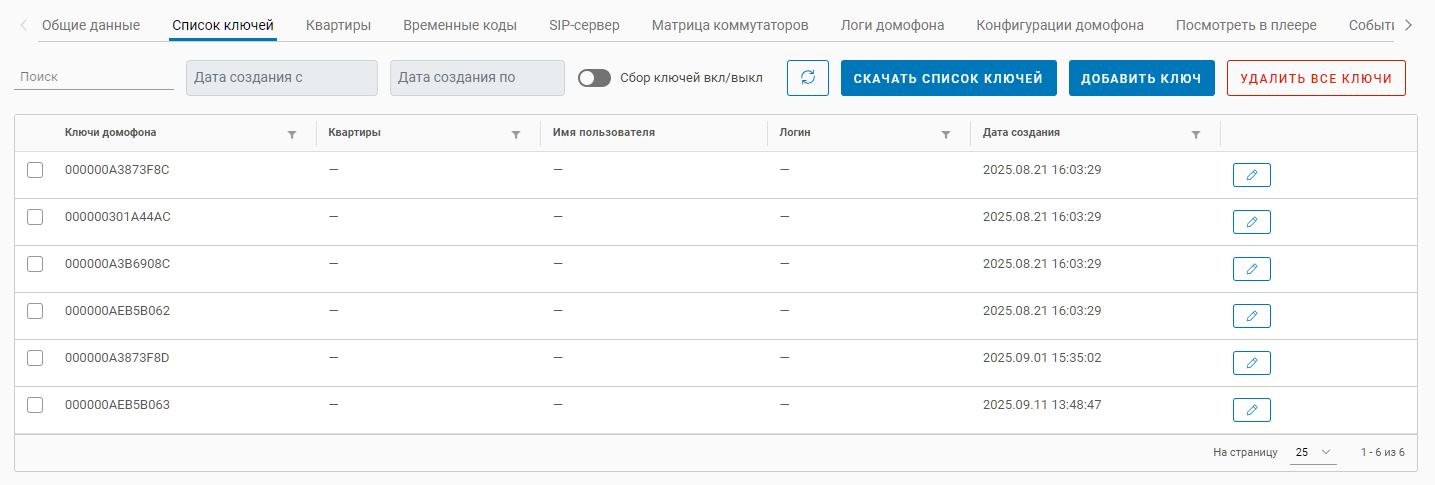
Нажмите Добавить ключ. В результате отобразится форма добавления ключа.
На форме заполните поля:
-
Номер квартиры – номер квартиры должен входить в интервал квартир, указанный на вкладке Квартиры. Заполнение необязательно.
-
Ключ – UID ключа.
После нажатия Добавить выполняется добавление нового ключа и привязка его к указанной квартире (если квартира была указана).
Автосбор
При включении функции Сбор ключей вкл/выкл выполняется автоматическое сохранение ключей, которые были поднесены к считывателю вызывной панели.
Включите функцию Сбор ключей вкл/выкл.
Поочередно поднесите каждый ключ к считывателю вызывной панели. При этом на панели прозвучит звуковое уведомление, сигнализирующее о запоминании ключа.
Выключите функцию Сбор ключей вкл/выкл.
Нажмите кнопку Синхронизировать ключи. В результате выполнится обращение к облачному хранилищу домофона для получения всех добавленных ключей. Также каждые пять минут выполняется автоматическая синхронизация с облачным хранилищем.
RFID-считыватель
Предусмотрено добавление ключей при помощи RFID-считывателей.
Для этого:
-
Подключите RFID-считыватель к компьютеру.
-
Установите программное обеспечение для взаимодействия со считывателем. При необходимости установите драйвера для считывателя.
-
Выберите нужный формат ключа.
-
Поднесите ключ к считывателю. При корректно настроенном программном обеспечении в окне программы отобразится UID ключа в выбранном формате.
-
Скопируйте ключ в буфер обмена.
-
Перейдите в Web-интерфейс администратора платформы VMS. Перейдите в раздел Устройства → Список домофонов. Перейдите в карточку домофона. Перейдите на вкладку Список ключей.
-
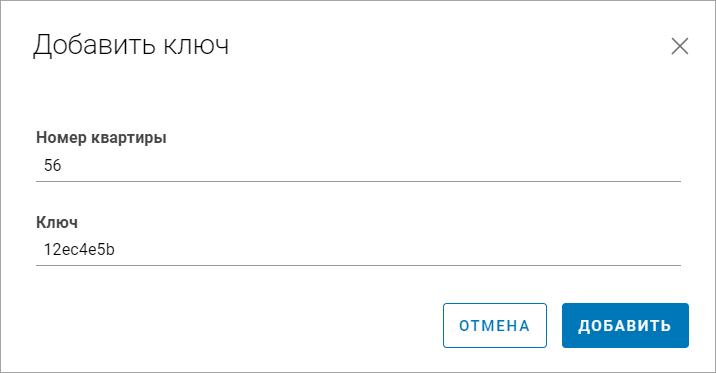
Нажмите Добавить ключ. В результате отобразится форма добавления ключа.
-
На форме заполните поля:
-
Номер квартиры – номер квартиры должен входить в интервал квартир, указанный на вкладке Квартиры. Заполнение необязательно.
-
Ключ – вставьте UID ключа из буфера обмена.
-
После нажатия Добавить выполняется добавление нового ключа и привязка его к указанной квартире (если квартира была указана).
Пример
Далее приведен пример добавления ключа при помощи RFID-считывателя Z-2 USB и программного обеспечения PlaceCard.
Скачайте и установите программное обеспечение PlaceCard и драйвер для считывателя Z-2 USB.
Запустите PlaceCard.
На закладке Передача:
-
Установите отметку Включен.
-
В блоке Метод передачи выберите Эмуляция набора на клавиатуре.
-
На вкладке Форматы выберите формат 8 байт в HEX.
В Web-интерфейсе администратора платформы VMS значение UID ключа должно содержать не более 14 символов. Поэтому в PlaceCard необходимо изменить формат и удалить лишние символы. Для этого в PlaceCard на вкладке Форматы дважды нажмите на 8 байт в HEX. В результате отобразится окно настроек формата. В поле Шаблон приведите значение к виду:
%.2X%.2X%.2X%.2X%.2X%.2X%.2X
Далее перейдите в Web-интерфейс администратора платформы VMS. Перейдите в раздел Устройства → Список домофонов. Перейдите в карточку домофона. Перейдите на вкладку Список ключей.
Нажмите Добавить ключ. В результате отобразится форма добавления ключа.
При необходимости укажите номер квартиры.
Далее установите курсор в поле Ключ.
Поднесите ключ к считывателю. После считывания значение UID ключа автоматически будет введено в поле.
Нажмите Добавить для добавления ключа.
Удаление ключей
Для удаления ключей выделите один или несколько ключей. После выделения хотя бы одного ключа отобразится кнопка Удалить выбранный ключ. Нажмите кнопку и подтвердите действие для удаления ключей.
При включенной функции Сбор ключей удаление ключей недоступно (кнопка удаления не отображается).
Предусмотрена функция Удалить все ключи. В результате удаляются ключи, которые:
-
Не привязаны к пользователям.
-
Не привязаны к квартирам.