Предусмотрено добавление камеры (Agent) в локацию дерева платформы через раздел Видеонаблюдение. Это позволяет камере устройства поддерживать стандартные сценарии работы с IP-камерами: просмотр видео в режиме Live, работа с архивом и другие функции.
Добавление камеры (Agent) доступно при выполнении всех следующих условий:
-
MAC-адрес камеры (Agent) добавлен в раздел Контроль регистрации устройств.
-
Камера (Agent) добавлена в раздел Камеры (Agent) на платформе.
-
Статус камеры (Agent) – Активирован.
-
Режим принадлежности камеры (Agent) – Общий или Не назначен.
При добавлении новой камеры выберите тип камеры Камера (Agent):
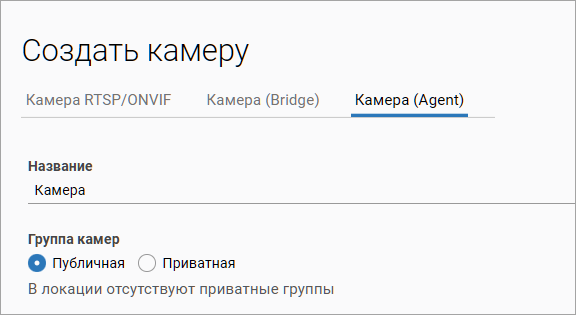
Далее укажите параметры камеры:
-
Название камеры (до 50 символов). Заполнение обязательно.
-
Адрес камеры. Поля для выбора адреса отображаются только в том случае, если дерево платформы создано автоматически согласно справочнику адресов внешней системы и камера добавляется через дерево платформы по кнопке Добавить камеру в контекстном меню основной кнопки добавления. Камера автоматически добавляется в папку Публичная, выбор папки Приватная недоступен.
-
Выбор папки – Публичная или Приватная. Выбор доступен, если:
-
Камера добавляется в определенную локацию дерева платформы.
-
Папка Приватная в локации содержит хотя бы одну группу камер. Если ни одной группы не создано, то выбор папки Приватная недоступен и отображается уведомление вида В локации отсутствуют приватные группы.
-
-
MAC-адрес или серийный номер камеры (Agent). Поиск выполняется после нажатия Найти.
-
Возможные причины неуспешного поиска устройства:
-
Поле МАС-адреса/серийного номера не заполнено либо заполнено некорректно.
-
Камера (Agent) с указанным МАС-адресом/серийным номером не найден.
-
Камера (Agent) с указанным МАС-адресом/серийным номером находится в статусе, отличном от Активирован.
-
Камера (Agent) с указанным МАС-адресом/серийным находится в режиме принадлежности Пользовательский.
-
-
При успешном поиске отображается кликабельное название камеры (Agent).
-
-
Нажмите Создать.
В результате:
-
Выполняется переход в карточку камеры (Agent) на вкладку Общие данные.
-
В локации дерева платформы создается камера с типом Камера (Agent).
-
Камера отображается в списке камер локации и в списке Список камер.
-
Режим принадлежности камеры (Agent) меняется на Общий (если ранее он был Не назначен).
-
При добавлении в папку Публичная камера будет доступна всем пользователям локации.