
Вкладка предназначена:
-
Для ввода интервала номеров квартир, к которым привязан текущий домофон.
-
Для привязки пользователей и ключей к квартирам.
-
Для включения/выключения:
-
Звонка на стационарный телефон.
-
Звонка на аналоговую трубку домофона.
-
Звонка на SIP-аккаунт.
-
Звонка на аналоговую трубку домофона и SIP-аккаунт.
-
-
Для настройки квартир. Предусмотрена как общая настройка всех квартир, так и отдельная настройка каждой квартиры. Подробное описание настроек приведено в разделе Настройки квартир.
Список квартир представлен в виде таблицы с колонками:
-
Квартира – номер квартиры.
-
Номер в SIP – номер на SIP-сервере.
-
Ключей – количество ключей, привязанных к квартире.
-
Жильцов – количество жильцов, привязанных к квартире.
-
Аналоговая линия – указывает на состояние аналоговой линии: включена либо выключена.
-
Действия – доступные действия:
-
Измерить линию квартиры.
-
Перейти к настройкам квартиры.
-
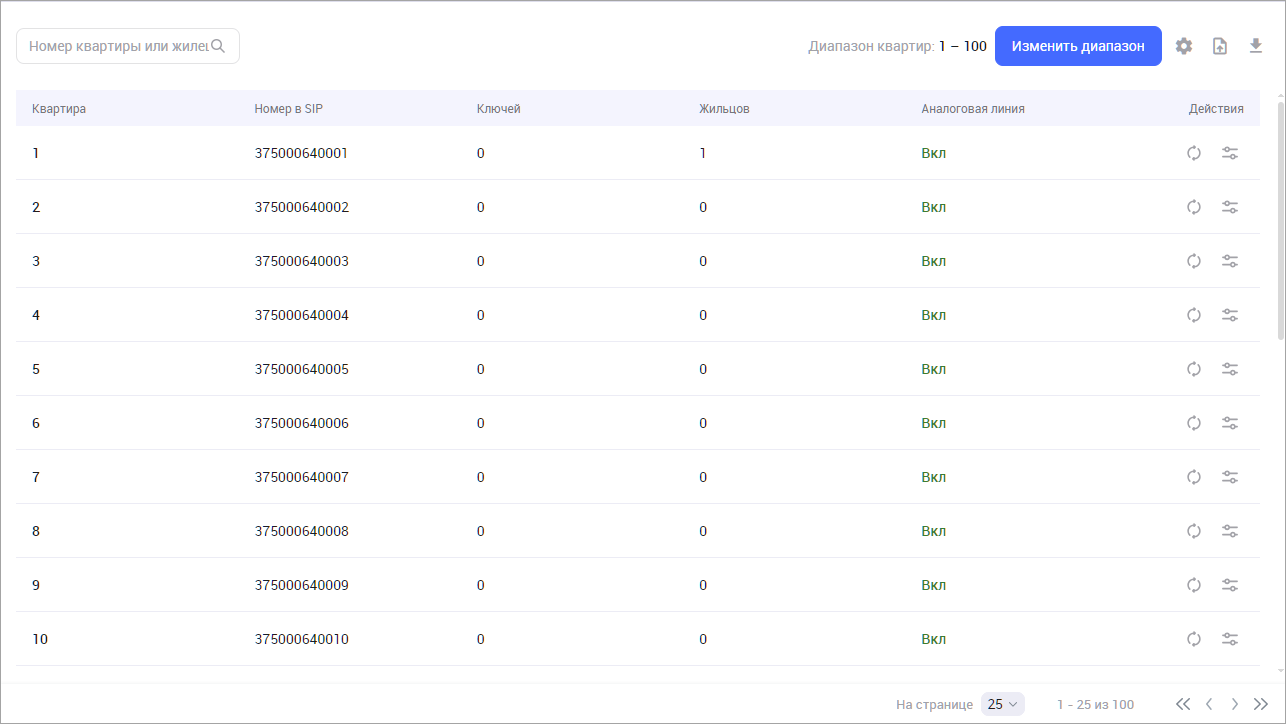
На странице предусмотрен поиск по:
-
Ключу.
-
Квартире.
-
Имени пользователя.
-
Логину пользователя.
Изменение диапазона квартир
Для ввода диапазона квартир нажмите Изменить диапазон и укажите диапазон квартир.
Квартиры вне нового диапазона будут удалены на панели и на платформе. При этом также будет удалена привязка жильцов и ключей к этим квартирам.
Общие настройки квартир
Для перехода к общим настройкам квартир нажмите 
Подробное описание настроек приведено в разделе Настройки квартир.
Загрузка списка квартир
Предусмотрена функция импорта, при помощи которой вы можете загрузить на панель список квартир с данными. Описание функции приведено в разделе Экспорт/импорт данных квартиры.
Карточка квартиры
При нажатии на строку выполняется переход в карточку выбранной квартиры.
Настройки в карточке разнесены на вкладки:
-
Жильцы – список жильцов, привязанных к текущей квартире.
-
Ключи – список ключей, привязанных к текущей квартире.
-
Временные коды – создание временных кодов для открытия домофона.
-
Настройки – настройки текущей квартиры.
Жильцы
В таблице отображается список жильцов, привязанных к данной квартире.
Чтобы привязать нового жильца, нажмите Добавить жильца.
В результате отобразится форма выбора жильца из списка пользователей.
Для выбора доступны пользователи, добавленные в разделах Пользователи и Временные пользователи, которые не привязаны ни к одной квартире.
Для каждого добавленного пользователя предусмотрена возможность ограничения просмотра видео камеры текущего домофона, а также способов открытия двери.
-
Чип-ключ – открытие двери при помощи чип-ключа. После отключения способа все ключи пользователя становятся неактивными.
-
Код – открыть дверь временным кодом. После отключения способа при входе в мобильное приложение под аккаунтом пользователя в разделе Домофоны скрывается вкладка Посетители. Все существующие временные коды удаляются.
-
Приложение – открыть дверь из мобильного приложения. После отключения способа при входе в мобильное приложение под аккаунтом пользователя в разделе Домофоны скрывается кнопка открытия двери.
-
Лицо – открыть дверь по распознанию лица. После отключения способа отключается открытие двери при распознавании лиц, добавленных в мобильном приложении при входе под аккаунтом пользователя. Также в мобильном приложении в настройках домофона скрывается вкладка Фото для открытия.
-
Ограничить live – ограничивает пользователю доступ к просмотру видео камеры домофона в режиме live во всех пользовательских интерфейсах.
-
Ограничить архив – ограничивает пользователю доступ к просмотру видео камеры домофона в режиме архива во всех пользовательских интерфейсах. При этом при наличии событий (принятые и пропущенные звонки) будет доступен просмотр архива за 15 секунд до события и 30 секунд после события.
Если вы измените общие настройки домофона на вкладке Общие настройки, то все индивидуальные настройки для всех пользователей домофона также будут изменены.
Для удаления привязки жильца к квартире нажмите 
Если к жильцу был привязан ключ, то привязка ключа отменяется. При этом ключ остается в списке добавленных ключей для данной квартиры.
Ключи
В таблице отображается список ключей домофона, привязанных к данной квартире. Создание новых ключей осуществляется в карточке домофона на вкладке Ключи.
Список ключей представлен в виде таблицы с колонками:
-
Ключ – номер ключа. Дополнительно отображается статус ключа: В доставке – ключ в процессе доставки на панель, на данный момент ключ не активен; Доставлен – ключ доставлен на панель, ключ активен.
-
Жилец – логин пользователя, к которому привязан ключ. Если привязка отсутствует, то отображается прочерк.
-
Добавлен – дата добавления ключа.
-
Кнопка редактирования ключа.
-
Кнопка удаления ключа.
Чтобы привязать ключ к квартире и к жильцу, нажмите Добавить ключи. В результате отобразится форма добавления ключей.
Предусмотрено два способа привязки ключей:
-
Создание новых ключей.
-
Выбор ключей из ранее созданных.
Создание новых ключей
Создание новых ключей осуществляется на вкладке Ввести новые. За один раз вы можете добавить не более 100 ключей. Каждый номер должен быть указан на отдельной строке, без разделителей.
При попытке добавить ключ с номером, который был добавлен ранее, отображается уведомление вида Такой ключ уже существует.
При необходимости в поле Логин выберите логин пользователя, к которому будут привязаны все добавляемые ключи. Если логин не указан, то все ключи будут привязаны только к квартире.
Для сохранения изменений нажмите Добавить.
Сохранение ключей на платформе осуществляется после их добавления. После успешной синхронизации с панелью ключи будут активными.
Выбор ключей из ранее созданных
Выбор ключей из ранее созданных осуществляется на вкладке Из нераспределенных.
Нажмите на поле Нераспределённые ключи. Выберите ключ из списка, также предусмотрен поиск по номеру ключа.
Для выбора доступны ключи, которые не привязаны ни к одной квартире.
При попытке добавить ключ с номером, который был добавлен ранее, отображается уведомление вида Такой ключ уже существует.
При необходимости в поле Логин выберите логин пользователя, к которому будут привязаны все добавляемые ключи. Если логин не указан, то все ключи будут привязаны только к квартире.
После выбора ключей нажмите Добавить.
Сохранение ключей на платформе осуществляется после их добавления. После успешной синхронизации с панелью ключи будут активными.
Временные коды
Вкладка предназначена для создания временных кодов ссылок на открытие двери. Это удобный способ предоставить доступ в подъезд без необходимости принимать вызов и открывать дверь самостоятельно.
Также вы можете добавить код в карточке домофона на вкладке Временные коды.
Список временных кодов представлен в виде таблицы с колонками:
-
Код – временный код. Дополнительно отображается:
-
Кнопка копирования кода в буфер обмена.
-
Статус временного кода: В доставке – код в процессе доставки на панель и на данный момент код не активен; Доставлен – код доставлен на панель, код активен.
-
-
Действует до – дата и время, до которого код активен. После завершения времени действия код удаляется.
-
Название – поле предназначено для ввода уточняющего комментария о предназначении кода.
-
Кем выдан – тип пользователя, выдавшего код: Администратор, Пользователь.
-
Кнопка удаления временного кода.
Для создания нового кода нажмите Выдать код. В результате отобразится форма добавления временного кода.
На форме заполните поля:
-
Срок действия – срок действия кода. Выберите нужное значение из списка.
-
Название – указывается при необходимости уточнить предназначение временного кода. Заполнение поля не обязательно.
После заполнения полей нажмите Выдать.
Сохранение кода на платформе осуществляется после его добавления. После успешной синхронизации с панелью код будет активным.
Настройки
Набор настроек зависит от вендора домофона и типа подключения.