
В данном разделе осуществляется активация подключения и просмотр камер с установленным специальным программным обеспечением Агент.
Подключение камер к локальной сети с доступом в Интернет и настройка осуществляется пользователями самостоятельно.
Добавление камеры
Добавление камеры может осуществляться:
-
В Web-интерфейсе администратора в разделе Edge-устройства → Agent.
-
В Web-интерфейсе пользователя (описание приведено далее).
При первом входе в Web-интерфейс список не содержит камер. Для добавления устройства нажмите Добавить камеру.
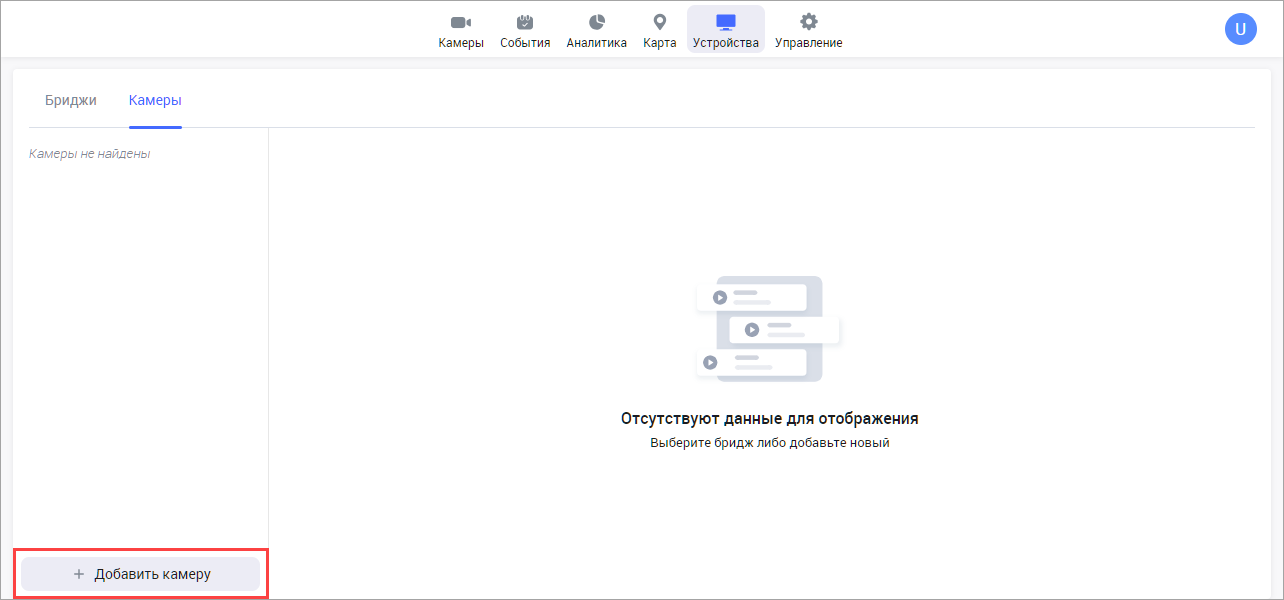
После нажатия кнопки отобразится форма добавления камеры:
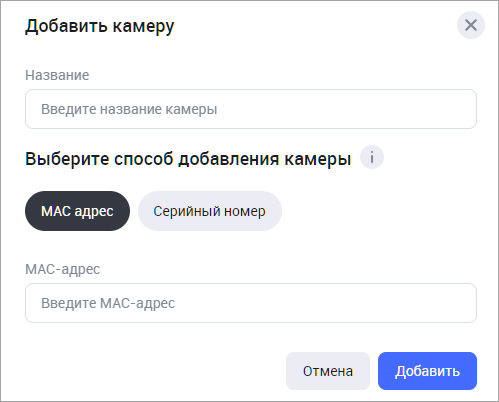
Укажите название камеры.
Далее выберите способ добавления:
-
По MAC-адресу устройства.
-
По серийному номеру.
Серийный номер и MAC-адрес расположены на корпусе устройства. MAC-адрес представлен в виде 12-тизначной последовательности цифр и латинских букв от A до F.
После заполнения всех полей нажмите Добавить.
Если данные были введены неправильно или камера не подключена, то на форме добавления отобразится соответствующее сообщение:
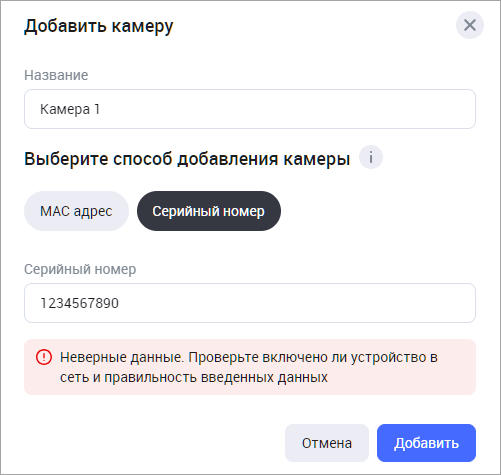
При корректном вводе данных в результате выполнится подключение к устройству и получение данных. Cтатус камеры В процессе активации отображается после того, как пользователь инициирует активацию камеры.
В статусе В процессе активации отображение данных камеры частично ограничено:
-
На вкладке Общая информация не отображается предпросмотр потока с камеры.
-
Следующие вкладки недоступны: Видеопотоки, Права доступа, Архив, Сервисы.
Статус В процессе активации сохраняется до получения подтверждения об успешном завершении активации.Добавленная камера отображается в списке камер. Нажмите на название камеры, чтобы получить информацию о камере.
Просмотр информации о камере
Информация о камере распределена по вкладкам:
-
Общая информация.
-
Видеопотоки.
-
Права доступа.
-
Архив.
-
Сервисы.
Общая информация
При нажатии на название камеры по умолчанию отображается вкладка Общая информация.
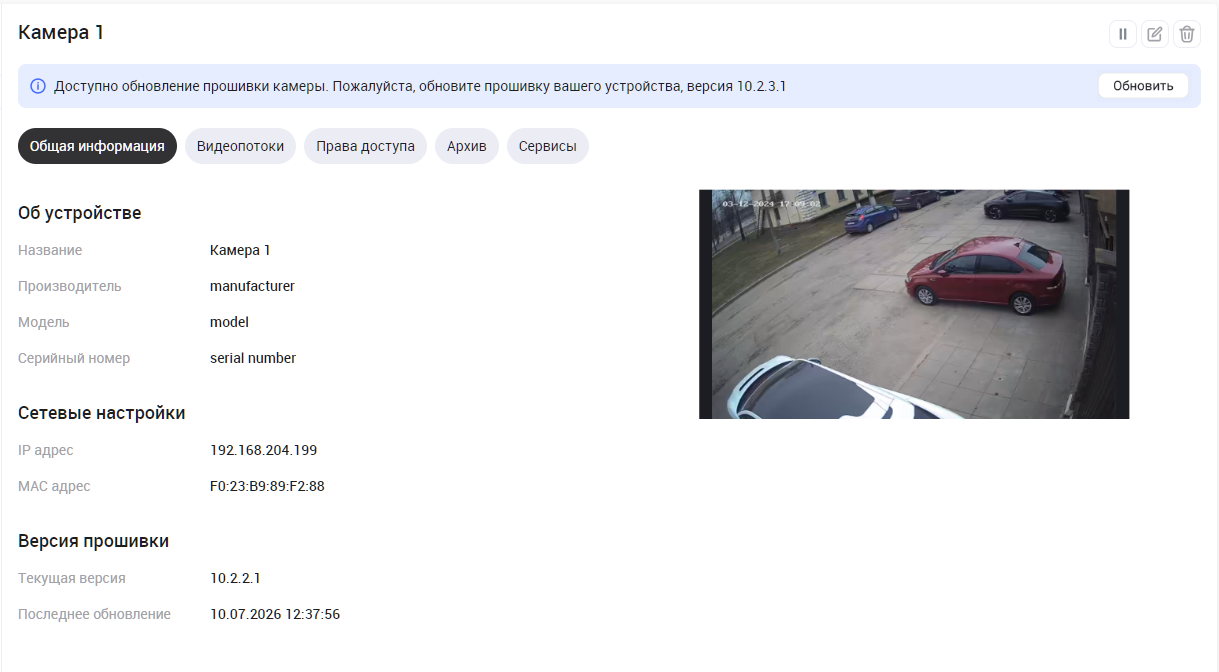
В секции Об устройстве приведена информация:
-
Название,
-
Производитель,
-
Модель,
-
Cерийный номер.
В секции Сетевые настройки приведена информация:
-
IP-адрес,
-
MAC-адрес.
Также на вкладке отображается статическое изображение с камеры, полученное в момент открытия вкладки.
В секции Версия прошивки приведена информация:
-
Текущая версия прошивки камеры.
-
Дата последнего обновления прошивки.
Обновление прошивки
При переходе на вкладку Общая информация либо при обновлении содержимого данной вкладки выполняется проверка наличия в системе доступного обновления прошивки камеры. При обнаружении прошивки отображается сообщение о доступности прошивки с указанием номера версии обновления.
Для обновления прошивки нажмите Обновить и подтвердите обновление. Кнопка активна только для камеры в статусе Активный.
Процесс обновления отображается в информационной строке.
Запуск обновления может также выполнить администратор системы. В этом случае в процессе обновления прошивки в информационной строке будет отображаться сообщение вида Выполняется обновление прошивки камеры.
Если в процессе обновления возникнет ошибка, то обновление остановится и выполнится откат на предыдущую версию прошивки с сообщением вида Выполняется откат прошивки камеры.
При успешном обновлении отобразится сообщение вида Прошивка камеры успешно обновлена.
По окончании процесса обновления значения в полях Текущая версия и Дата обновления будут обновлены.
Видеопотоки
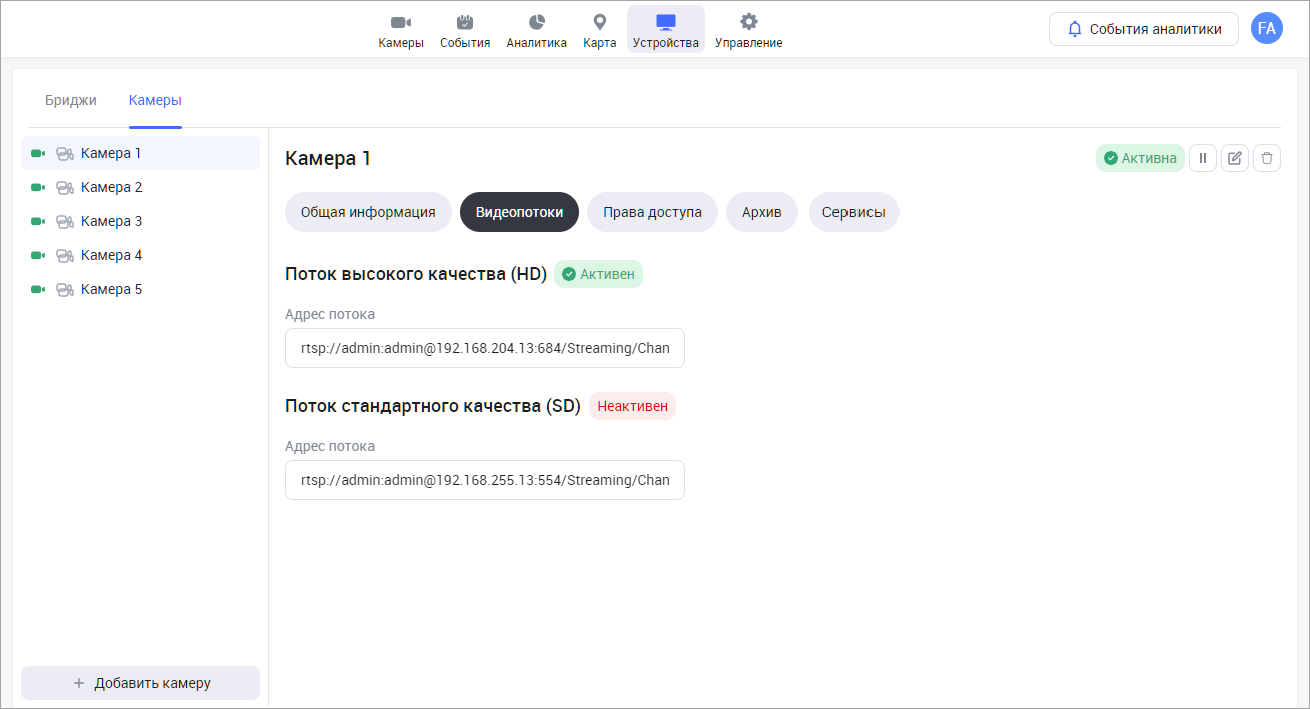
На вкладке Видеопотоки отображаются адреса видеопотоков камеры:
-
Адрес потока высокого качества (HD).
-
Адрес потока стандартного качества (SD).
Адреса доступны только для просмотра.
Права доступа
На вкладке Права доступа отображается список суб-пользователей текущего пользователя, которым предоставлен доступ к камере.
Вкладка отображается в случае, если в интерфейсе администратора текущему пользователю предоставлен доступ к разделу Пользователи и разрешения на просмотр и управление пользователями.
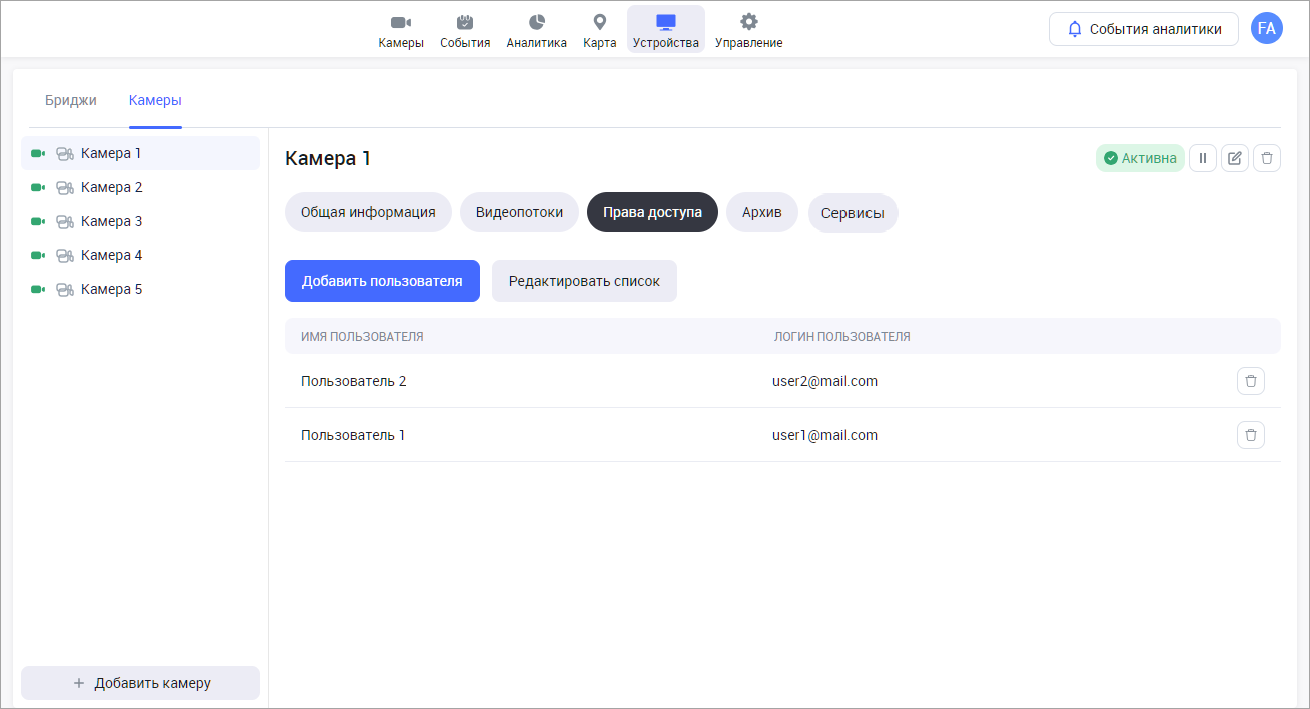
На странице предусмотрены функции:
-
Добавить пользователя – при нажатии выполняется переход в раздел Управление на страницу добавления нового суб-пользователя. В группе разрешений Доступ к камерам суб-пользователю автоматически предоставляется разрешение на просмотр соответствующей камеры.
-
Редактировать список – при нажатии выполняется переход в раздел Управление на страницу просмотра списка суб-пользователей
Архив
Вкладка Архив предназначена для просмотра и редактирования настроек записи архива для каждой добавленной камеры.
Внесение изменений доступно пользователям с соответствующими правами, настроенными администратором. Для остальных пользователей настройки доступны в режиме просмотра.
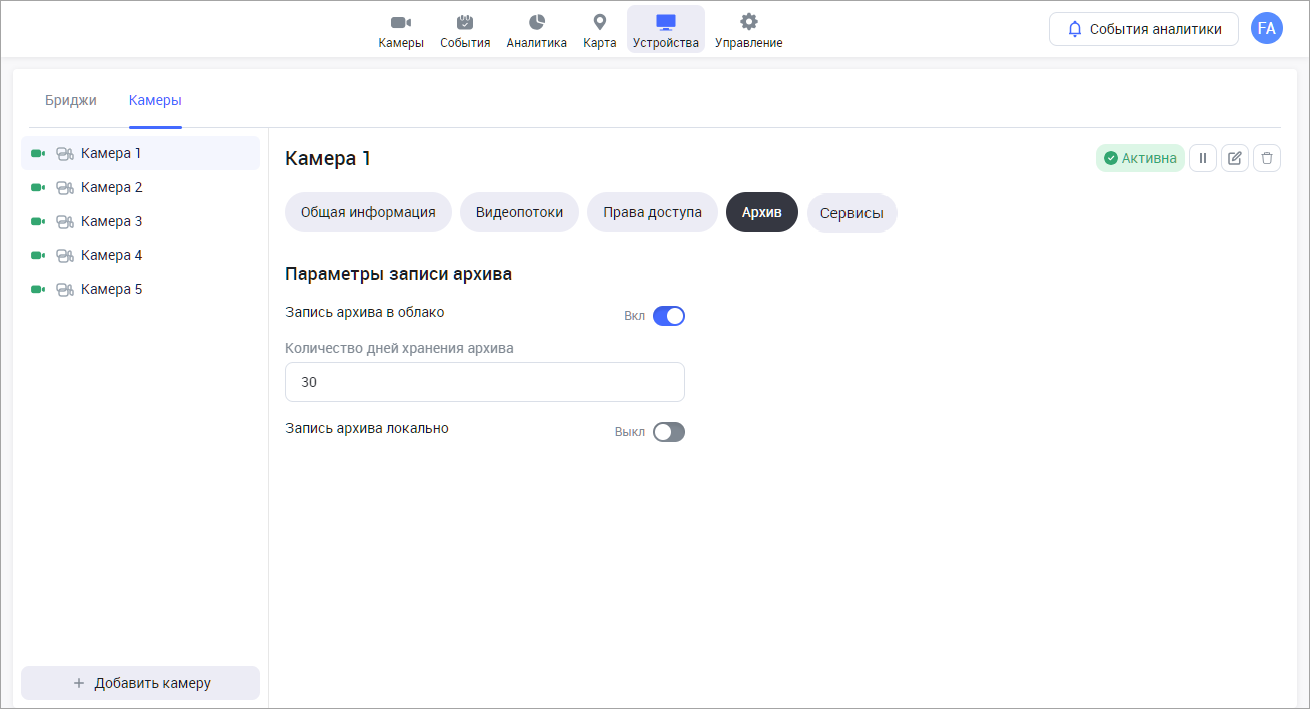
При активации записи архива на камерах (Агент) система для записи автоматически выбирает HD-поток камеры.
При включении настройки Запись архива локально отображается список локальных хранилищ, подключенных к камере.
По каждому локальному хранилищу приводится информация:
-
Общий объем,
-
Продолжительность видео.
Для настройки записи в облачное хранилище включите настройку Запись архива в облако и укажите количество дней хранения записи в архиве. Минимальное количество составляет 1 день.
Сервисы
На вкладке Сервисы осуществляется включение и настройка сервисов:
-
Управление PTZ – используется для камер с функцией удаленного управления направлением объектива и увеличением изображения. При включении сервиса в плеере камеры и при просмотре раскладки камер отображается дополнительная панель управления PTZ-камерой. Описание приведено в разделе Просмотр видео в плеере.
-
Получение событий – включение параметра позволяет подписаться на получение событий с камеры. Описание приведено в разделе Просмотр камер в раскладке.
Перед настройкой событий следует убедиться, что получение событий включено и настроено в Web-интерфейсе камеры.
События доступны для просмотра:
-
В разделе События на вкладке События с камер.
-
На таймлайне в плеере и при просмотре раскладки камер.