
Пользователю мобильного приложения в разделе События на вкладке Аналитика доступен просмотр списка событий аналитики, а также другие инструменты управления данными событиями.
К событиям аналитики относятся события, которые произошли в рамках кейсов аналитики, добавленных пользователем в Web-интерфейсе и в Desktop-клиенте.
На вкладке Аналитика доступны следующие инструменты управления событиями:
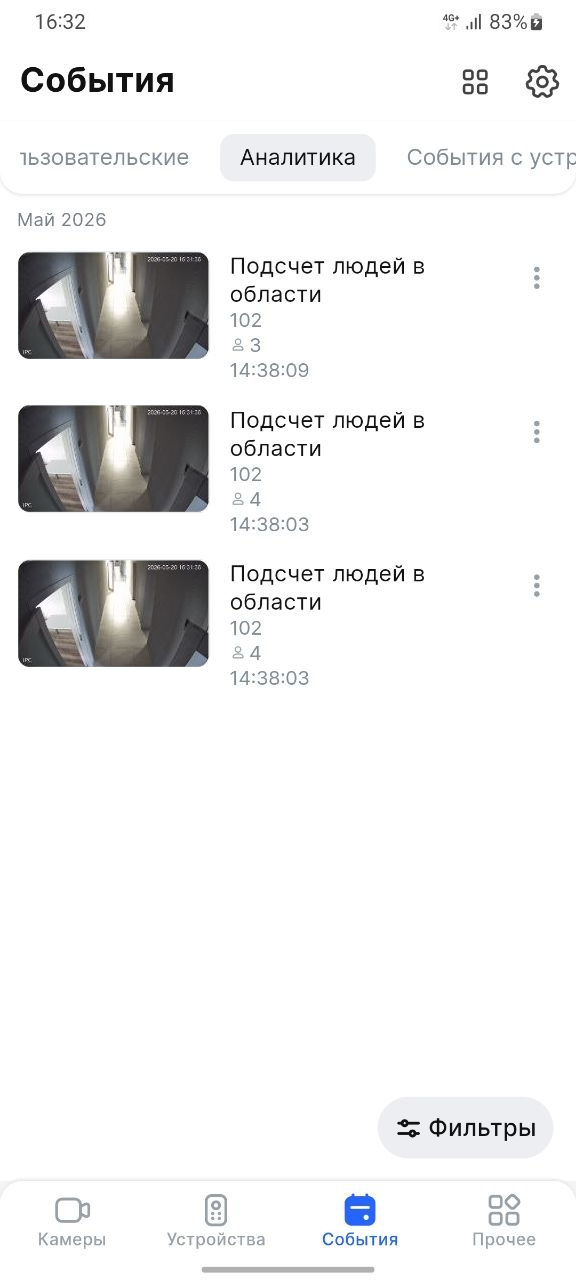
Каждое событие содержит следующую информацию:
-
Название вида аналитики.
-
Дата и время события.
-
Название камеры.
-
Для вида аналитики Распознавание номеров контейнеров – номер распознанного контейнера.
-
Для вида аналитики Распознавание лиц – процент сходства эталонного изображения и изображения, полученного с камеры; эталонное изображение и изображение с камеры в момент события.
-
Для вида аналитики Распознавание номерных знаков отображается распознанный номерной знак автомобиля и процент сходства с эталонным ресурсом; если номерной знак не распознан – процент сходства с эталонным ресурсом.
-
Изображение с камеры в момент события.
-
Кнопка

Фильтрация событий
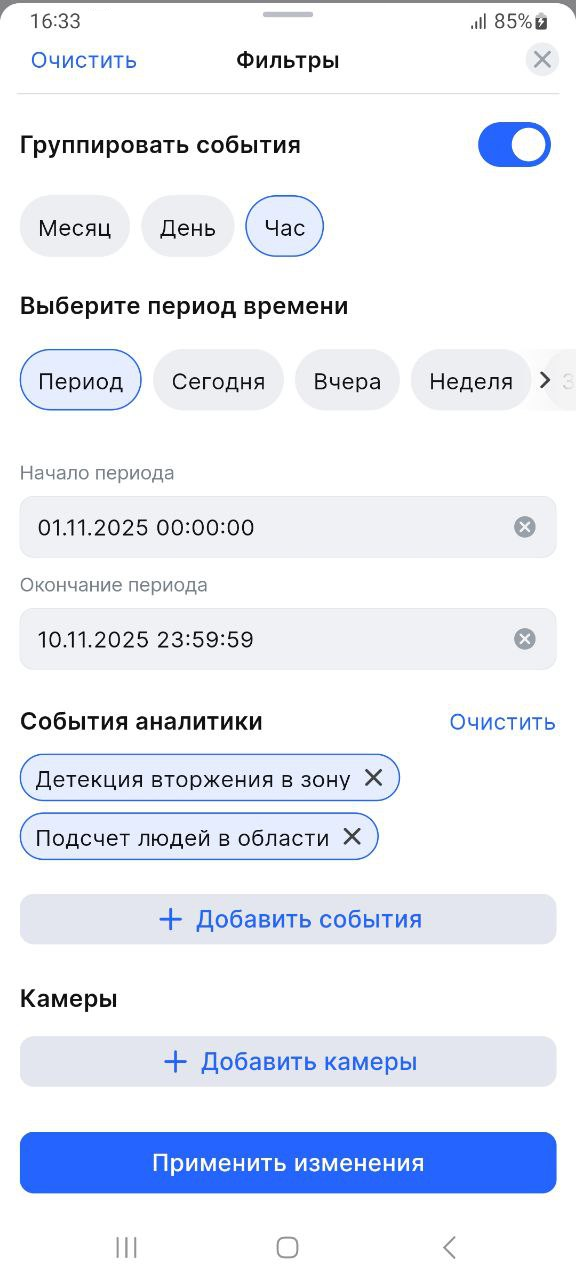
События на вкладке Аналитика возможно отфильтровать следующим образом:
-
Нажмите кнопку Фильтры.
-
В открывшейся вкладке установите все необходимые фильтры:
-
Выберите способ группировки событий – по часам, дням либо месяцам. По умолчанию события группируются по дням. При необходимости вы можете отключить группировку.
-
Период: сегодня, вчера, неделя, 30 дней. Выбрав Период, установите дату начала и окончания периода.
-
В разделе События аналитики можно дополнительно выбрать определенные события для фильтрации. Для этого нажмите Добавить события. На открывшейся вкладке выберите необходимые события и нажмите Выбрать. Для отмены данного фильтра нажмите Очистить:
-
В разделе Камеры добавьте те камеры, по которым вы хотите отфильтровать события, нажав на Добавить камеры. В открывшемся списке выберите камеры и нажмите Добавить. Для очистки выбранных камер нажмите Очистить.
-
Для применения всех установленных фильтров нажмите Применить изменения. При необходимости очистки всех фильтров нажмите Очистить в верхнем левом углу.
Просмотр информации о событии
В списке событий выберите необходимое событие и коснитесь его. В результате отобразится информация о событии:
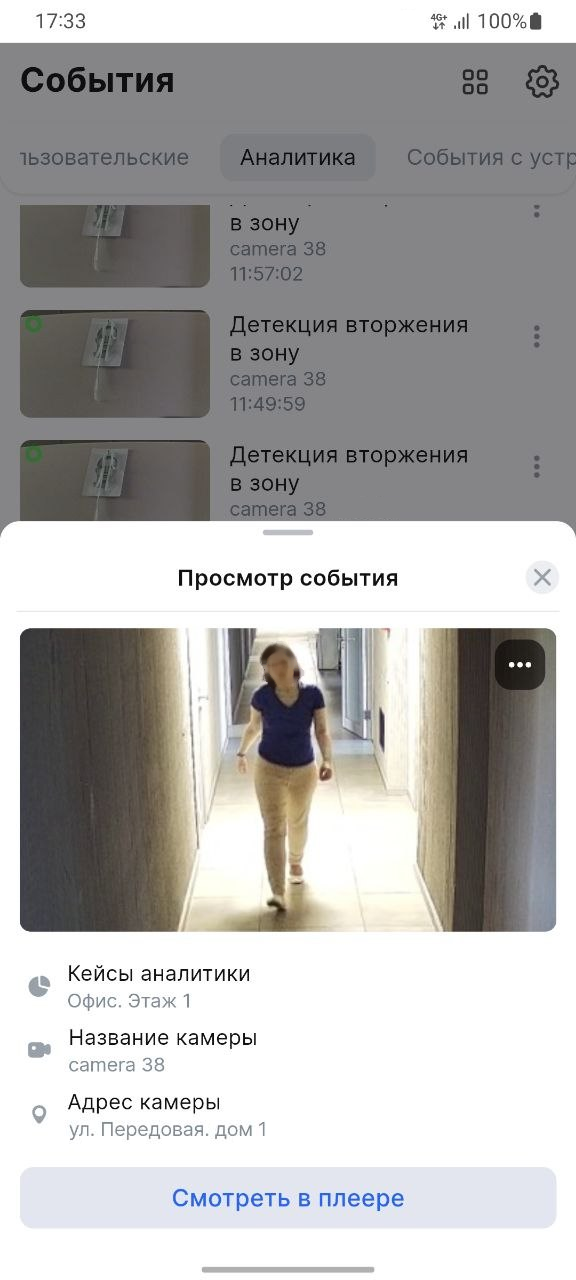
При просмотре события доступны функции:
-
Отображение информации о названии кейса аналитики, названия и адреса камеры.
-
Сохранение изображения. Для этого нажмите

-
Сохранить в мои скриншоты – сохранение изображения в разделе приложения Прочее → Мои скриншоты и видео.
-
Сохранить в галерею – сохранение изображения в галерее мобильного устройства.
-
Скопировать в буфер обмена – сохранение изображения в буфере обмена мобильного устройства, после чего изображение можно вставить в другие приложения или сообщения без необходимости сохранять его в галерее устройства.
-
Поделиться – отправка изображения через доступные мессенджеры, электронную почту, облачные сервисы и т.д. без необходимости сохранять его в галерее устройства.
-
-
Смотреть в плеере – просмотр события в плеере камеры при наличии этого момента видео в архиве камеры.
Для просмотра события в плеере:
-
Нажмите Смотреть в плеере.
-
В результате откроется плеер в режиме Архив в момент события. Детально о просмотре плеера в режиме Архив смотрите в разделе Просмотр архива камеры. Если момент архива камеры, которому соответствует данное событие, больше недоступен, отобразится соответствующее уведомление. В таком случае пользователь останется на вкладке Аналитика.
-
Для возврата из плеера на вкладку Аналитика в плеере в левом верхнем углу нажмите на значок возврата

Просмотр событий в плеере также доступен через ленту событий выбранной камеры. Детально в разделе Лента событий камеры.