
При просмотре прямой трансляции или архива, а также при выгрузке архива стоит учитывать, что добавление камеры могло осуществляться в другом часовом поясе. Подробнее см. в разделе «Стандарт UTC».
Если камера является камерой домофона, и для неё в интерфейсе администратора установлено ограничение на просмотр видео в режиме live, (см. раздел «Просмотр и редактирование домофона», вкладка «Общие данные»), то для просмотра будут доступны:
-
Для непринятого вызова: 15 секунд до вызова и 30 секунд после.
-
Для принятого вызова: 15 секунд до ответа и время разговора.
Доступен просмотр записей архива и при неактивных потоках камеры. Продолжительность доступного архива зависит от настроек хранения на камере.
В плеере доступны следующие функции:
-
Просмотр прямой трансляции с камеры.
-
Просмотр архивных записей и их экспорт (при наличии архива).
-
Отображение меток пользовательских событий и событий аналитики.
-
Сохранение снимка экрана.
-
Включение и отключение звука (при поддержке функции).
-
Управление PTZ-камерой (при поддержке функции).
-
Просмотр в полноэкранном режиме.
При выборе камеры из списка в видеоплеере отображается видео с камеры. В плеере доступны следующие инструменты управления камерами.
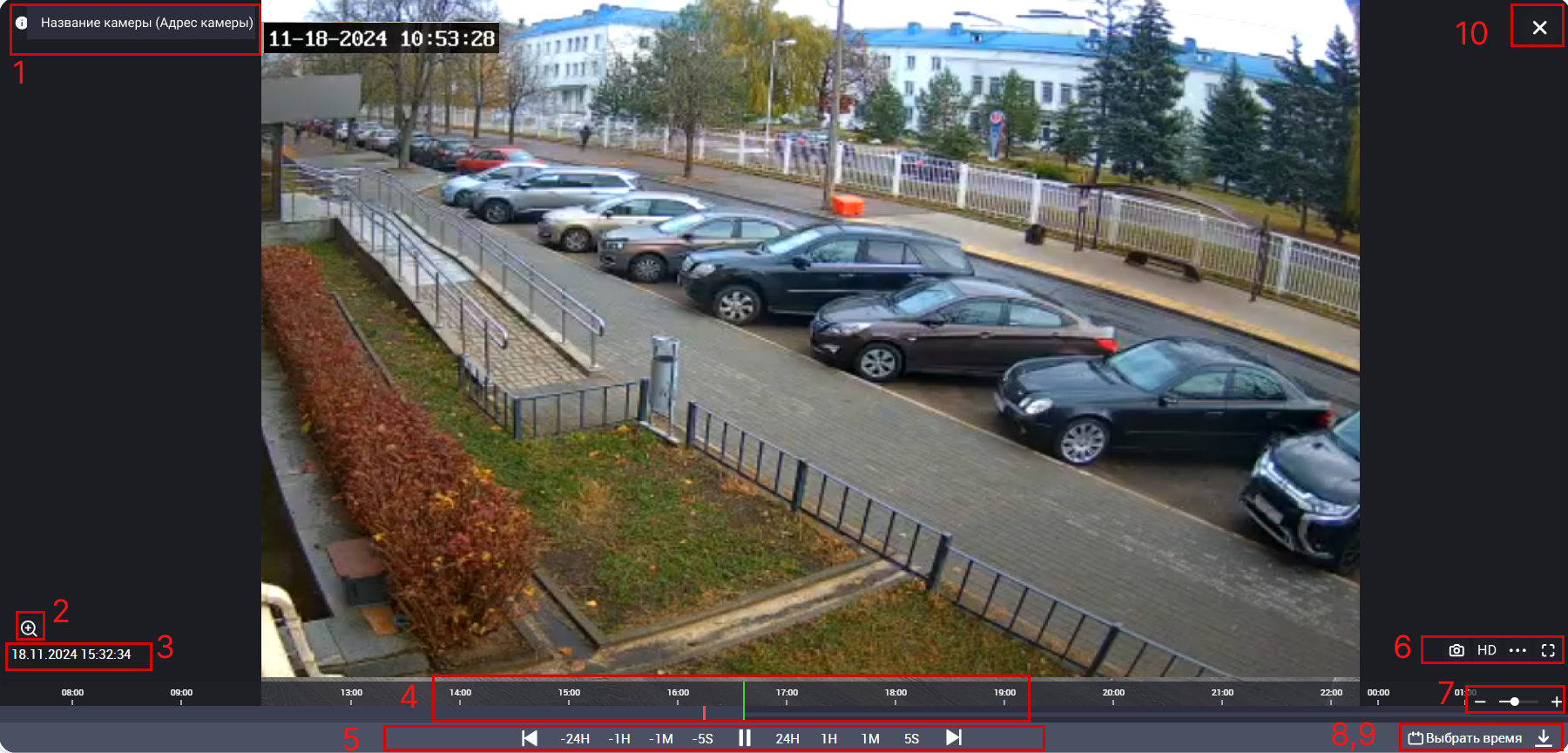
В зависимости от модели и настроек камеры на экране могут отображаться дополнительные параметры: дата и время, температура окружающей среды и т. п.
Элементы управления в видеоплеере:
-
Название и адрес камеры. Нажатием на название камеры возможно его скрыть.
-
Цифровое увеличение или уменьшение изображения. Цифровое увеличение и уменьшение изображения камеры. Для регулировки масштаба изображения камеры нажмите на иконку масштабирования и отрегулируйте масштаб изображения.
-
Дата и время просматриваемого изображения при просмотре архива камеры в моменте просмотра.
-
Таймлайн. Выполняет несколько функций:
-
Шкала с временными метками используется для навигации по архиву (при его наличии). Для масштабирования шкалы таймлайна используется элемент управления №7 (см. далее). Чтобы перемещаться по архиву, наведите курсор на таймлайн, зажмите левую кнопку мышки и перемещайте таймлайн вправо/влево. Также вы можете нажать левой кнопкой мыши на нужную отметку на таймлайне.
-
На таймлайне отображаются метки пользовательских событий. Описание добавления и редактирования меток приведено далее в разделе «Просмотр камер в раскладке».
-
Также на таймлайне отображаются метки событий аналитики. Цвет меток отличается в зависимости от события. Предусмотрена возможность перехода вперед\назад по меткам. Также предусмотрен фильтр событий, который позволяет оставить на таймлайне только события определенных видов аналитики:
-
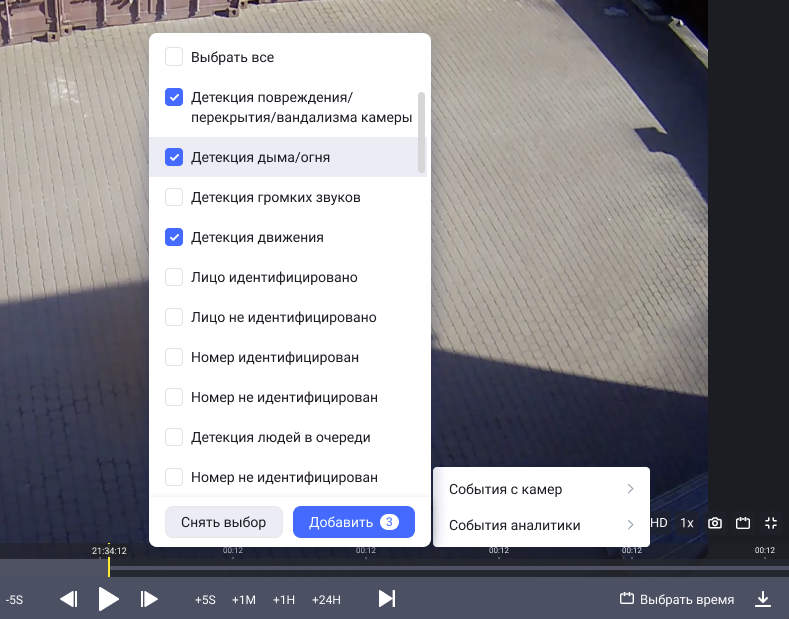
-
Перемотка назад и вперед на заданный интервал, к началу архива или к прямой трансляции. Кнопка постановки воспроизведения на паузу. Также для постановки на паузу нажмите левой кнопкой мышки в области проигрывания видео. При повторном нажатии пауза отключается.
-
Элементы управления. Дополнительные элементы можно найти, нажав на


|
Сохранение снимка экрана в файл формата PNG. |
|

|
Указывает на выбранное качество видеопотока. При нажатии на кнопку качество видеопотока меняется. Изменение качества возможно только при наличии двух видеопотоков. Возможные значения: HD (высокое качество) и SD (низкое качество). При просмотре архива автоматически устанавливается качество HD, при этом выбор качества SD не допускается. При возврате к просмотру потока в режиме реального времени автоматически устанавливается то качество, которое было выбрано до просмотра архива. |
|
«Скорость видео» |
Скорость воспроизведения. Отображается при просмотре архива. Доступные значения: 0,25х, 0,5х, 1х, 2х, 5х, 10х. |
|
«Звук» |
Включение или отключение звука. Функция доступна только для камер с поддержкой записи аудио. |

|
Просмотр изображения в полноэкранном режиме. |
|
«Управление PTZ» |
Управление направлением объектива и оптического увеличения. Функция доступна только для PTZ-камер. При нажатии отображается дополнительная панель для управления камерой.
.png?cb=f24545e99e9fdceb1fd869e03548152a)
При управлении PTZ-камерой могут возникать задержки. Рекомендуется однократно нажимать на кнопки и ожидать реакции устройства. |

-
Масштабирование временной шкалы таймлайна. Двигайте ползунок вправо-влево для регулировки детализации временной шкалы таймлайна. Также для изменения детализации можно навести курсор на таймлайн и вращать колесико мыши. Предусмотрены варианты шкалы деления таймлайна: 1 мин, 5 мин, 10 мин, 1 час, 4 часа, 8 часов, 12 часов, 24 часа (1 день).
-
«Выбрать время». Используйте для выбора даты и времени просмотра записей архива. В открывшемся календаре выберите год, месяц, день, время и нажмите «Применить». Для выбора доступны те дни, в которых есть архив.
9. «Скачать архив». Нажав на иконку, укажите дату и время участка архивной записи для скачивания.
Максимальная продолжительность периода, который можно скачать одним файлом, составляет два часа.
Если камера является камерой домофона, и для неё в Web-интерфейсе администратора установлено ограничение на просмотр видео в архиве (см. раздел «Просмотр и редактирование домофона», вкладка «Общие данные»), то для скачивания будут доступны:
-
Для непринятого вызова: 15 секунд до вызова и 30 секунд после.
-
Для принятого вызова: 15 секунд до ответа и время разговора.
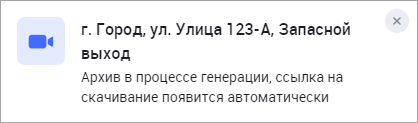
Далее нажмите «Скачать архив». В результате на экране отобразится уведомление о начале генерации архива:
После завершения генерации архива на экране отобразится уведомление вида:
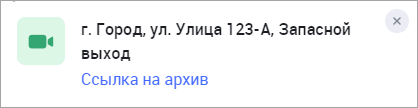
При нажатии на ссылку выполняется скачивание файла.
Сгенерированные файлы доступны для скачивания в разделе «Видеозаписи». Файлы хранятся в течение 240 минут с момента создания, после чего удаляются. Также при заполнении хранилищ более чем на 80% выполняется автоматическое удаление пяти наиболее ранних архивов.