
Конструктор дополнительных пакетов предназначен для формирования дополнительных пакетов с доступом к аналитике.
На User Portal активные дополнительные пакеты отображаются:
-
На стартовой странице.
-
В разделе «Тарифный план» на вкладке «Дополнительные пакеты».
Список дополнительных пакетов
При переходе в раздел отображается список ранее созданных дополнительных пакетов.
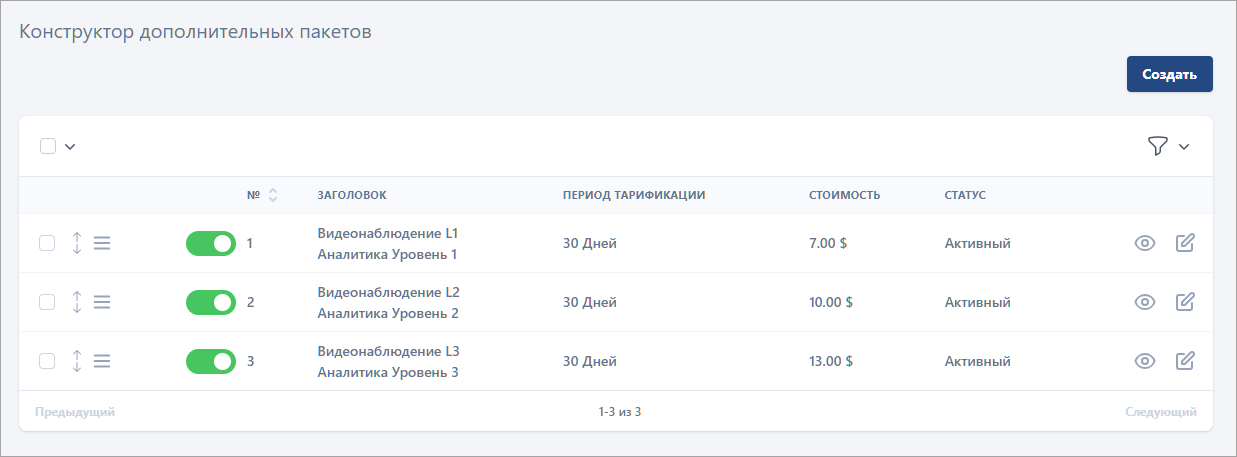
Каждая строка содержит:
-
Элемент для выделения дополнительного пакета. Используется для выполнения массовых действий над несколькими дополнительными пакетами. При выборе хотя бы одного пакета отображается кнопка «Действия». При нажатии отображается меню с пунктами:
-
Архивировать пакет
-
Восстановить пакет. Описание действий приведено далее.
-
-
Значок drag-and-drop для возможности изменения очередности дополнительных пакетов. На Портале дополнительные пакеты отображаются в той очередности, в которой они размещены в Конструкторе дополнительных пакетов. При изменении очередности так же меняется порядковый номер дополнительных пакетов.
-
Переключатель, отвечающий за отображение дополнительного пакета на User Portal.
-
Порядковый номер дополнительного пакета.
-
Наименование дополнительного пакета.
-
Описание.
-
Стоимость.
-
Период тарификации.
-
Кнопка «Просмотр».
-
Кнопка «Редактировать».
Предусмотрена фильтрация списка по статусу:
-
Активный,
-
Архивированный,
-
Восстановленный.
Также предусмотрен выбор количества строк таблицы на одной странице.
Создание дополнительного пакета
Для создания нового дополнительного пакета нажмите кнопку «Создать». В результате отобразится страница для заполнения параметров дополнительного пакета.
Параметры распределены по нескольким блокам.
Блок «Создать»
Блок содержит поля:
-
Наименование. Обязательно для заполнения.
-
Описание. Обязательно для заполнения.
-
Подзаголовок – уточняющая информация по дополнительному пакету, которая может быть вынесена отдельно от описания.
Информация, заполненная для полей, отображается на User Portal в карточках с дополнительными пакетами на стартовой странице и в разделе «Тарифные планы».
Блок «Период, за который происходит тарификация»
Блок содержит поля:
-
Тип. Доступны значения:
-
Месяцы (значение по умолчанию).
-
Дни.
-
-
Период тарификации. Обязательно для заполнения. Если в поле «Тип» выбрано значение «Месяцы», то доступен ввод числа от 1 до 12. Если в поле «Тип» выбраню значение «Дни», то доступен ввод числа от 1 до 366.
-
Стоимость. Обязательно для заполнения. Формат значения числа и символьный код валюты отображаются в соответствии с заданным форматом и кодом для языка по умолчанию. Настройка валюты происходит в разделе «Системные настройки» → «Валюта».
Информация, заполненная для полей, отображается на User Portal в карточках с дополнительными пакетами на стартовой странице и в разделе «Тарифные планы».
Блок «Функциональность»
Блок содержит поля:
-
Параметры. Доступен множественный выбор значений:
-
Аналитика. Level 1
-
Аналитика. Level 2
-
Аналитика. Level 3
-
-
Количество кейсов аналитики. Указывается отдельно для каждого из уровней аналитики.
Блок «Описание функциональной части»
Блок содержит поля:
-
Тип документа. Необязательно для заполнения. Отображается только в интерфейсе User Portal Manager. Доступны значения:
-
Ссылка на веб-страницу.
-
Загрузка документа.
-
Текстовое поле.
-
Блок «Порядок предоставления услуги по данному дополнительному пакету»
Блок содержит поля:
-
Тип документа. Необязательно для заполнения. Отображается только в интерфейсе User Portal Manager. Доступны значения:
-
Ссылка на веб-страницу.
-
Загрузка документа.
-
Текстовое поле.
-
Блок Примечание»
Блок содержит поле:
-
Описание. Необязательно для заполнения. Отображается только в интерфейсе User Portal Manager.
Для создания дополнительного пакета нажмите «Создать».
Доступные действия
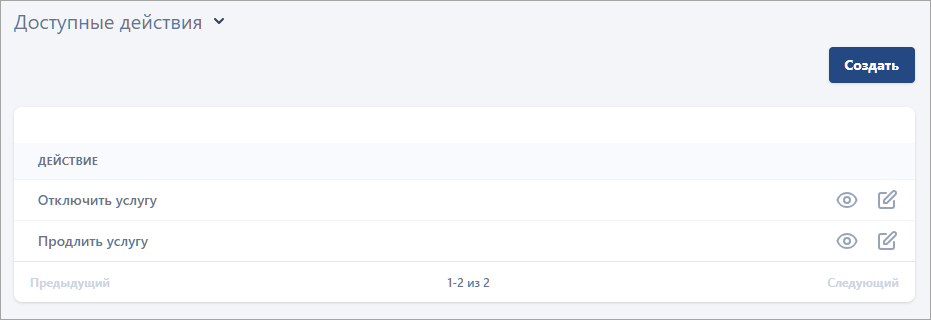
После создания тарифного плана в его карточку автоматически добавляется блок «Доступные действия». Блок содержит список действий над тарифным планом, которые будут доступны пользователю User Portal .
По умолчанию в список добавлены действия:
-
Отключить услугу.
-
Продлить услугу.
Дополнительно можно добавить следующие действия:
-
Поставить на паузу/Возобновить услугу.
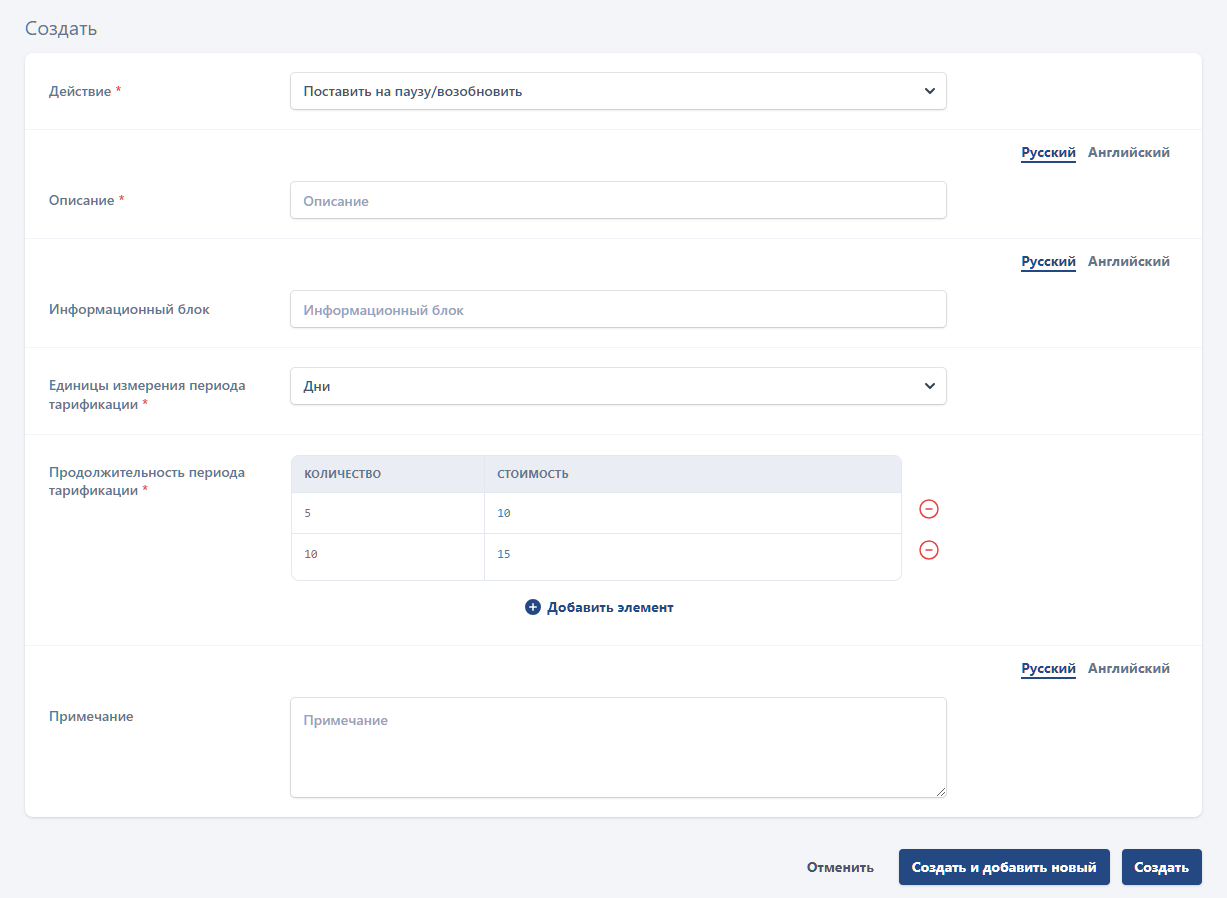
Для добавления нажмите «Создать», выберите нужное действие и нажмите «Создать».
Для действия «Поставить на паузу/Возобновить услугу» предусмотрены дополнительные параметры, которые отображаются при выборе действия:
-
Описание – обязательно для заполнения.
-
Информационный блок – заполнение опционально. Отображается на User Portal.
-
Единицы измерения периода тарификации. Доступны значения:
-
Месяцы (значение по умолчанию).
-
Дни.
-
-
Продолжительность измерения периода тарификации – в строке таблицы указывается длительность периода приостановки действия дополнительного пакета и стоимость. Доступно добавление дополнительных строк. При выборе действия на User Portal пользователь сможет выбрать один из периодов.
-
Примечание – заполнение опционально. Отображается только в интерфейсе User Portal Manager.
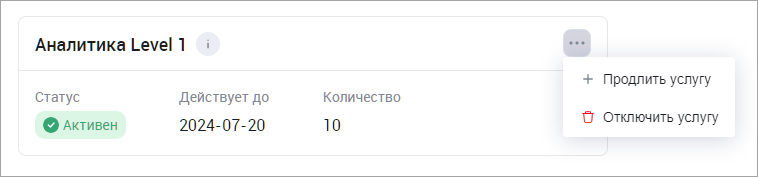
На User Portal действия отображаются при просмотре подключенных дополнительных пакетов в разделе «Мои услуги».
Удаление действий
Из списка доступных действий вы можете удалить:
-
Действие «Поставить на паузу/возобновить».
Удаление действия доступно только до момента подключения дополнительного пакета абонентом. После того, как абонент отключит услугу, удаление действий будет доступно.
Для удаление действия вы можете воспользоваться следующими способами:
-
Перейти в карточку дополнительного пакета и в блоке «Доступные действия» выбрать удаление действия.
-
Из карточки дополнительного пакета перейти в карточку действия и выбрать удаление текущего действия.
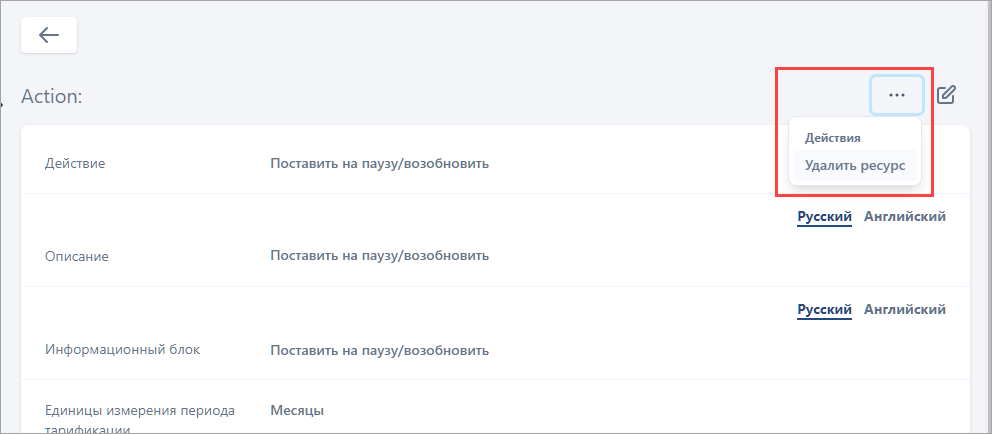
Редактирование дополнительного пакета
Для редактирования дополнительного пакета нажмите кнопку редактирования при просмотре списка дополнительных пакетов. Также вы можете перейти в карточку дополнительного пакета и нажать кнопку редактирования в правом верхнем углу.
Для редактирования доступны все поля, описанные выше.
Редактирование полей блоков «Период, за который происходит тарификация» и «Функционал» возможно только до момента подключения первым абонентом дополнительного пакета ( то есть до успешно завершенной транзакции). Редактирование всех остальных секций возможно без ограничений.
Архивирование\восстановление дополнительного пакета
Чтобы заархивировать дополнительный пакет, выполните следующие действия:
-
Перейдите в список дополнительных пакетов.
-
Выделите нужный дополнительный пакет.
-
Нажмите «Действия» и выберите пункт «Архивировать пакет»
-
Подтвердите действие.
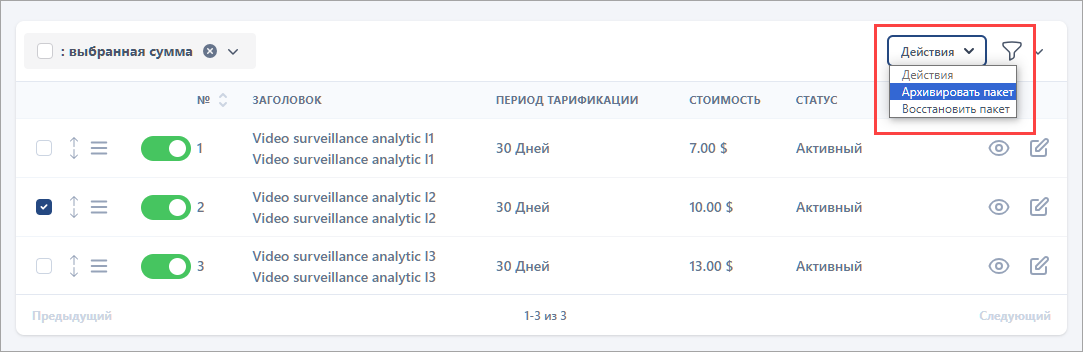
После архивации дополнительный пакет будет недоступен для подключения абонентам. При этом дополнительный пакет продолжит действовать для абонентов, подключивших дополнительный пакет ранее и использующих его на данный момент.
Дополнительный пакет перемещается в конец списка.
При этом дополнительный пакет доступен для:
-
Просмотра администратором.
-
Восстановления из архива.
Чтобы восстановить дополнительный пакет , выполните следующие действия:
-
Перейдите в список дополнительных пакетов.
-
Выделите архивный дополнительный пакет .
-
Нажмите «Действия» и выберите пункт «Восстановить пакет»
-
Подтвердите действие.
После восстановления дополнительный пакет не отображается на User Portal. Дополнительный пакет не доступен для подключения, его активация и редактирование также не доступны.